

시스템 유틸리티
Ventoy
USB를 포맷하거나 이미지를 일일이 구울 필요 없이 ISO·WIM·IMG 파일을 드라이브에 직접 복사하기만 하면 바로 멀티 부팅 디스크로 만들어 주는 혁신적인 도구 입니다. 단 한 번의 설치로 Windows와 Linux는 물론 BIOS·UEFI 환경을 완벽히 아우르며, 데이터 보존 업데이트와 무인 설치까지 유연하게 제어할 수 있는 강력한 편의성을 제공합니다.
설치 전 기본정보
다운로드 전에 호환성과 배포 정보를 먼저 확인하세요.
- ▣지원 OS
- Windows, Linux
- V최신 버전
- 1.1.18
- ↓파일 크기
- 15.9 MB
- ◇라이선스
- 무료
- ◎개발사
- longpanda
- A지원 언어
- 한국어 외 55개 다국어 지원
GitHub 공식 저장소에서 배포 정보를 확인했습니다.
설치 전에 이것만 확인하세요
이런 점이 좋습니다
- ISO 파일을 포맷 없이 USB에 복사만 해도 부팅 가능
- USB 하나에 윈도우와 리눅스 등 다중 부팅 이미지를 동시 보관
- 새 버전 판올림 시 기존 ISO 파일을 지우지 않고 업데이트 지원
- 구형 BIOS와 최신 UEFI(Secure Boot 포함) 환경 동시 지원
- 부팅 파일 외에 일반 문서나 데이터 보관용 USB로 병행 사용 가능
- 웹 기반 설정 도구(Plugson)를 통한 시각적 환경설정 지원
미리 알아둘 점
- 최초 설치 시 USB 내부 데이터가 완전히 초기화됨
- 보안 부팅 환경에서 최초 1회 키 등록(MOK) 절차가 요구됨
- 네이티브 4K 섹터(4Kn) 규격의 외장 저장장치는 미지원
- 일부 특수 환경이나 개조된 ISO에서 부팅 호환성 편차 발생 가능
Ventoy, 어떤 프로그램인가요?
기능과 특징을 중심으로 정리했습니다. 구체적인 설정과 활용법은 관련 가이드에서 다룹니다.
매번 포맷하던 부팅 USB, 파일 복사 한 번으로 끝내는 방법
컴퓨터에 윈도우를 새로 깔거나 문제가 생겨 복구할 때, 흔히 부팅용 USB를 만듭니다. 기존에는 새 운영체제 파일(ISO)을 넣을 때마다 전용 프로그램을 켜고 USB를 통째로 포맷하며 굽는 과정을 거쳐야 했습니다. 윈도우용과 리눅스용을 따로 쓰려면 USB를 여러 개 들고 다니거나, 매번 지우고 다시 만드는 번거로움이 있었습니다.
Ventoy(벤토이)는 이 번거로운 단계를 완전히 줄여 줍니다. USB에 프로그램을 딱 한 번만 설치해 두면, 이후에는 평소 문서나 사진을 옮기듯 ISO 파일을 USB에 마우스로 끌어다 복사하기만 해도 작업이 끝납니다.
파일을 그냥 넣기만 하면 부팅 메뉴가 열립니다
보통 부팅 디스크 제작 도구는 이미지 파일을 USB 전체에 덮어씌우는 방식을 씁니다. 반면 Ventoy는 USB 공간을 자동으로 나누어 앞부분은 일반 파일 저장용으로 두고, 뒷부분(32MB)에 부팅 관리 프로그램(GRUB2 기반 엔진)을 심어 둡니다.
컴퓨터를 켤 때 이 USB로 부팅하면 화면에 파란색 파일 목록 창이 나타납니다. USB 안에 넣어 둔 .iso나 .wim 파일들을 알아서 찾아 화면에 보여 주는 식입니다. 사용자는 키보드 방향키로 원하는 항목을 고르고 엔터만 누르면 즉시 해당 설치 화면으로 넘어갑니다. 최신 UEFI 방식의 PC는 물론, 나온 지 오래된 구형 레거시 BIOS 메인보드에서도 작동하도록 설계되어 있습니다.
실제 일상 작업에서는 다음과 같은 상황에서 특히 유용합니다.
-
PC 재설치용 다목적 USB 구성: 윈도우 10, 윈도우 11, 그리고 PC 점검용 WinPE 복구 이미지 파일을 USB 하나에 함께 넣어 두고 필요할 때 골라 부팅할 수 있습니다.
-
배포판 체험 및 교체: 우분투 같은 리눅스를 써보고 싶을 때 USB를 지울 필요 없이, 인터넷에서 내려받은 리눅스 ISO 파일을 복사해 넣기만 하면 바로 실행해 볼 수 있습니다.
-
남는 공간을 일반 외장 메모리로 활용: 부팅 파일을 넣고 남은 USB 여유 공간에는 사진이나 문서 등 일상 데이터를 함께 보관해도 부팅 기능에 영향을 주지 않습니다.
프로그램을 더 편리하게 다루는 기능
단순히 파일만 담는 것을 넘어, 몇 가지 부가 기능을 알아두면 반복 작업을 크게 줄일 수 있습니다.
-
데이터를 남겨두는 업데이트: 새로운 버전이 나왔을 때 USB 안의 대용량 ISO 파일들을 다시 백업하고 지울 필요가 없습니다. 설치 창에서 '업데이트(Update)' 버튼을 누르면 부팅 영역(2번 파티션)만 갱신되므로 기존에 넣어 둔 설치 파일들은 그대로 보존됩니다.
-
웹 브라우저에서 설정하는 Plugson: 화면 배경 테마를 바꾸거나 무인 설치 스크립트를 연결할 때, 텍스트 설정 파일(
ventoy.json)을 직접 고치지 않고 웹 화면(VentoyPlugson)을 띄워 마우스 클릭으로 설정을 변경할 수 있습니다. -
보조 부팅 모드 전환: 특정 구형 PC에서 표준 방식으로 부팅이 원활하지 않을 경우, 메뉴에서 단축키(Ctrl+W 등)를 눌러 윈도우 설치 이미지를 wimboot 방식으로 우회 부팅하는 기능을 자체적으로 지원합니다.
설치 전 반드시 알아둘 주의사항
Ventoy를 설치하기 전에 몇 가지 확인해야 할 점이 있습니다.
-
최초 설치 시 데이터 전체 삭제: '업데이트'와 달리 처음 '설치(Install)' 버튼을 누를 때는 USB 안의 모든 내용이 완전히 지워집니다. 중요한 파일이 들어 있다면 반드시 다른 곳에 먼저 백업해 두어야 합니다.
-
보안 부팅(Secure Boot) 첫 화면 등록: 최신 컴퓨터의 보안 부팅 기능이 켜져 있는 상태에서 처음 부팅하면 파란 화면이 뜰 수 있습니다. 오류가 아니며, Ventoy 키를 펌웨어에 한 번 등록해 주는 절차를 거치면 다음부터는 정상적으로 부팅됩니다.
-
네이티브 4K 섹터(4Kn) 저장장치 미지원: 일반적인 USB 메모리는 대부분 512바이트 에뮬레이션 방식을 쓰지만, 일부 최신 외장 SSD나 특수 외장하드(물리·논리 섹터가 모두 4096바이트인 4Kn 장치)는 프로그램 차원에서 설치가 불가능 합니다.
-
저장장치 파티션 분할 조건: Ventoy는 1번 데이터 파티션 바로 뒤에 정확히 32MB 크기의 부팅 파티션이 붙어 있는 구조를 요구하므로, 임의로 파티션을 복잡하게 나누면 인식 오류가 생길 수 있습니다.
최종 등록일 · 프로그램 버전과 배포 정보는 공식 사이트에서 변경될 수 있습니다.
보안과 배포 출처
다운로드 파일의 출처와 검사 결과를 투명하게 안내합니다.
Ventoy 다운로드 파일은 안전한가요?
주요 백신 엔진 검증을 통과했습니다. (신규 빌드 파일 특성상 일부 머신러닝 엔진의 오탐 신호가 포함될 수 있습니다.)
스캔 정보
파일 무결성
컴테크툴즈 보안 안내
Ventoy 다운로드 파일은 VirusTotal의 68개 보안 엔진 중 1개에서 탐지 신호가 보고되었습니다. 신규·자체 빌드 파일의 오탐 가능성이 있으므로 아래 해시와 전체 보고서를 확인한 뒤 설치 여부를 결정해 주세요.
READY TO START?
Ventoy 지금 사용해보세요
v1.1.18 · 15.9 MB · Windows, LinuxVentoy 활용 가이드
설정 방법부터 실전 활용 팁까지 자세히 살펴보세요.
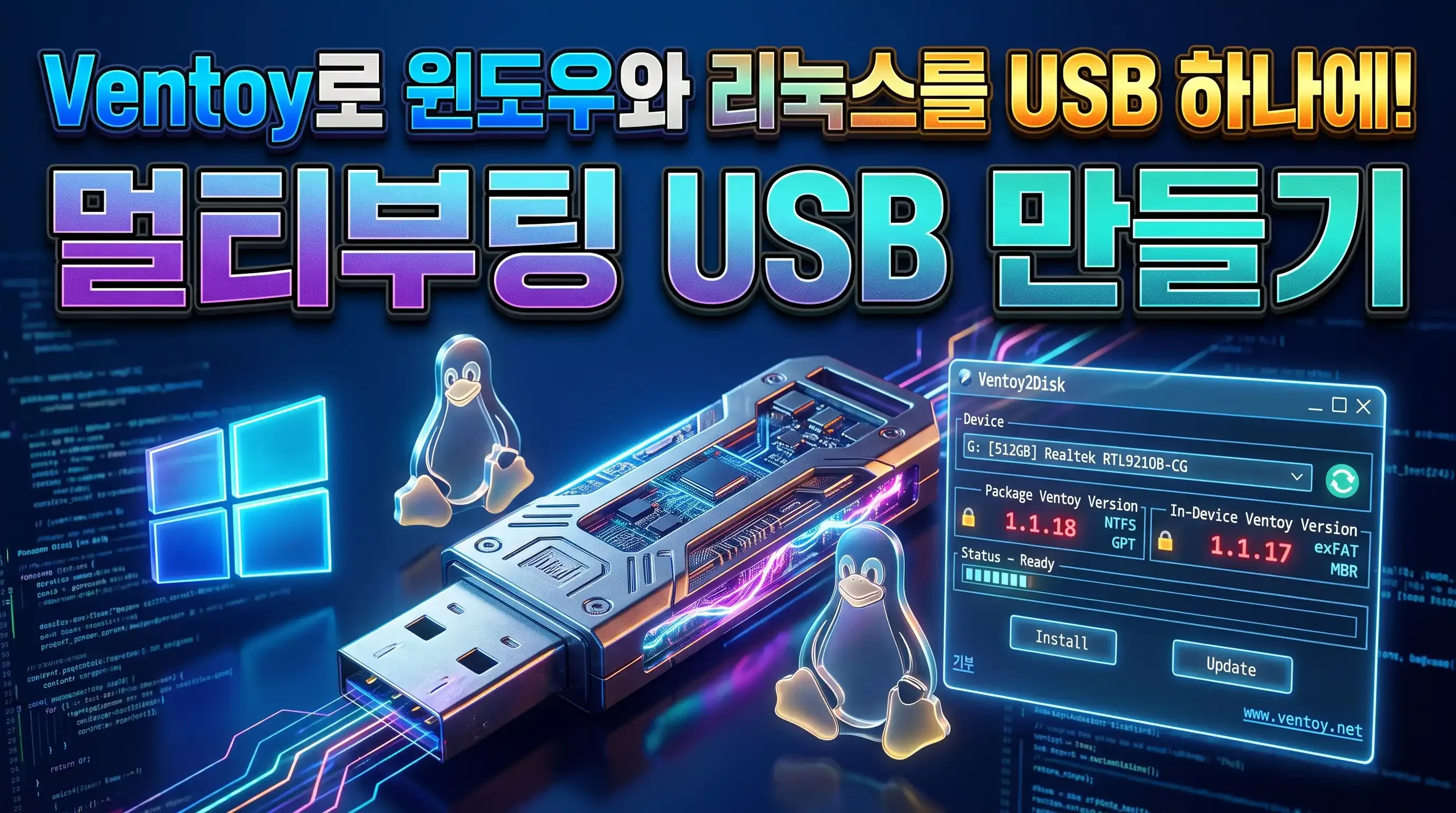
Ventoy로 윈도우와 리눅스를 USB 하나에! 멀티부팅 USB 만들기
USB 하나에 윈도우 리눅스 같은 여러 운영체제 설치 이미지를 넣어두고 골라서 부팅할 수 있습니다. 최초 세팅부터 원하는 ISO를 추가해 사용하는 멀티부팅 USB 만들기 및 세부 생성 과정을 소개합니다.
가이드 자세히 보기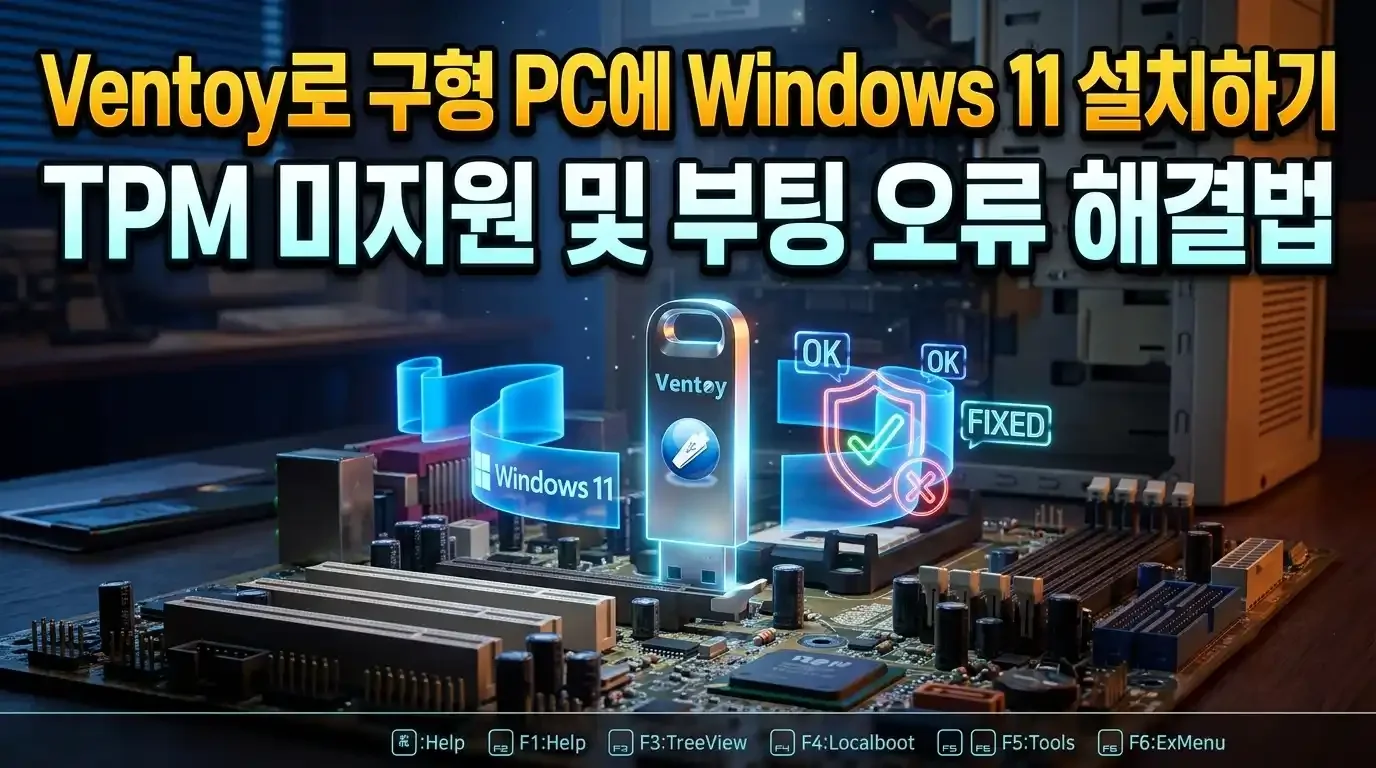
Ventoy로 구형 PC에 Windows 11 설치하기, TPM 미지원 및 부팅 오류 해결법
TPM 2.0 미지원이나 부팅 멈춤 현상으로 막히는 구형 PC에서 Ventoy를 활용해 Windows 11 순정 설치를 진행하는 방법과 핵심 부팅 모드 전환 팁을 정리합니다.
가이드 자세히 보기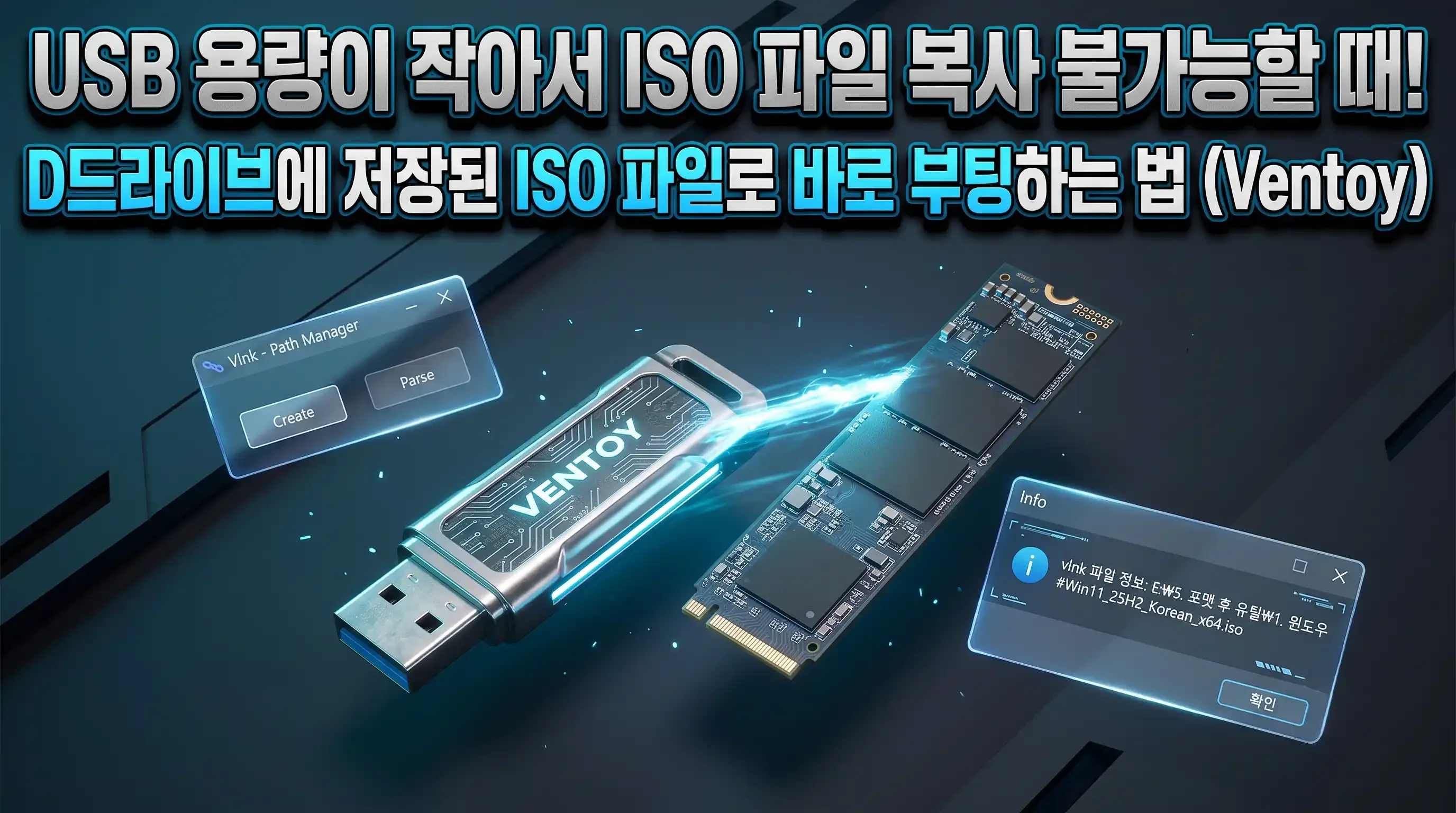
USB 용량이 작아서 ISO 파일 복사 불가능할 때! D드라이브에 저장된 ISO 파일로 바로 부팅하는 법 (Ventoy)
부팅 USB 용량이 작아 대용량 ISO를 못 넣을 때, 복사 없이 D드라이브나 외장하드에 저장된 설치 파일로 바로 부팅하는 Ventoy 설정법을 소개합니다.
가이드 자세히 보기