
가이드 & 꿀팁
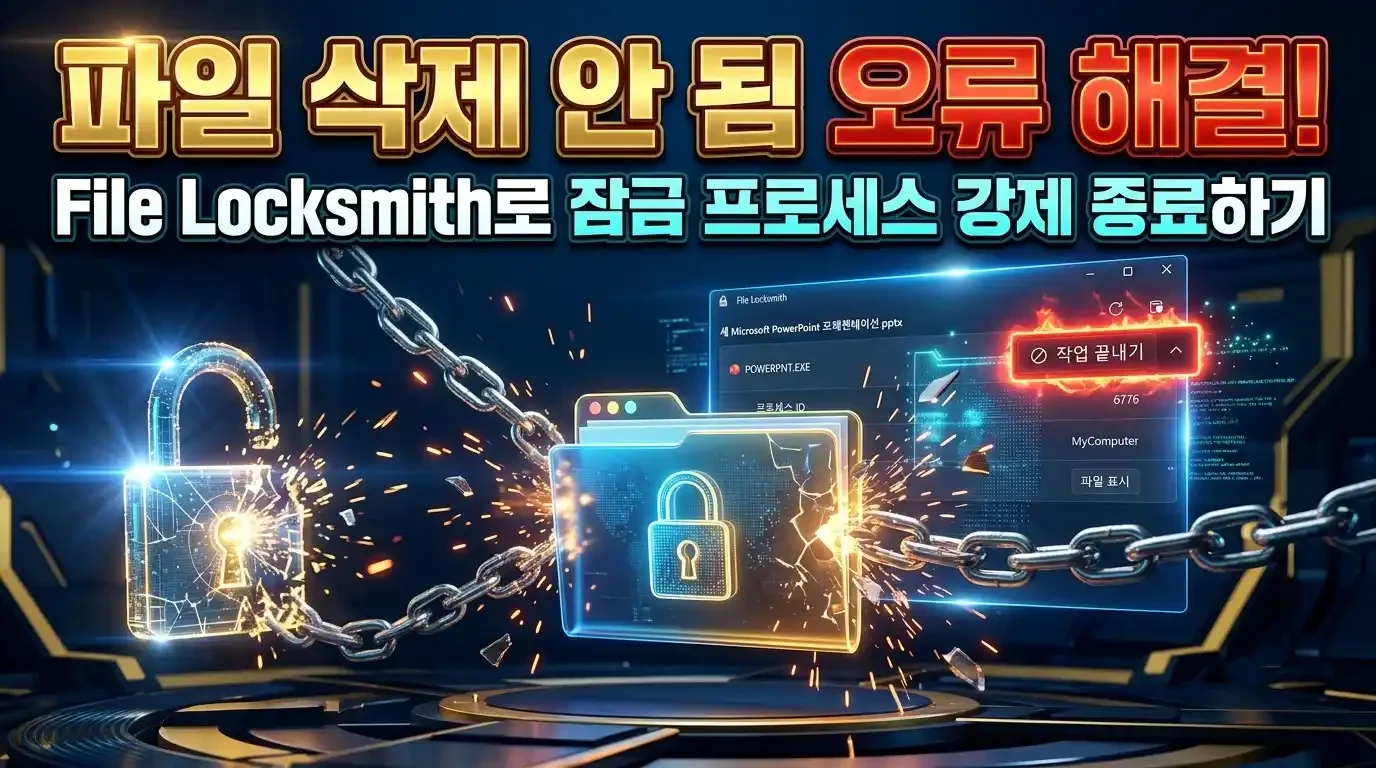
파일 삭제 안 됨 오류 해결! PowerToys File Locksmith로 잠금 프로세스 강제 종료하기
파일을 지우거나 옮길 때 '다른 프로그램이 사용 중' 오류로 답답하셨나요? PowerToys File Locksmith로 원인 프로세스를 찾고 즉시 종료하는 해결 방법을 정리했습니다.

Claude Code 구독 한도 초과가 걱정될 때 EZCode로 사용량과 토큰 비용 실시간 확인하기
집중해서 코딩하던 중 갑작스러운 한도 초과로 작업이 끊긴 적이 있나요? EZCode의 실시간 쿼터 배지와 토큰 분석 모달로 5시간 세션 및 주간 한도를 미리 점검하고 예상 비용까지 한눈에 관리해 보세요.
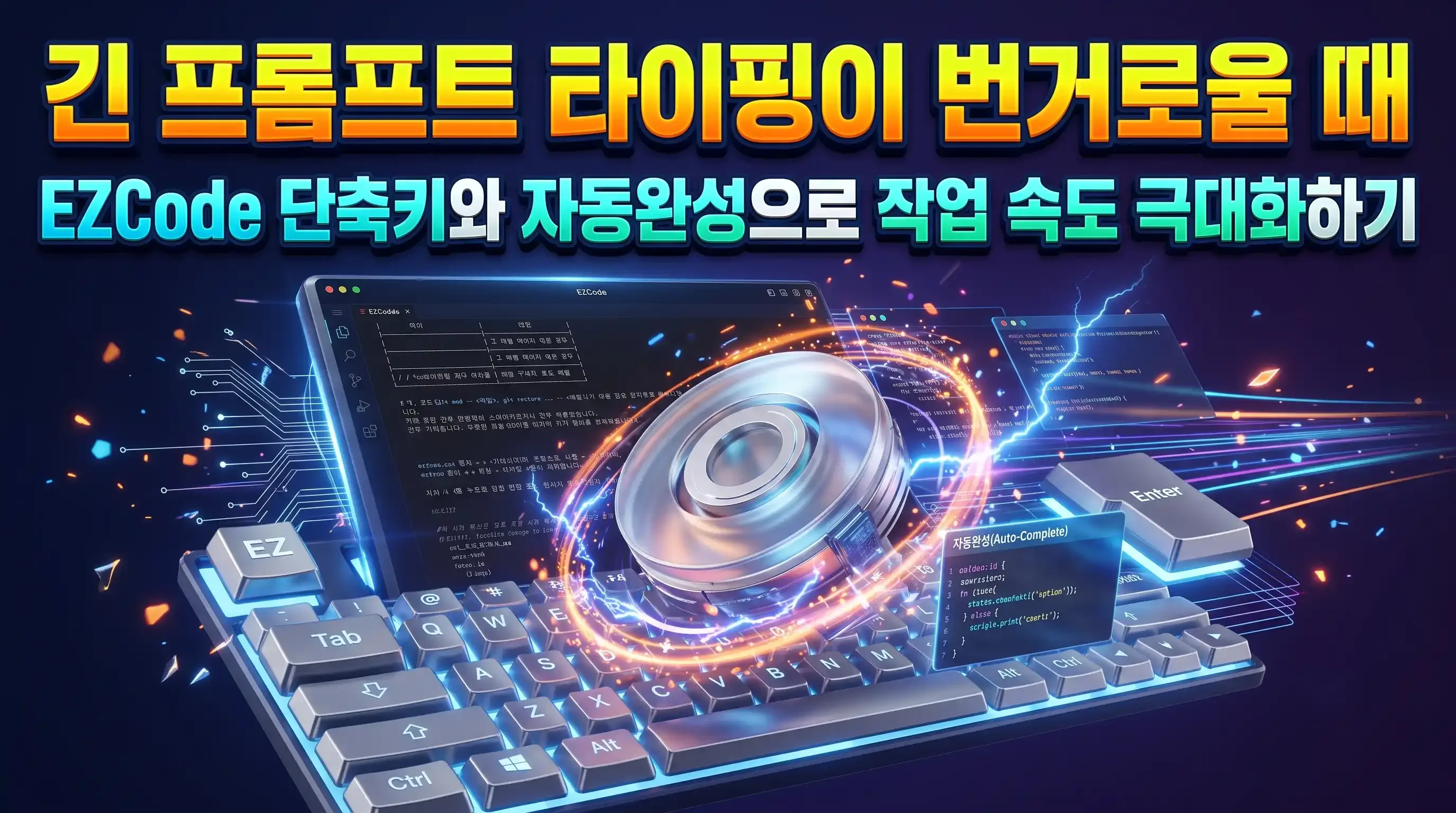
긴 프롬프트 타이핑이 번거로울 때 EZCode 단축키와 자동완성으로 작업 속도 극대화하기
파일 경로를 일일이 타이핑하고 반복 프롬프트를 복사해 붙여넣느라 지치셨나요? EZCode의 슬래시 명령어, @ 파일 자동완성, 스크린샷 원클릭 첨부와 커맨드 팔레트로 입력 속도를 끌어올려 보세요.
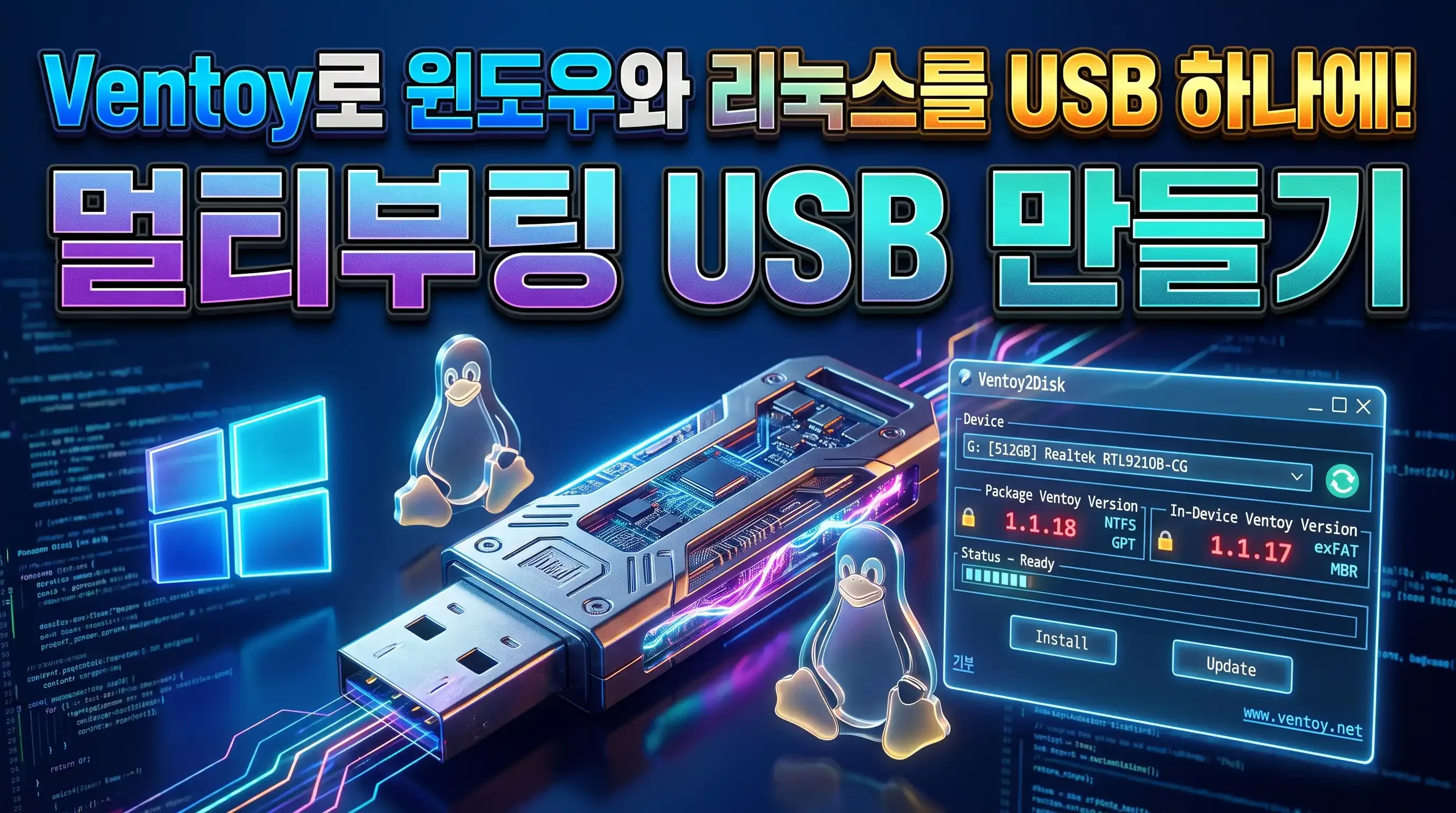
Ventoy로 윈도우와 리눅스를 USB 하나에! 멀티부팅 USB 만들기
USB 하나에 윈도우 리눅스 같은 여러 운영체제 설치 이미지를 넣어두고 골라서 부팅할 수 있습니다. 최초 세팅부터 원하는 ISO를 추가해 사용하는 멀티부팅 USB 만들기 및 세부 생성 과정을 소개합니다.
Ventoy로 구형 PC에 Windows 11 설치하기, TPM 미지원 및 부팅 오류 해결법
TPM 2.0 미지원이나 부팅 멈춤 현상으로 막히는 구형 PC에서 Ventoy를 활용해 Windows 11 순정 설치를 진행하는 방법과 핵심 부팅 모드 전환 팁을 정리합니다.
USB 용량이 작아서 ISO 파일 복사 불가능할 때! D드라이브에 저장된 ISO 파일로 바로 부팅하는 법 (Ventoy)
부팅 USB 용량이 작아 대용량 ISO를 못 넣을 때, 복사 없이 D드라이브나 외장하드에 저장된 설치 파일로 바로 부팅하는 Ventoy 설정법을 소개합니다.
Claude가 짠 코드 믿어도 될까? EZCode 코드 Diff로 안전하게 검토하고 커밋하기
AI 코딩 도구가 임의로 수정한 코드가 걱정된다면 EZCode의 시각적 코드 Diff로 한 줄 단위 변경사항을 대조하고, 원하는 파일만 스테이징(Stage)해 안전하게 Git 커밋까지 완료하는 방법을 확인하세요.
클로드 CLI 터미널 명령어가 답답할 때 EZCode로 Claude Code 세션과 작업창 한 번에 관리하기
클로드 CLI 사용 시 검은 터미널 창과 복잡한 cd 이동에 지쳤다면 EZCode로 프로젝트 폴더를 등록하고 여러 작업창과 이전 대화를 마우스 클릭 한 번으로 손쉽게 관리해 보세요.
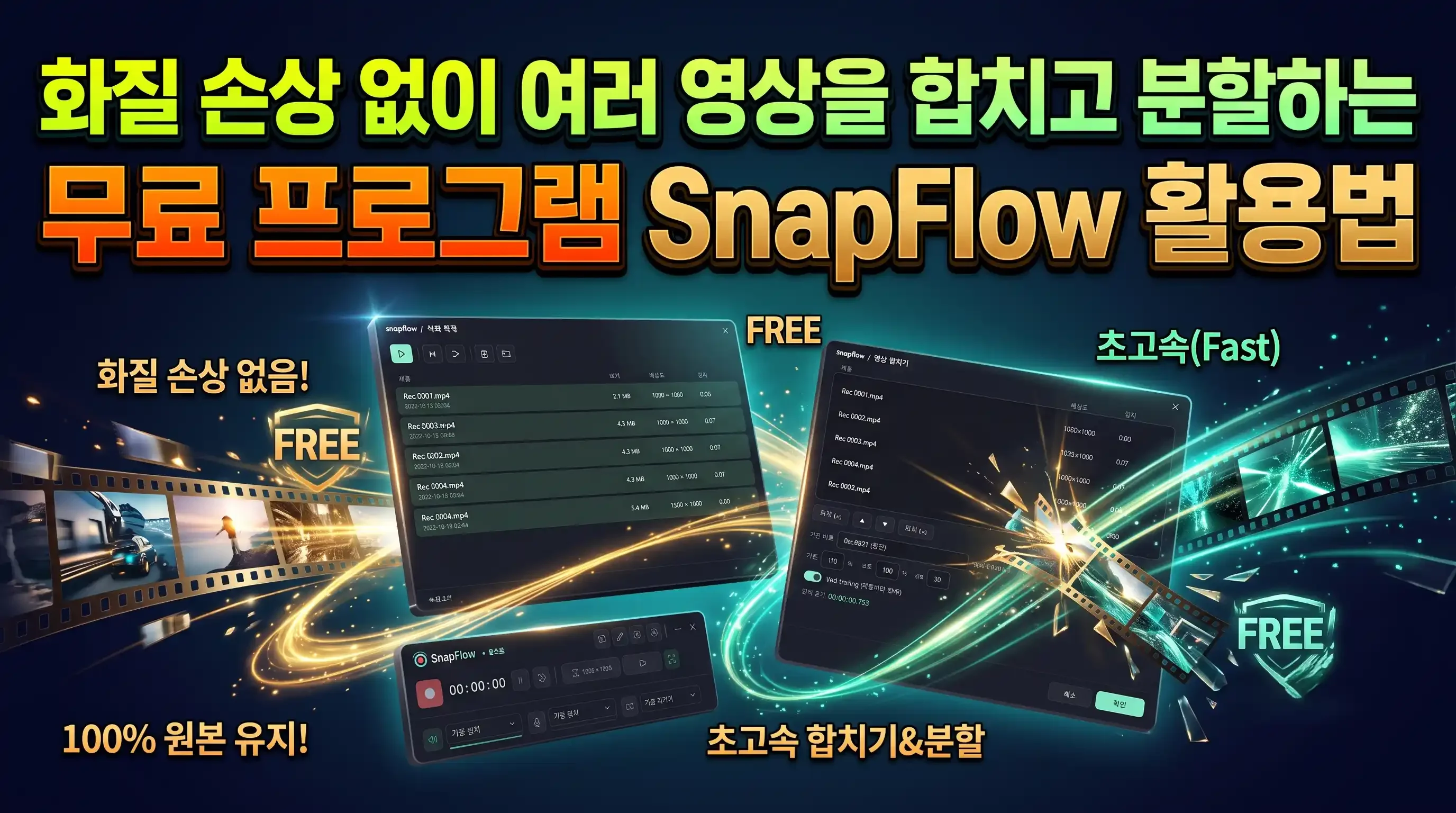
화질 손상 없이 여러 영상을 합치고 분할하는 무료 프로그램 SnapFlow 활용법
무거운 영상 편집기 없이 여러 MP4 녹화 파일을 재인코딩 시간이나 화질 저하 없이 수 초 만에 하나로 합치고, 불필요한 앞뒤 구간을 무손실로 잘라내는 무료 프로그램 SnapFlow 활용법을 상세히 소개합니다.
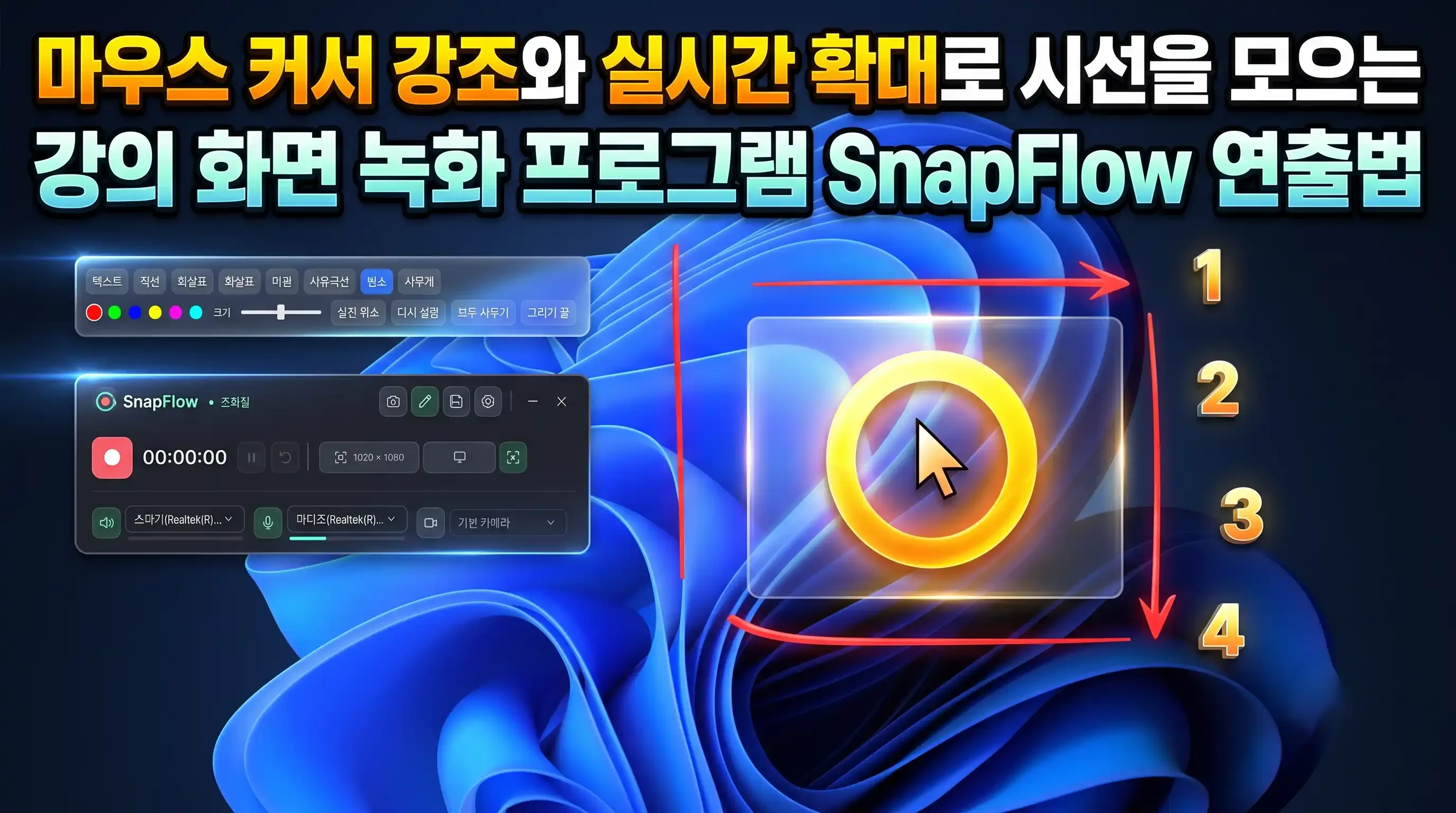
마우스 커서 강조와 실시간 확대로 시선을 모으는 강의 화면 녹화 프로그램 SnapFlow 연출법
시청자의 몰입도를 높이기 위해 마우스 포인터 둘레에 강조 원과 클릭 효과를 넣고, 녹화 도중 단축키로 화면을 실시간 확대하며 판서하는 강의 화면 녹화 프로그램 SnapFlow 활용법입니다.
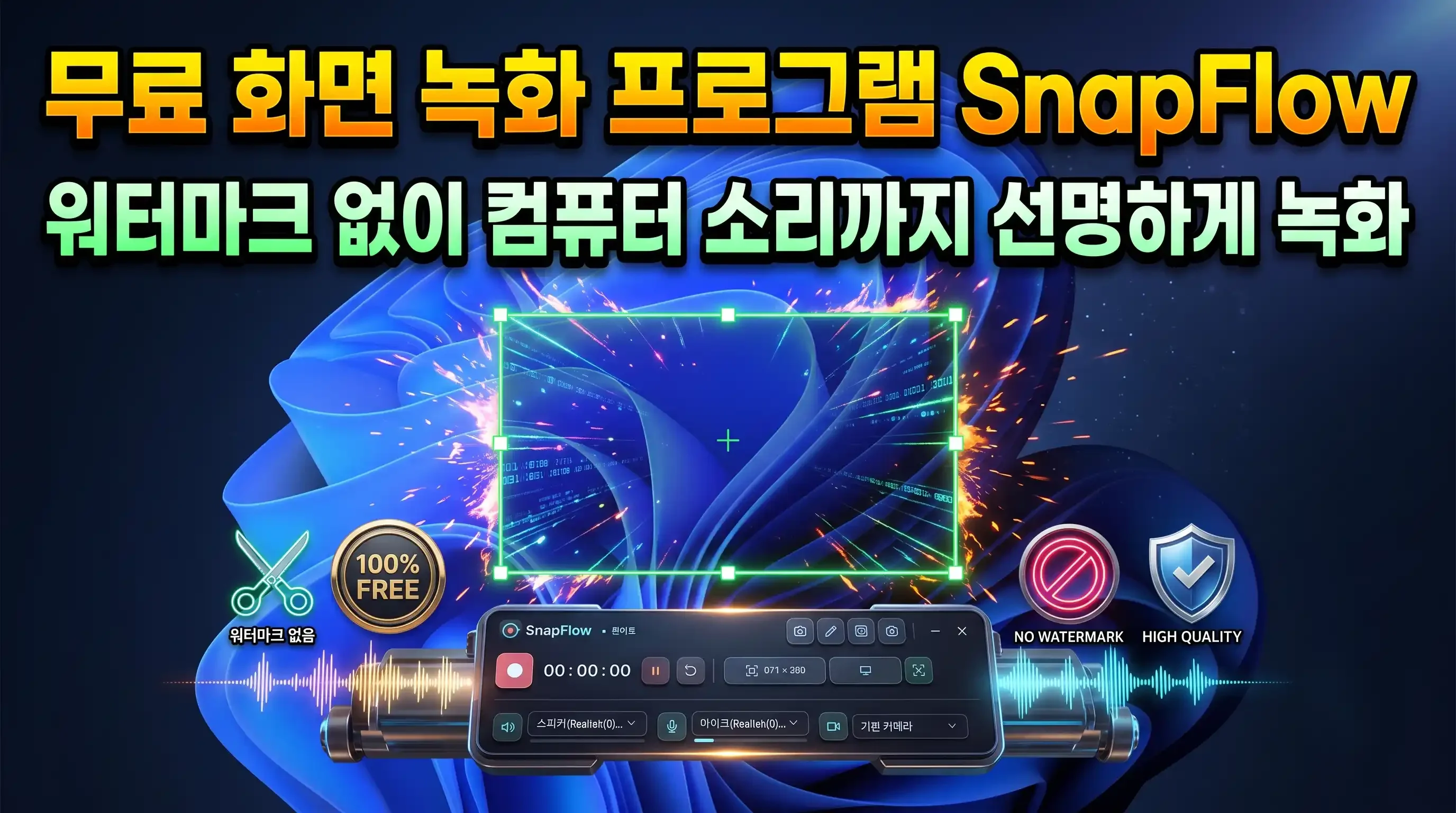
무료 화면 녹화 프로그램 SnapFlow, 워터마크 없이 컴퓨터 소리까지 선명하게 녹화
무료 화면 녹화 프로그램 SnapFlow의 사용 방법을 소개합니다. 프로그램 창 노출이나 워터마크 없이 특정 영역을 지정해 녹화할 수 있으며, 시스템 소리와 마이크를 동시에 깨끗하게 담아냅니다.
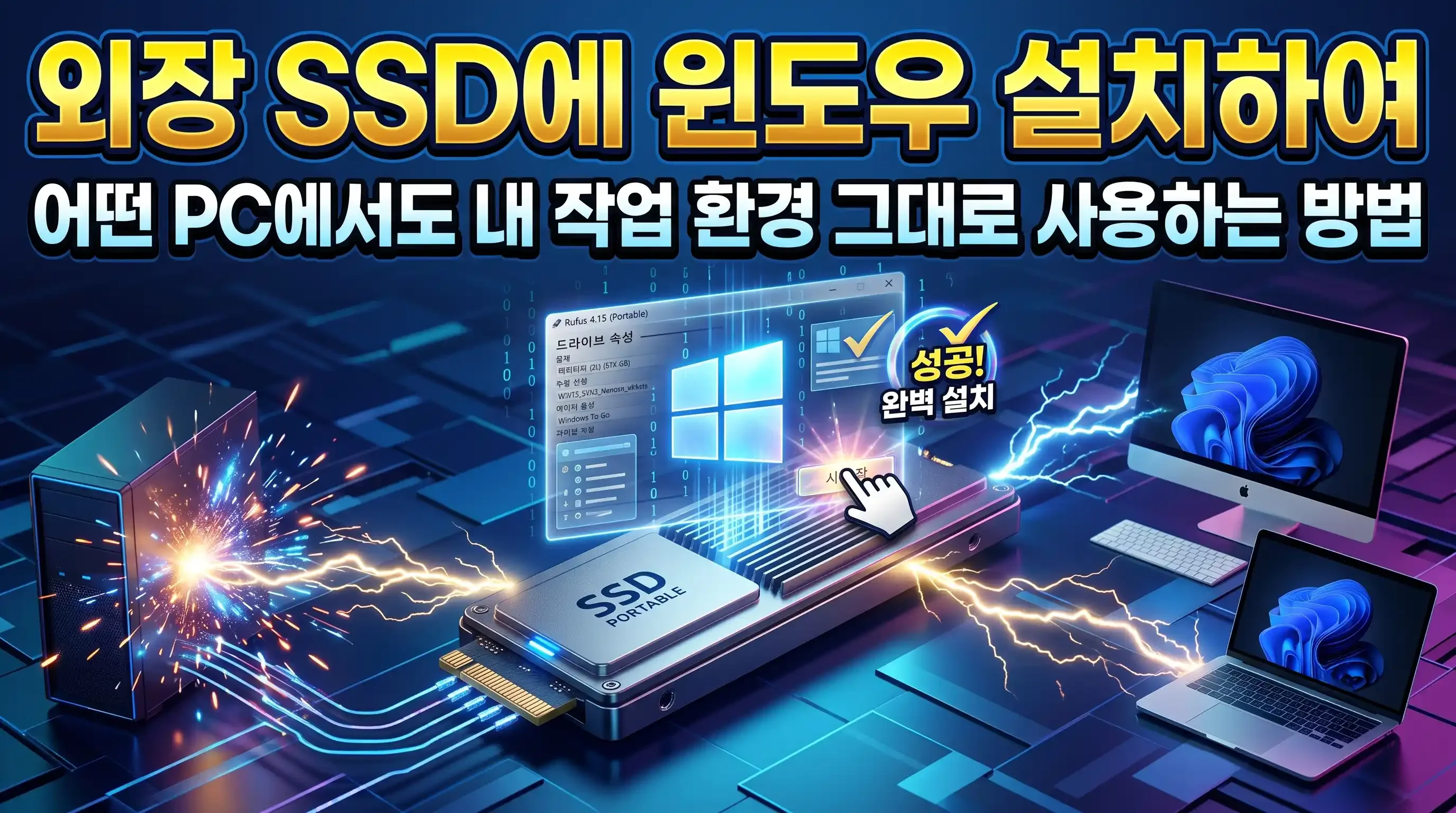
외장 SSD에 윈도우 설치하여 어떤 PC에서도 내 작업 환경 그대로 사용하는 방법 ( Rufus Win To Go 기능 활용)
외장 SSD나 고속 USB에 독립적인 윈도우 환경을 통째로 설치하여 어느 PC에서나 내 PC 환경 그대로 부팅하는 Windows To Go 제작 방법 입니다.
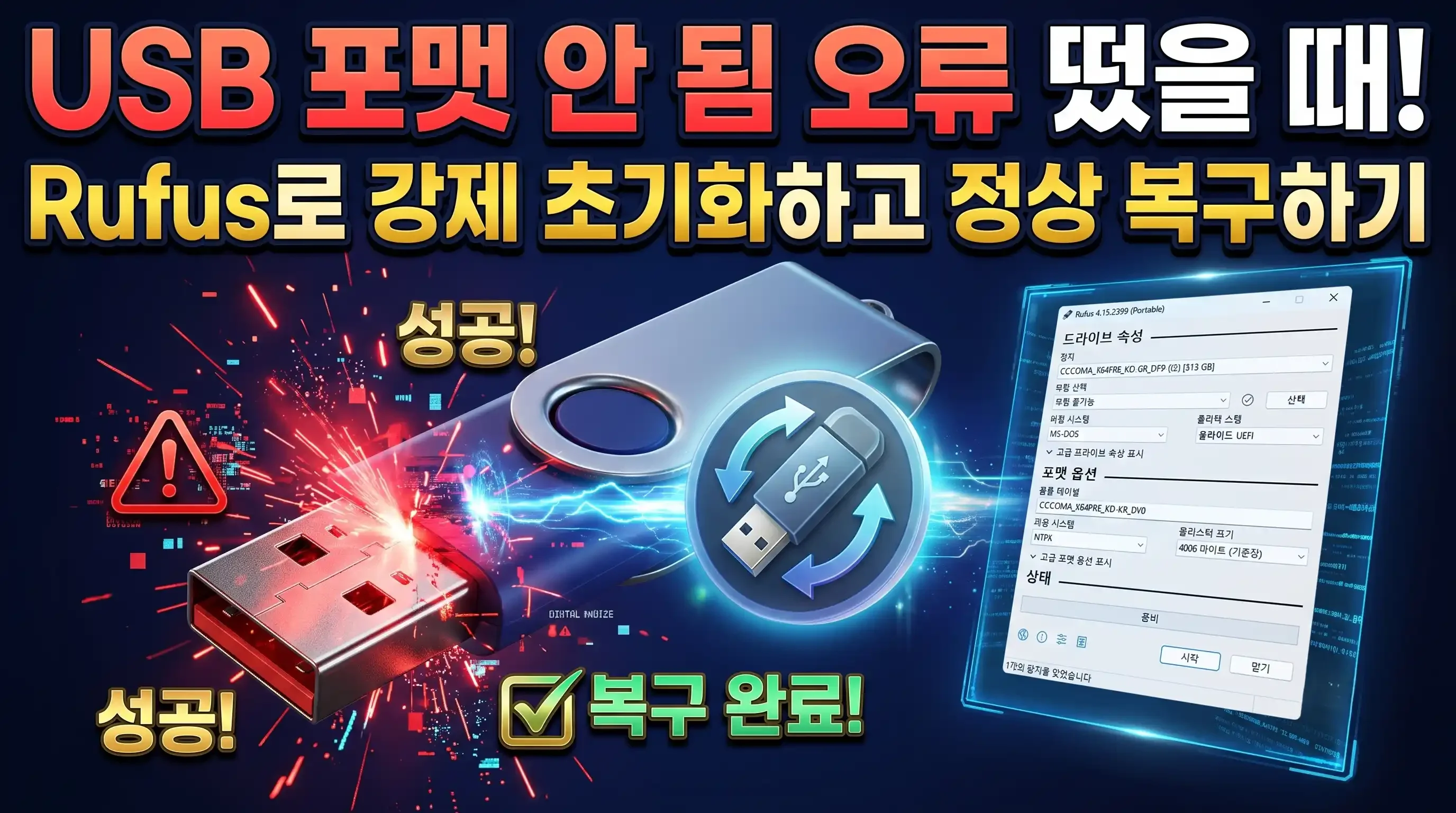
USB 포맷 안 됨 오류 떴을 때! Rufus로 강제 초기화하고 정상 복구하기
윈도우 탐색기에서 포맷 실패나 쓰기 오류가 발생할 때 Rufus의 로우레벨 초기화 기능으로 외장 메모리를 말끔하게 복구하는 방법 입니다.
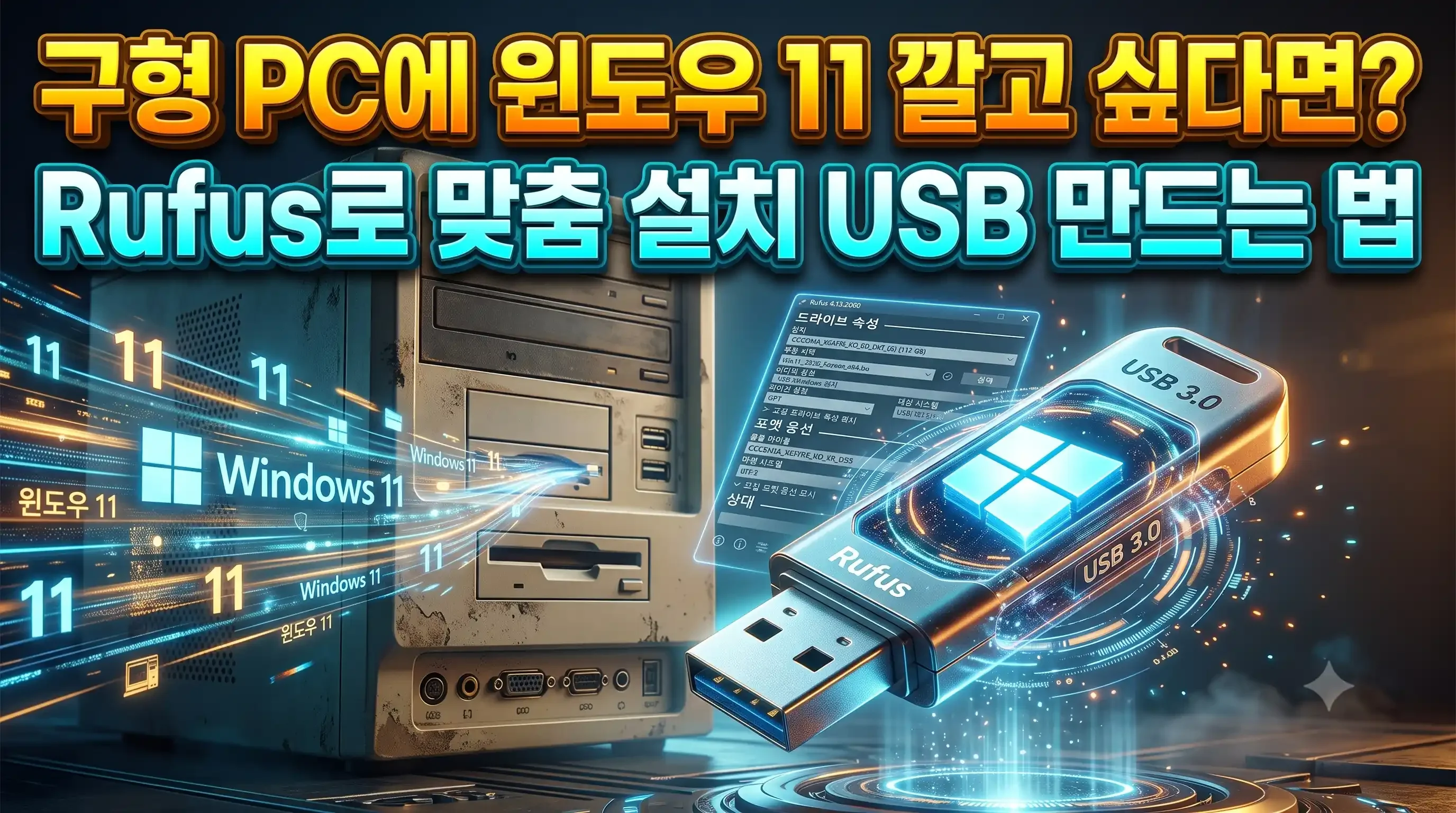
구형 PC에 윈도우 11 깔고 싶다면? Rufus로 맞춤 설치 USB 만드는 법
TPM 2.0 미지원 구형 PC나 네트워크 연결이 없는 환경에서도 설치할 수 있도록 Rufus를 활용해 맞춤형 윈도우 11 부팅 USB를 제작하는 방법 입니다.
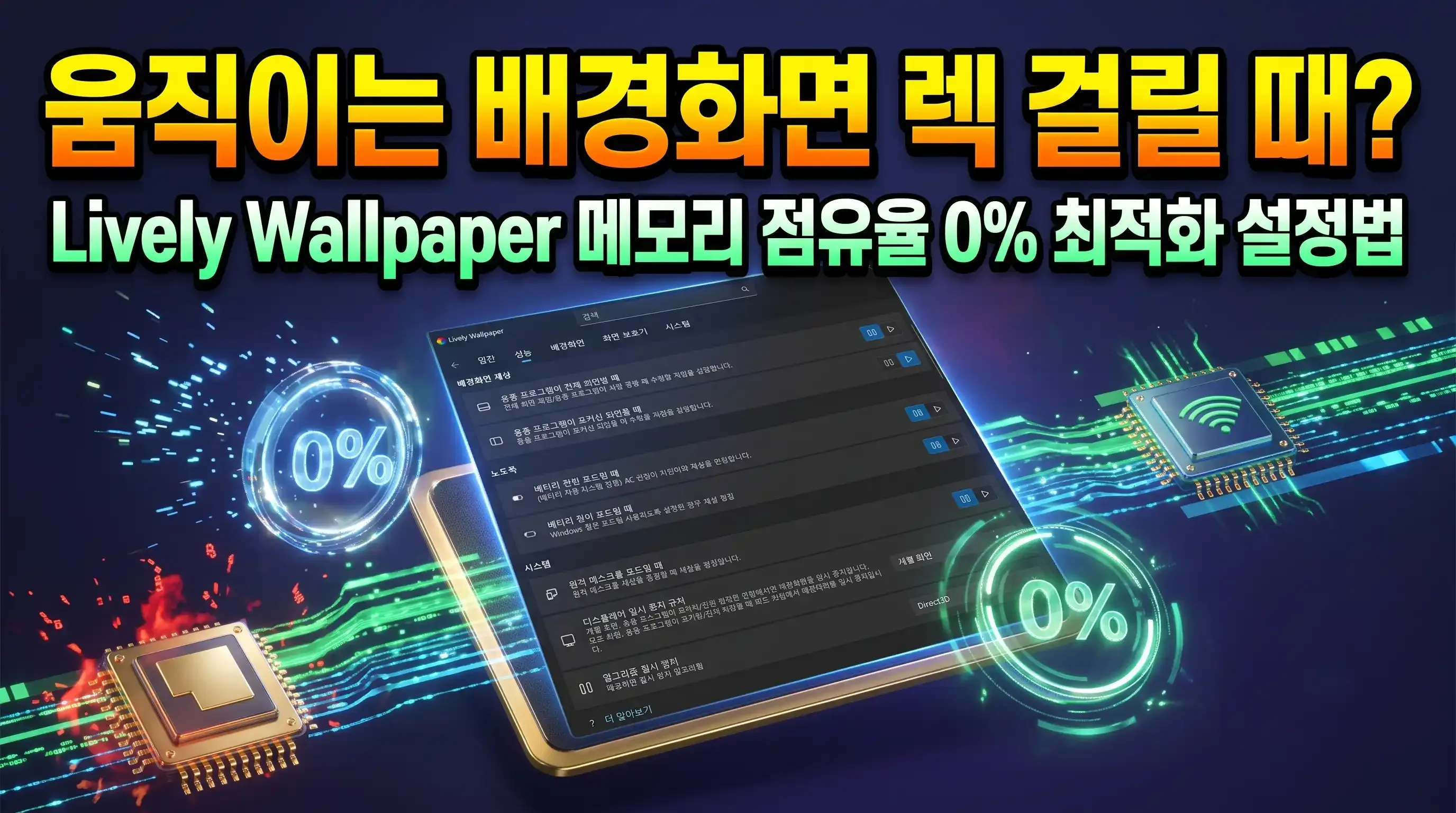
움직이는 배경화면 렉 걸릴 때? Lively Wallpaper 메모리 점유율 0% 최적화 설정법
움직이는 배경화면으로 인한 게임 렉, 프레임 드롭, 노트북 배터리 소모를 막아보세요. Lively Wallpaper의 자동 일시정지(점유율 0%)와 하드웨어 가속 세팅으로 PC 성능을 지키는 최적화 방법 입니다.
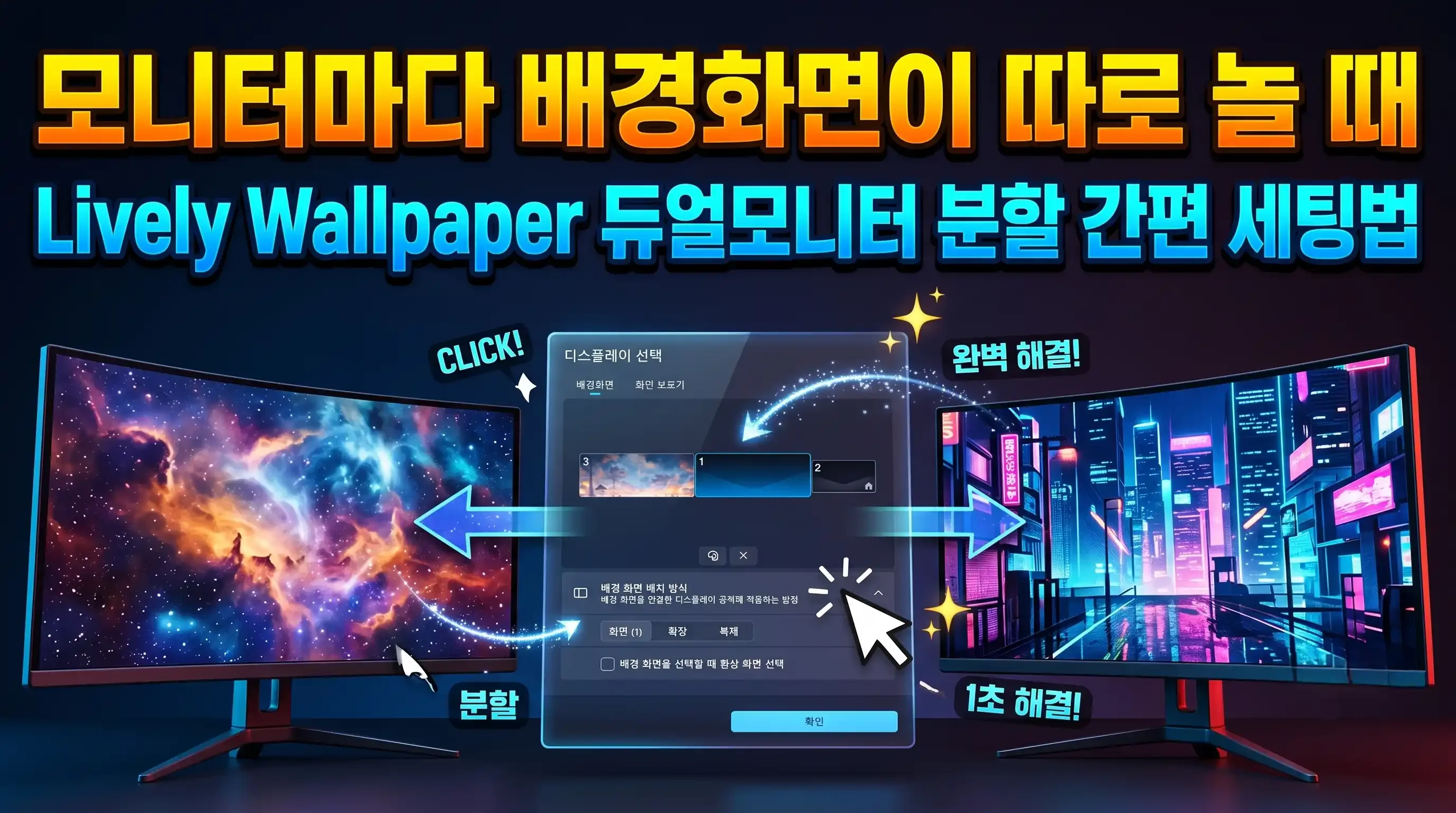
모니터마다 배경화면이 따로 놀 때 Lively Wallpaper 듀얼모니터 분할 간편 세팅법
듀얼 모니터 각 화면에 다른 움직이는 배경화면을 넣거나, 울트라와이드 파노라마로 하나처럼 이어 붙이는 방법입니다. Lively Wallpaper 제어판(Control Panel) 배치 설정부터 모니터 재연결 시 풀림 현상 복원 팁까지 정리했습니다.
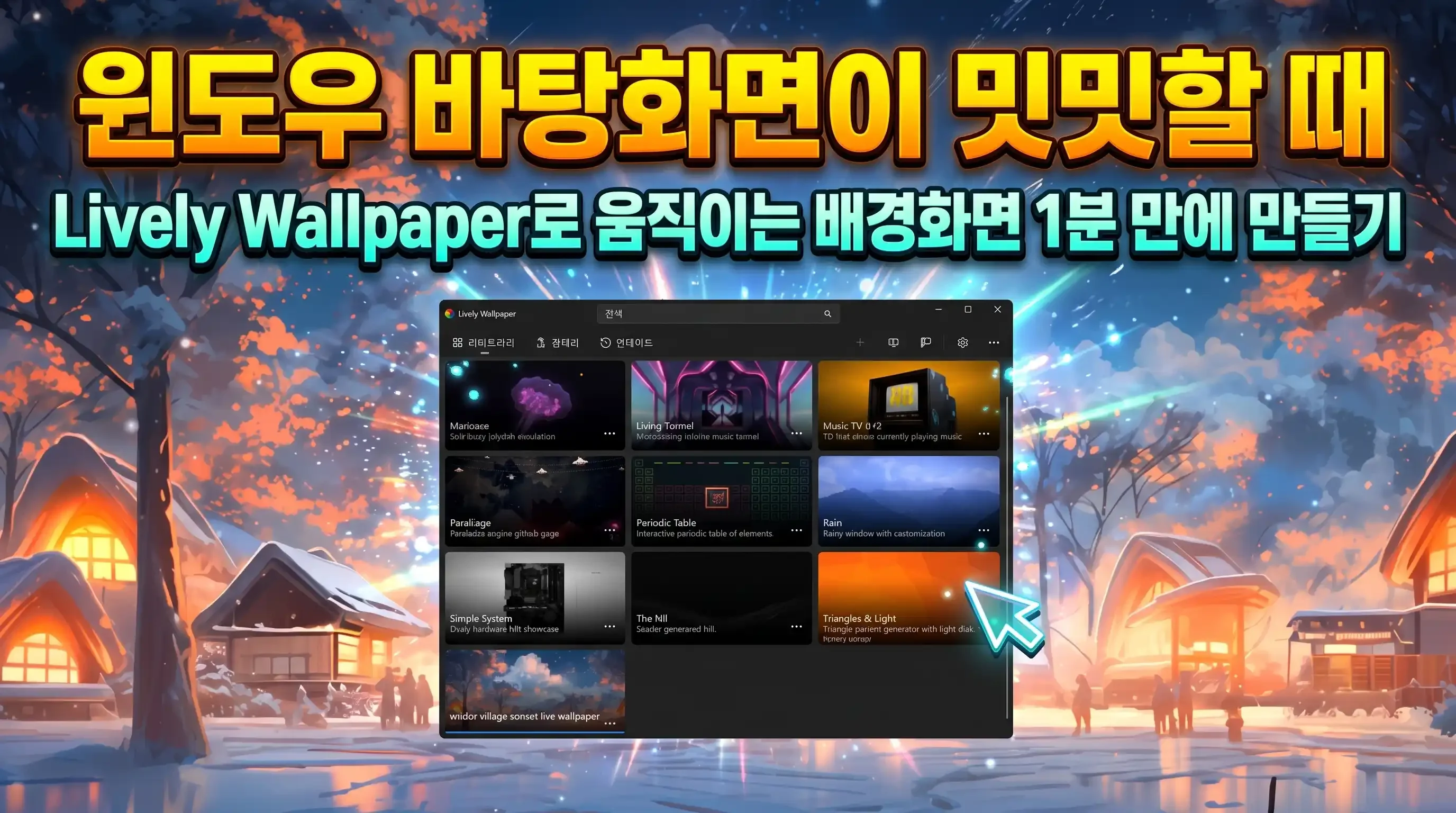
윈도우 바탕화면이 밋밋할 때 Lively Wallpaper로 움직이는 배경화면 1분 만에 만들기
지루한 PC 바탕화면을 1분 만에 교체해보세요! Lively Wallpaper를 활용해 비디오와 GIF를 움직이는 배경화면으로 등록하고, 썸네일과 미리보기까지 완벽하게 세팅하는 방법을 정리했습니다.
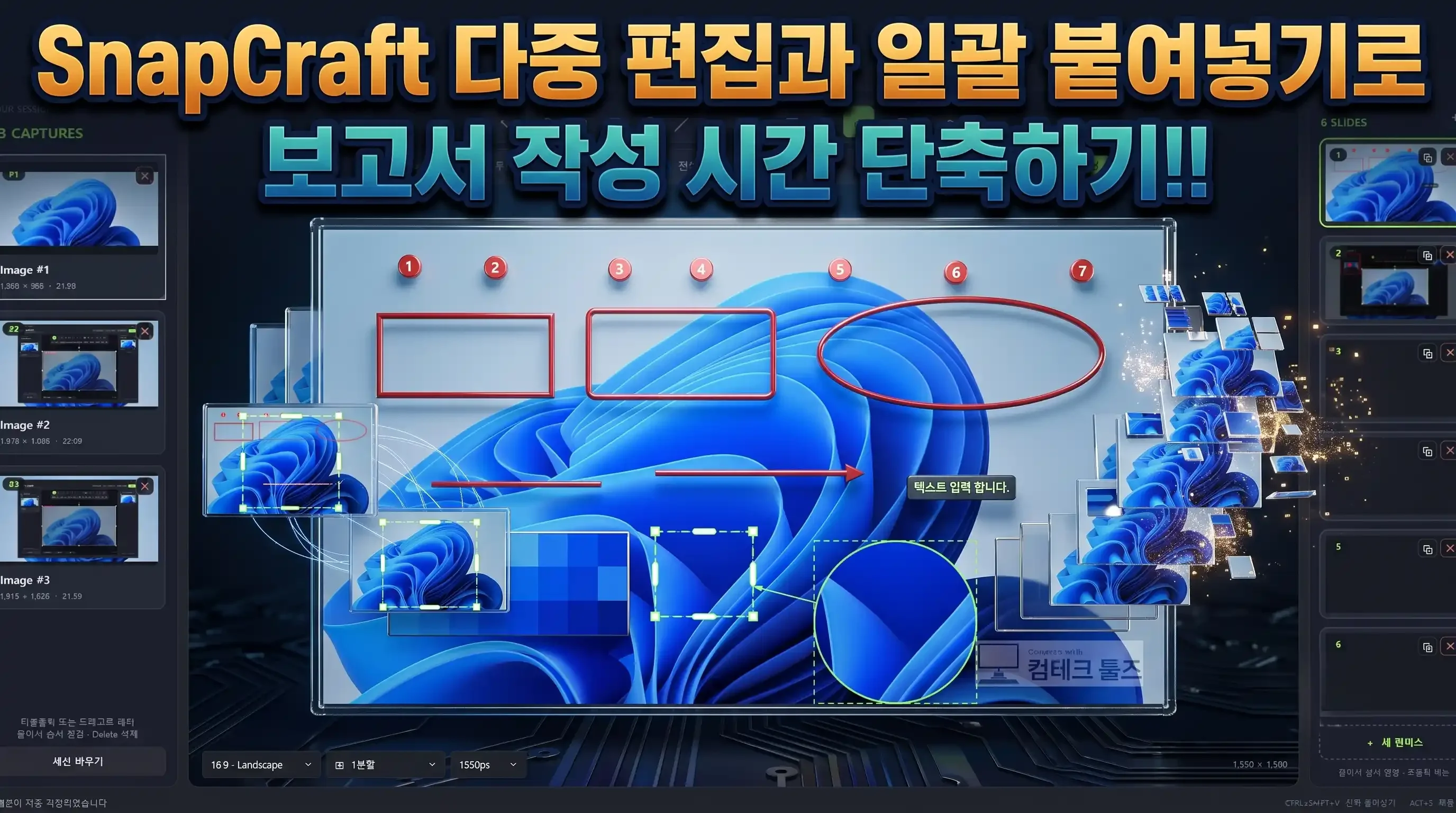
화면 캡처 도구 추천, SnapCraft 다중 편집과 일괄 붙여넣기로 보고서 작성 단축하기
그림판 열지 않고 화면 캡처부터 다중 캔버스 편집, 주석, OCR 텍스트 추출까지 한 번에 끝내세요. SnapCraft 단축키 기반 일괄 붙여넣기로 보고서 작성 시간을 획기적으로 줄이는 실무 방법을 정리했습니다.
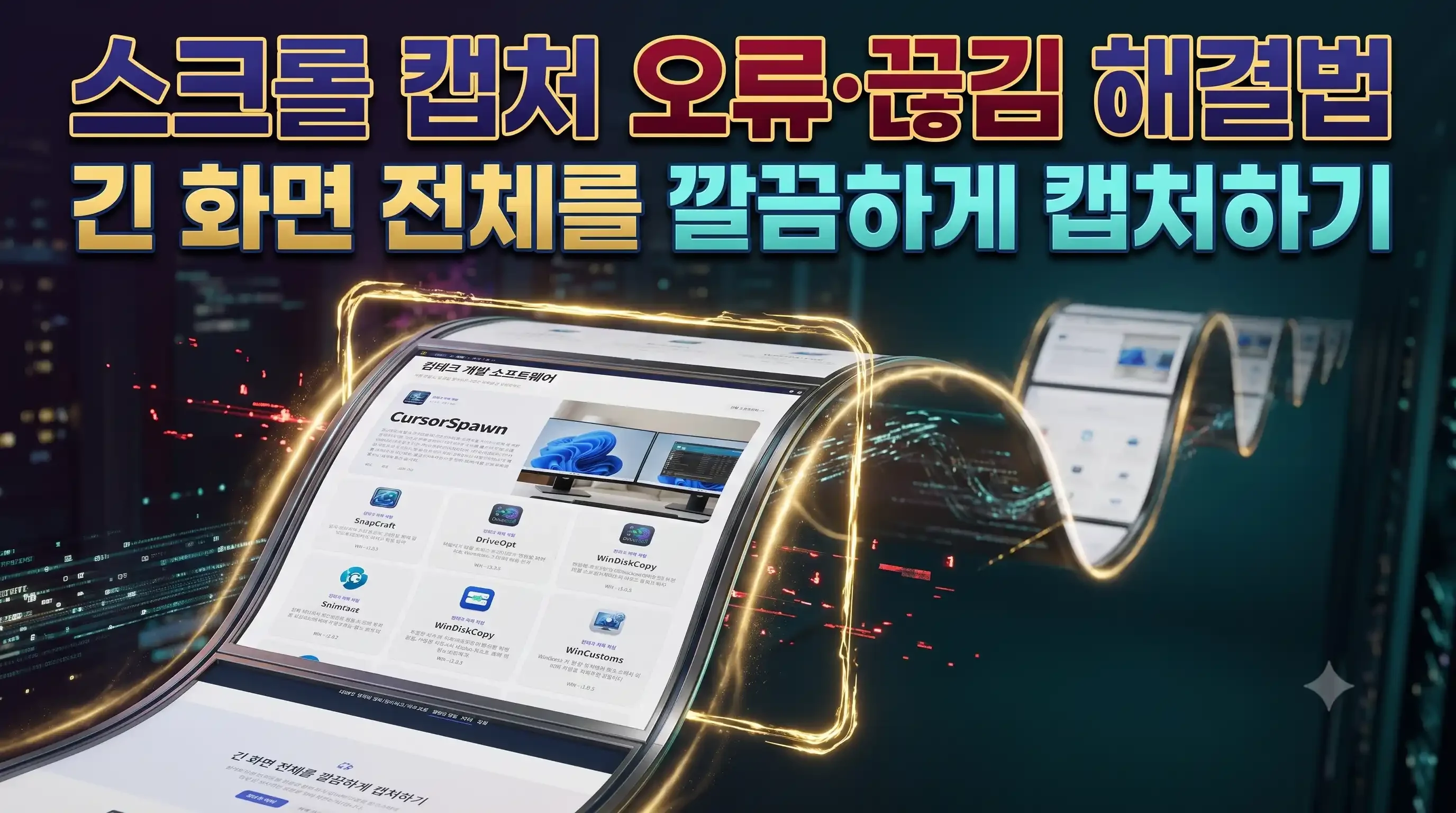
스크롤 캡처 오류·끊김 해결법, 긴 화면 전체를 깔끔하게 캡처하기
긴 화면 스크롤 캡처가 자꾸 끊긴다면? SnapCraft의 알고리즘 기반 스크롤 캡처와 투명 프레임 기능을 이용해 복잡한 소스코드와 웹페이지를 픽셀 단위로 정확하게 캡처해보세요.
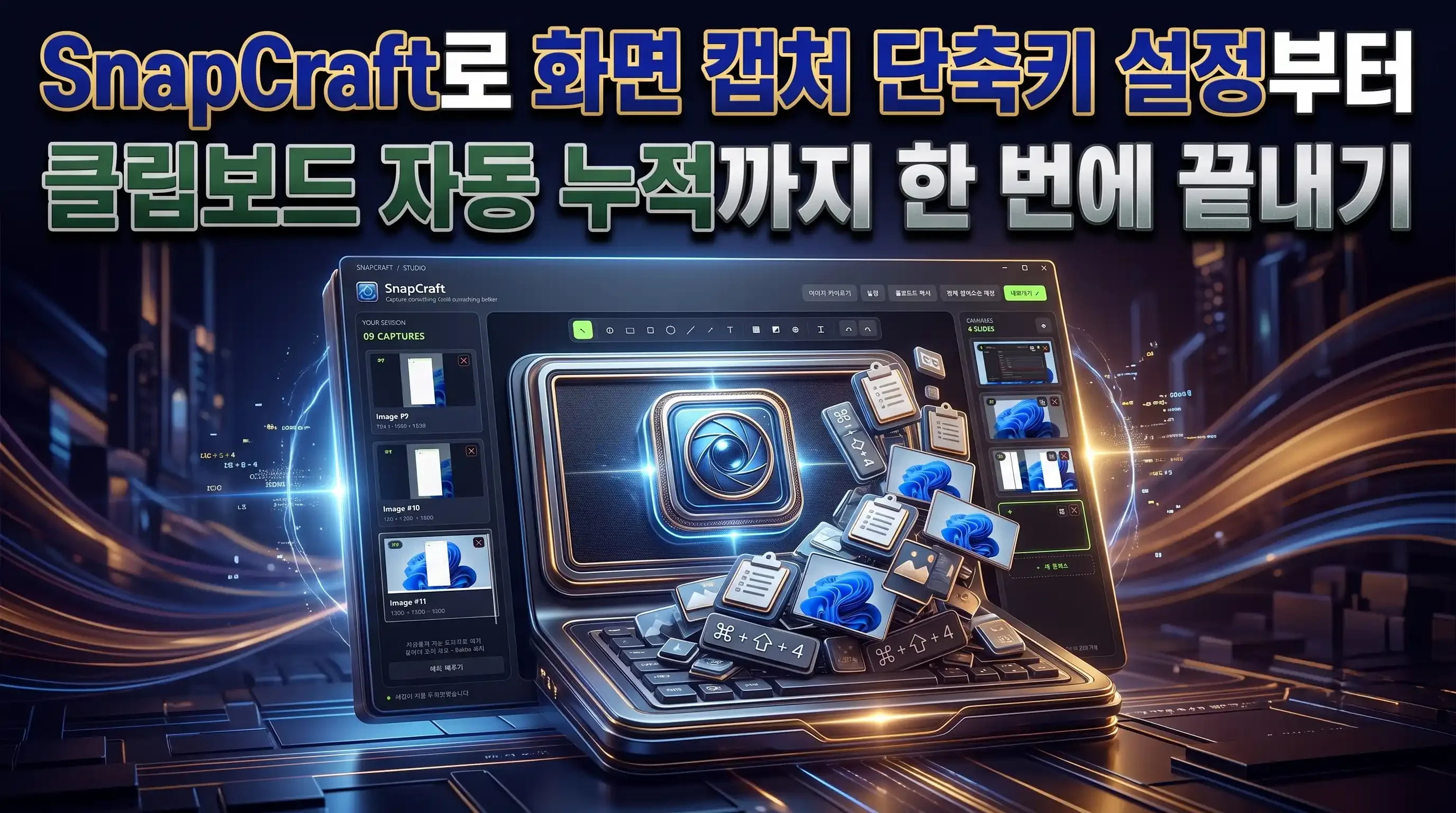
아직도 캡처할 때마다 일일이 저장하시나요? SnapCraft로 화면 캡처 단축키 설정부터 클립보드 자동 누적까지 한 번에 끝내기
SnapCraft 화면 캡처 단축키 5종과 클립보드 자동 누적 설정을 통해 작업 흐름을 끊지 않고 필요한 화면을 세션에 바로 모으는 상세 방법을 소개합니다.
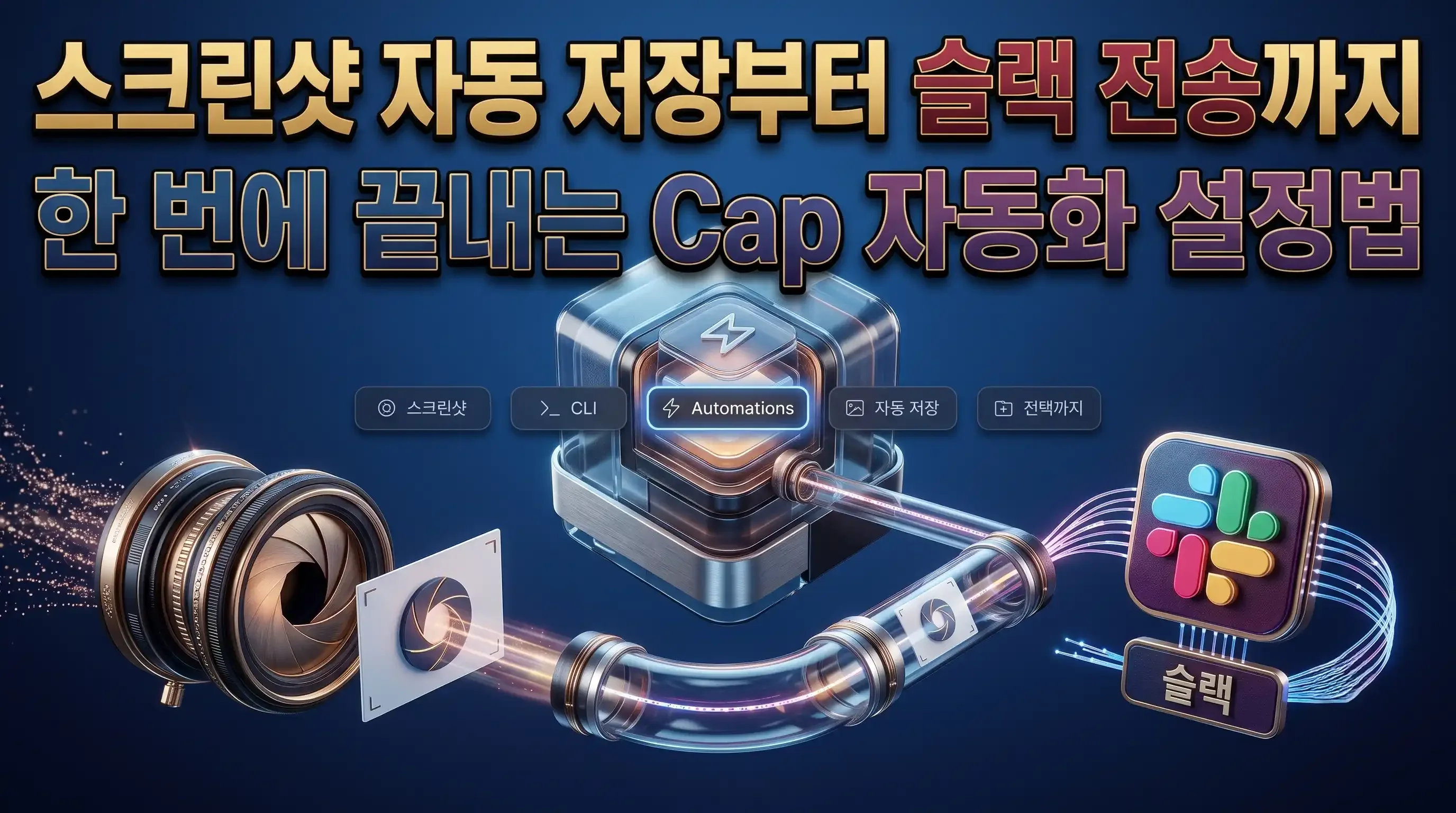
스크린샷 자동 저장부터 슬랙 전송까지 한 번에 끝내는 Cap 자동화 설정법
스크린샷 찍자마자 클립보드 복사, 지정 폴더 자동 저장, 영상 녹화 후 MP4 자동 내보내기와 슬랙 웹훅 전송까지 반복 작업을 없애주는 Cap 자동화 사용 방법을 소개합니다.
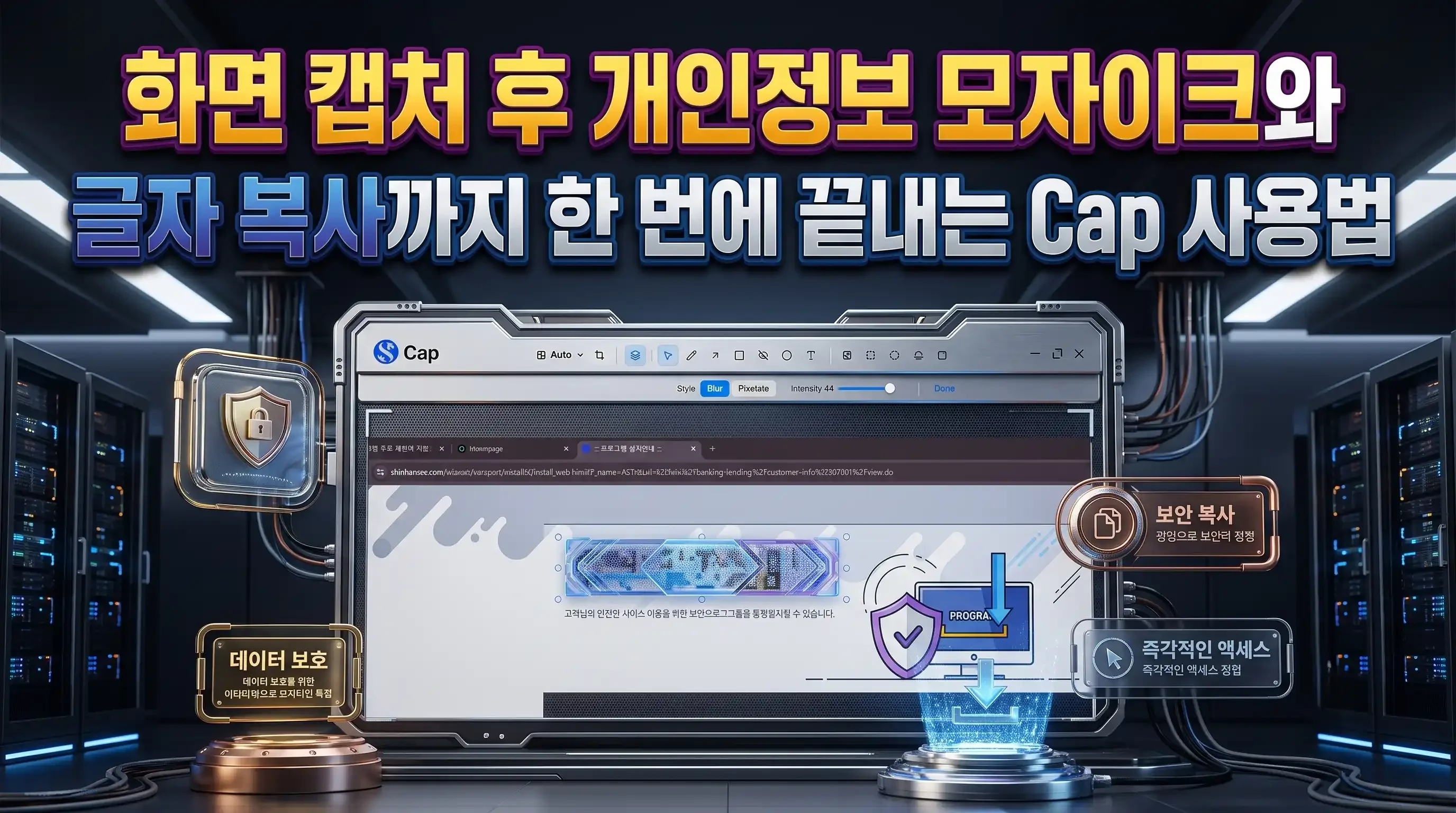
화면 캡처 후 개인정보 모자이크와 글자 복사까지 한 번에 끝내는 Cap 사용법
그림판이나 포토샵 없이 화면을 캡처하고, 민감 정보를 블러·모자이크로 가린 뒤 이미지 속 글자(OCR)까지 텍스트로 바로 복사하는 Cap 스크린샷 활용법입니다.
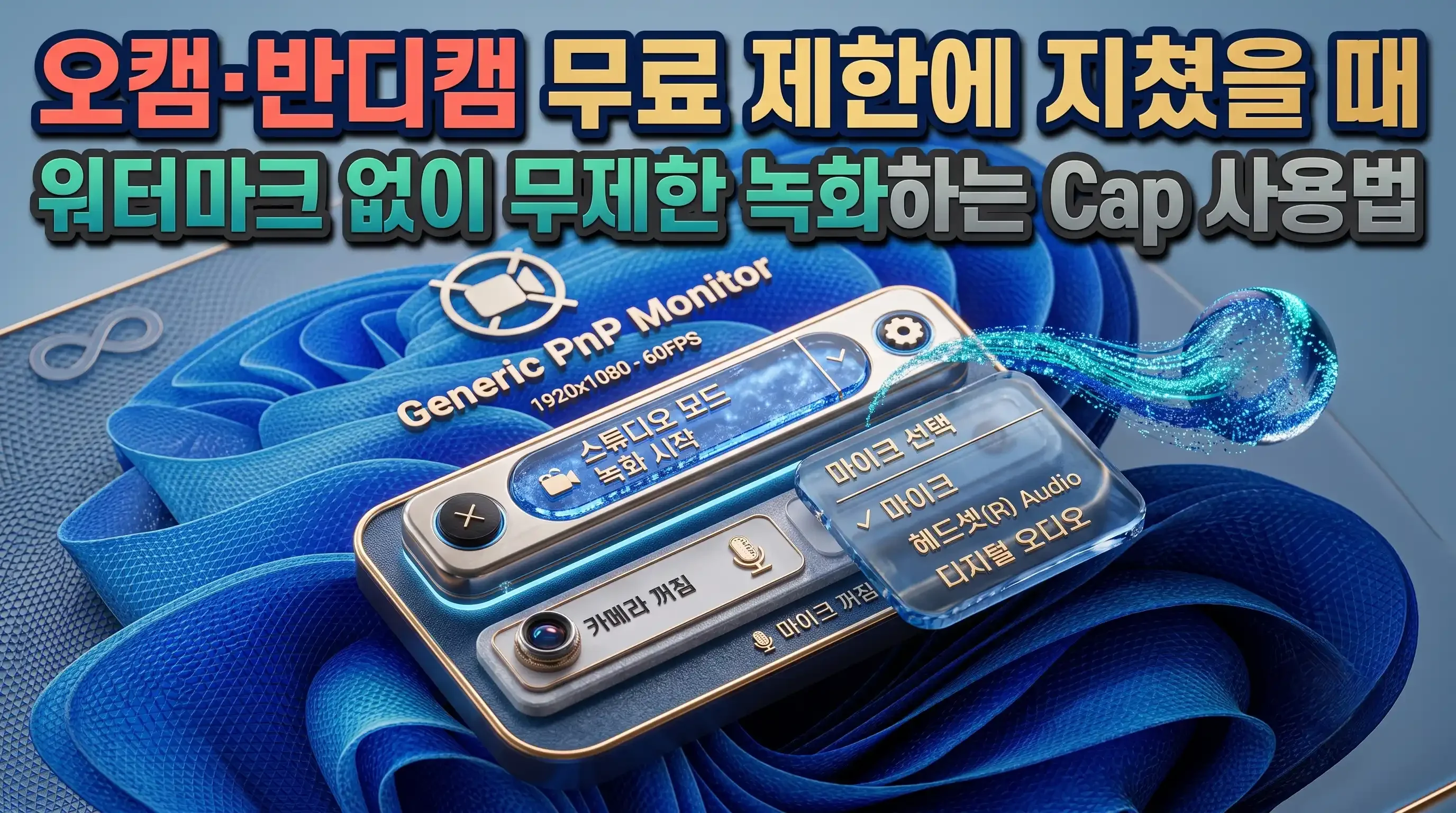
오캠·반디캠 무료 제한에 지쳤을 때 워터마크 없이 무제한 녹화하는 Cap 사용법
강제 워터마크, 10분 시간제한, 광고 팝업 없이 PC 화면과 컴퓨터 소리를 고화질로 무제한 녹화하고 무료로 MP4 저장하는 오픈소스 Cap 사용 방법을 소개합니다.
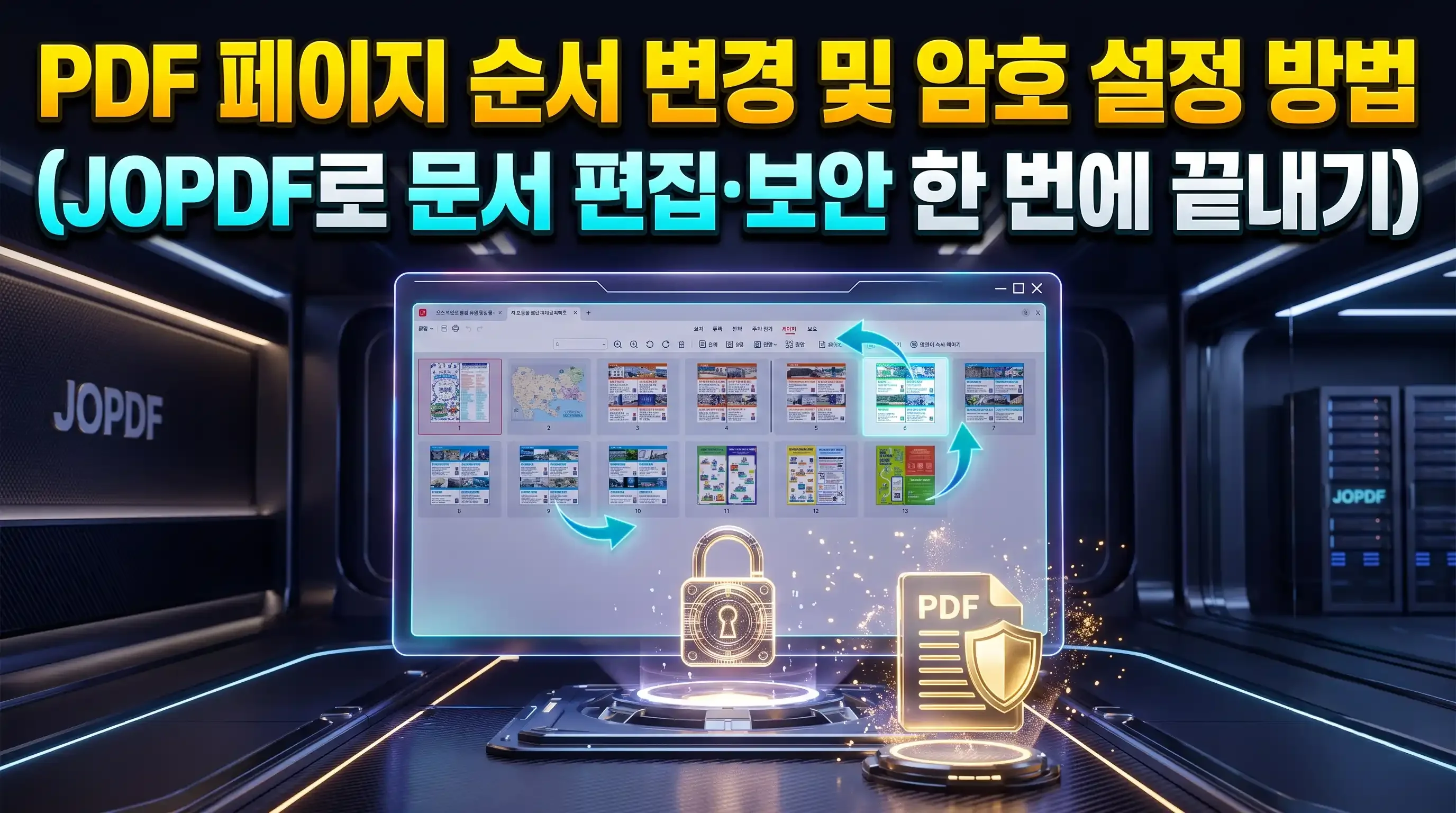
PDF 페이지 순서 변경 및 암호 설정 방법 (JOPDF로 문서 편집·보안 한 번에 끝내기)
PDF 페이지 순서가 꼬였거나 보안이 필요할 때 유용한 팁입니다. 마우스 드래그로 원하는 순서로 재배치하고, 열람 및 인쇄 방지 암호까지 간단하게 거는 방법을 정리했습니다.
PDF 워드 변환 서식 깨짐 최소화하여 대량 일괄 변환하기 (JOPDF 사용법)
PDF 문서를 표나 서식 깨짐을 최소화하여 워드 파일로 변환하는 방법입니다. 플러그인을 활용한 대량 파일 일괄 변환부터 용량 압축 방법까지 한눈에 확인해 보세요.
PDF 글자 오타 수정과 이미지 교체 방법, JOPDF로 워드 프로그램 처럼 간편하게 편집하기
PDF 문서의 오타를 워드프로세서처럼 직접 고치고 이미지를 손쉽게 교체·편집하는 방법입니다. 추가 텍스트 상자 입력과 결재 서명, 주석 스탬프 날인까지 한 번에 해결하세요.
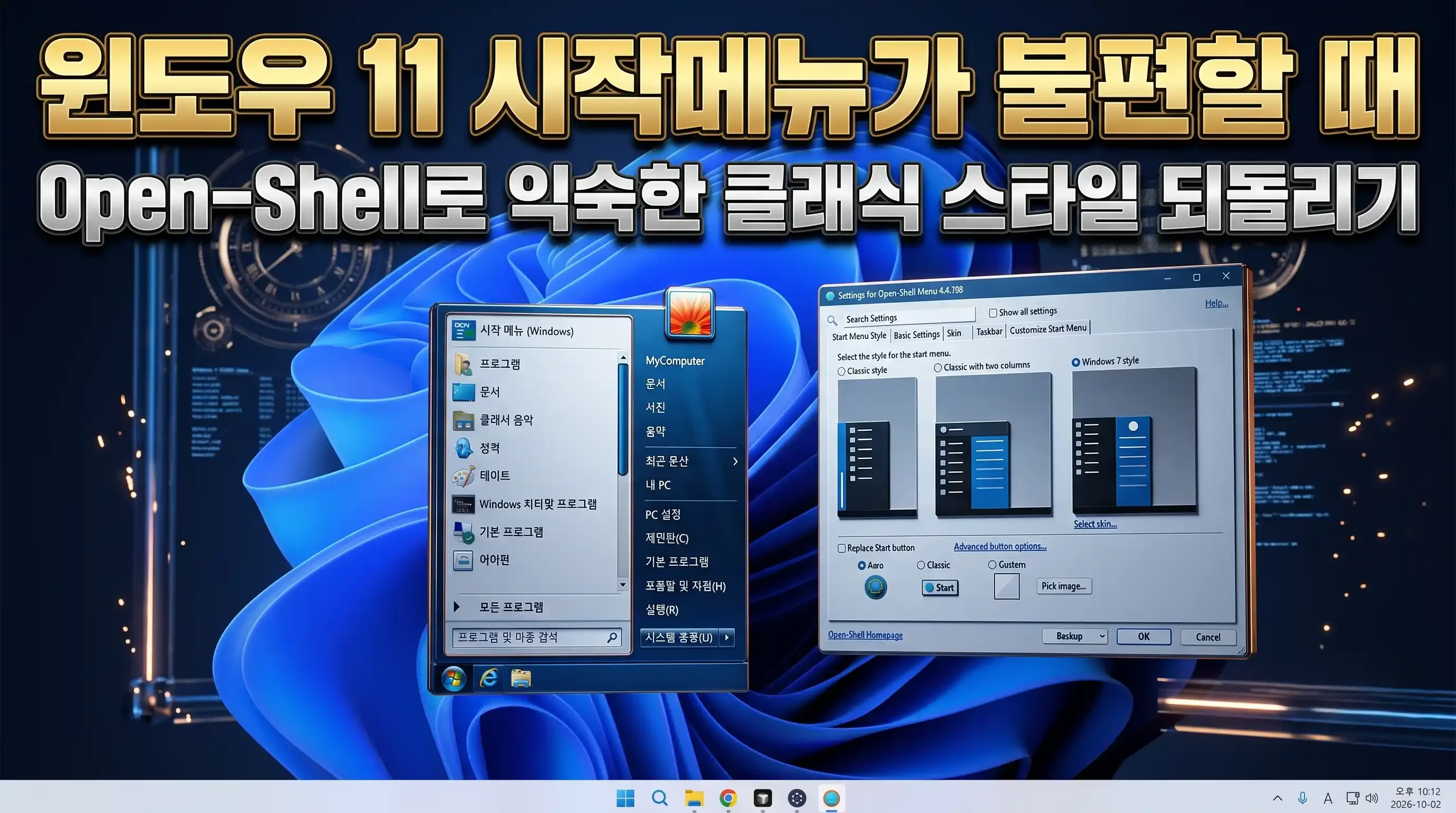
윈도우 11 시작메뉴가 불편할 때 Open-Shell로 익숙한 클래식 스타일 되돌리기
윈도우 11의 복잡한 시작 화면 대신 Open-Shell을 이용해 윈도우 7 및 클래식 2열 스타일로 복원하고 스킨과 시작 버튼을 맞춤 설정하는 실전 가이드입니다.
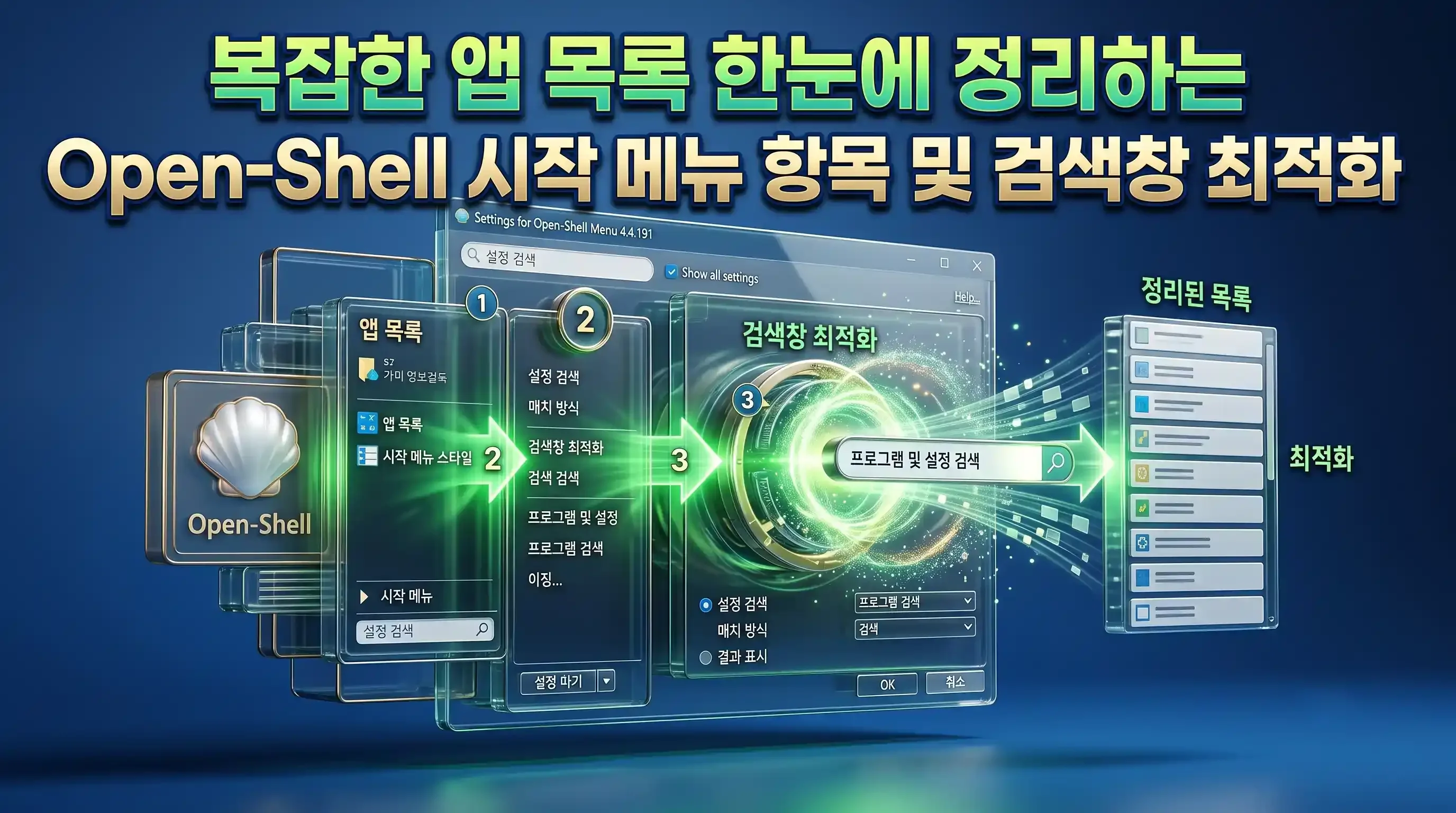
복잡한 앱 목록 한눈에 정리하는 Open-Shell 시작 메뉴 항목 및 검색창 최적화
Open-Shell의 메뉴 항목 커스텀 편집기와 점프 목록, Windows Search 연동 검색 상자를 세팅하여 원하는 앱과 파일을 1초 만에 실행하는 방법 입니다.
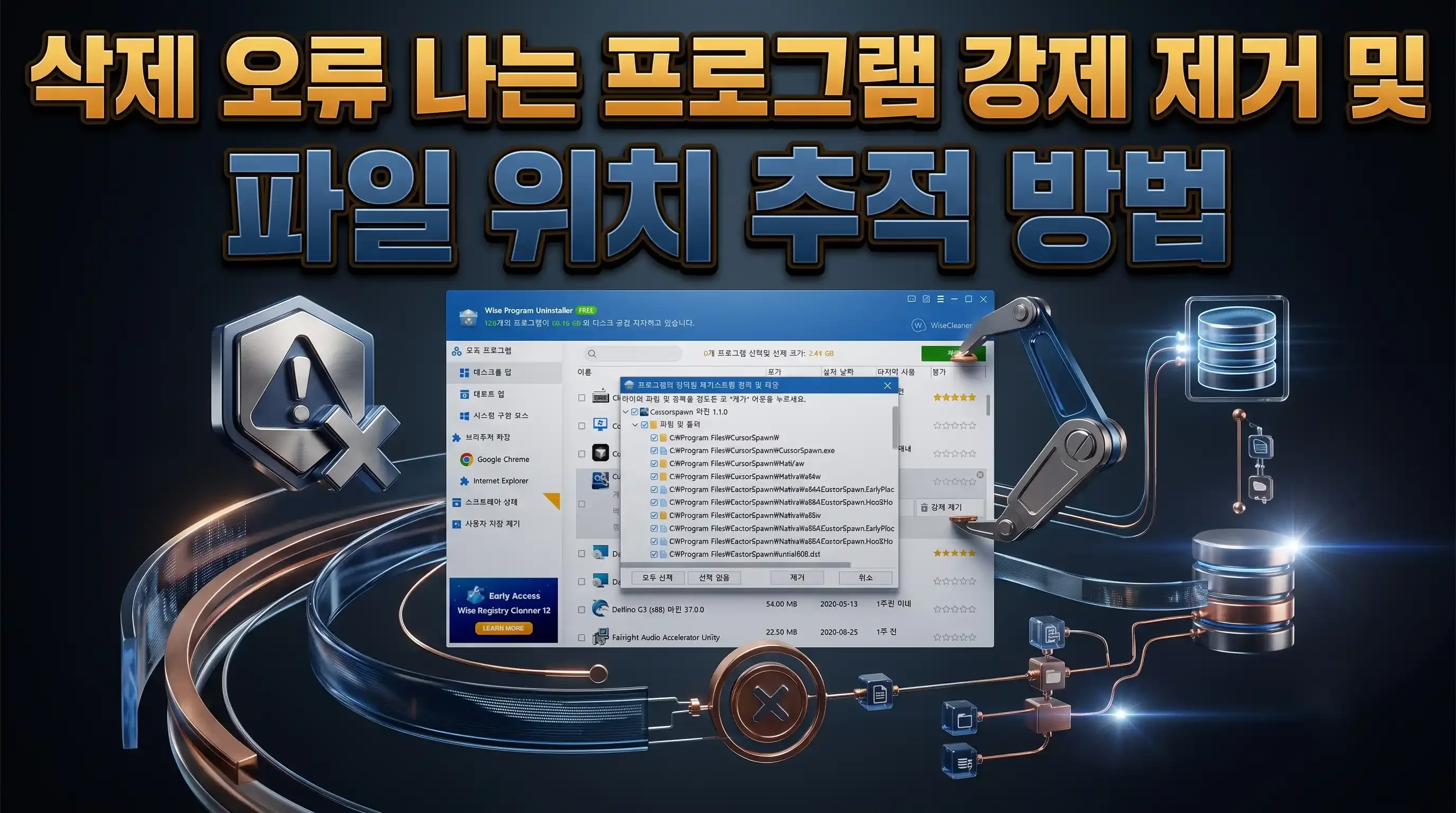
삭제 오류 나는 프로그램 강제 제거 및 파일 위치 추적 방법
언인스톨러 손상이나 실행 오류로 제어판에서 지워지지 않는 윈도우 프로그램을 Wise Program Uninstaller의 강제 제거로 정리하는 방법입니다.
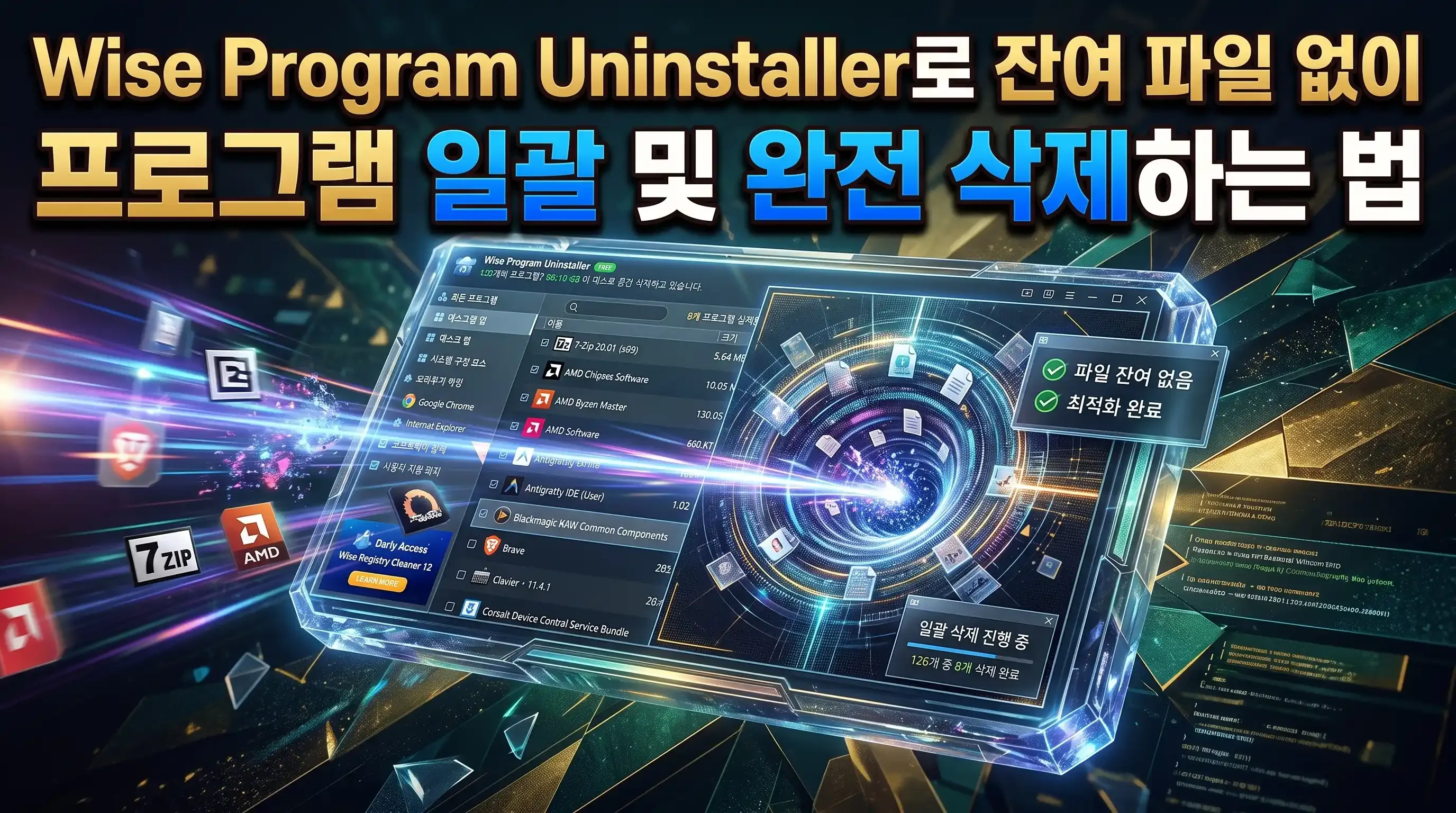
Wise Program Uninstaller로 잔여 파일 없이 프로그램 일괄 및 완전 삭제하는 법
기본 제어판에서 지워지지 않는 찌꺼기 파일과 레지스트리 잔여물을 Wise Program Uninstaller로 감지해 일괄 정리하는 완전 삭제 가이드입니다.
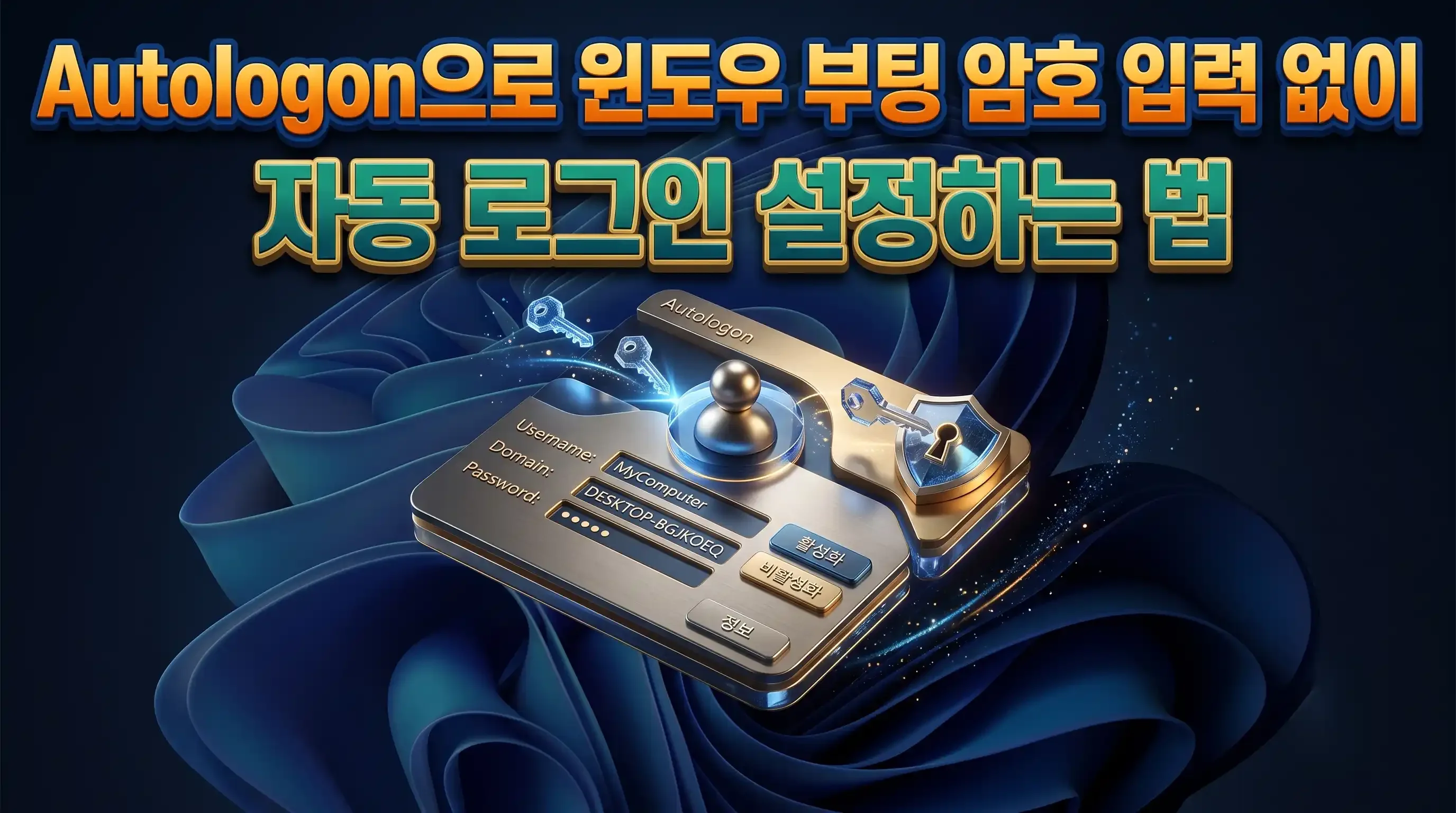
Autologon으로 윈도우 부팅 암호 입력 없이 자동 로그인 설정하는 법
부팅할 때마다 암호를 입력하는 번거로움을 줄이고 싶다면 마이크로소프트 Sysinternals의 Autologon으로 자동 로그인을 구성해 보세요. 지원하는 암호 유형과 설정 절차를 정리했습니다.
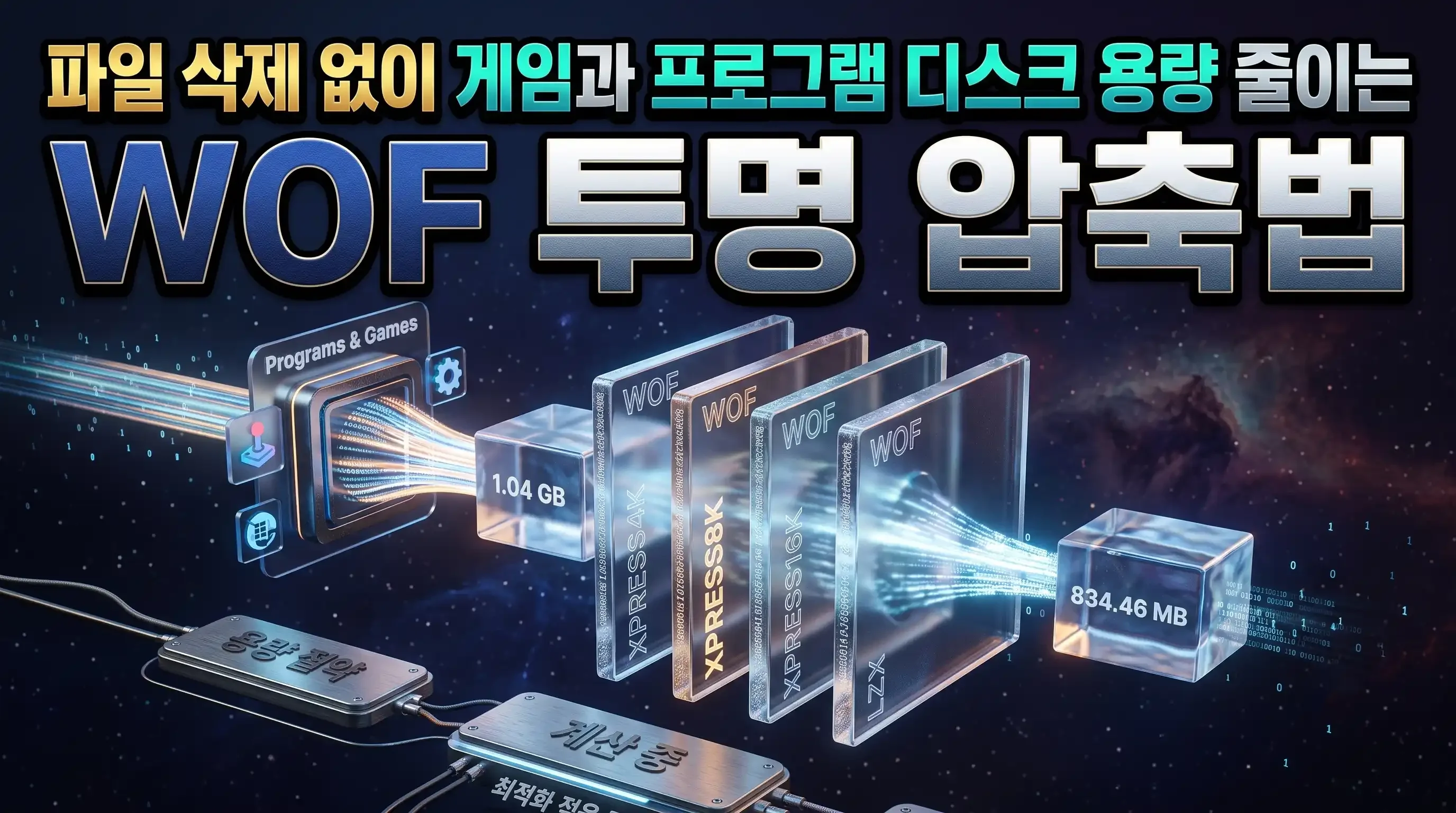
파일 삭제 없이 게임과 프로그램 디스크 용량 줄이는 WOF 투명 압축법
파일 경로나 실행 방식을 변경하지 않고 Windows NTFS 내장 WOF 투명 압축 기술을 적용하여 대용량 프로그램과 게임의 디스크 실사용량을 절감하는 가이드입니다.
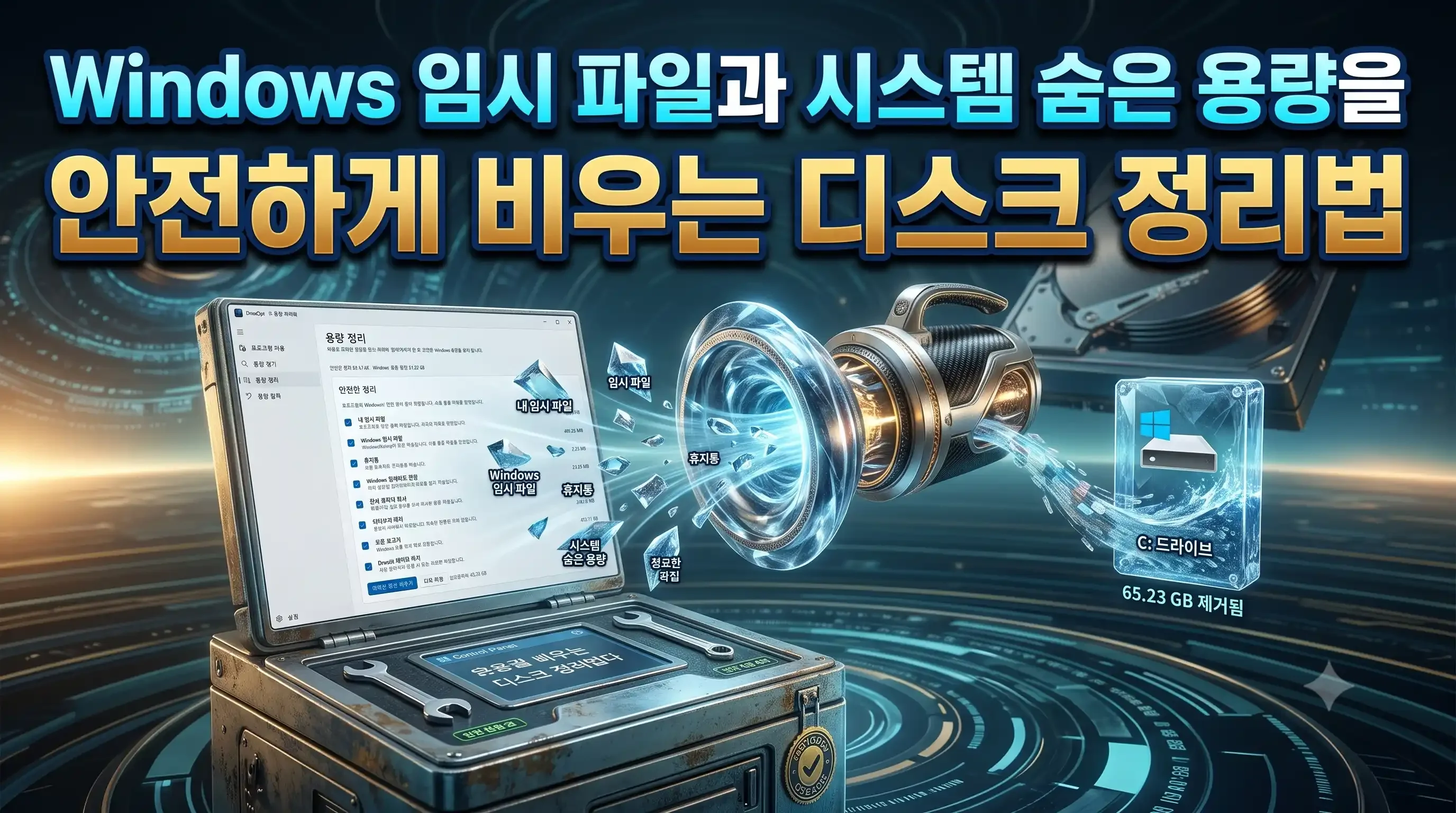
Windows 임시 파일과 시스템 숨은 용량 안전하게 비우는 디스크 정리법
각종 앱 임시 캐시 비우기부터 최대 절전 모드 파일(hiberfil.sys) 해제, Windows.old 삭제, DISM 구성 요소 정리까지 안전하게 디스크 공간을 확보하는 방법을 정리했습니다.
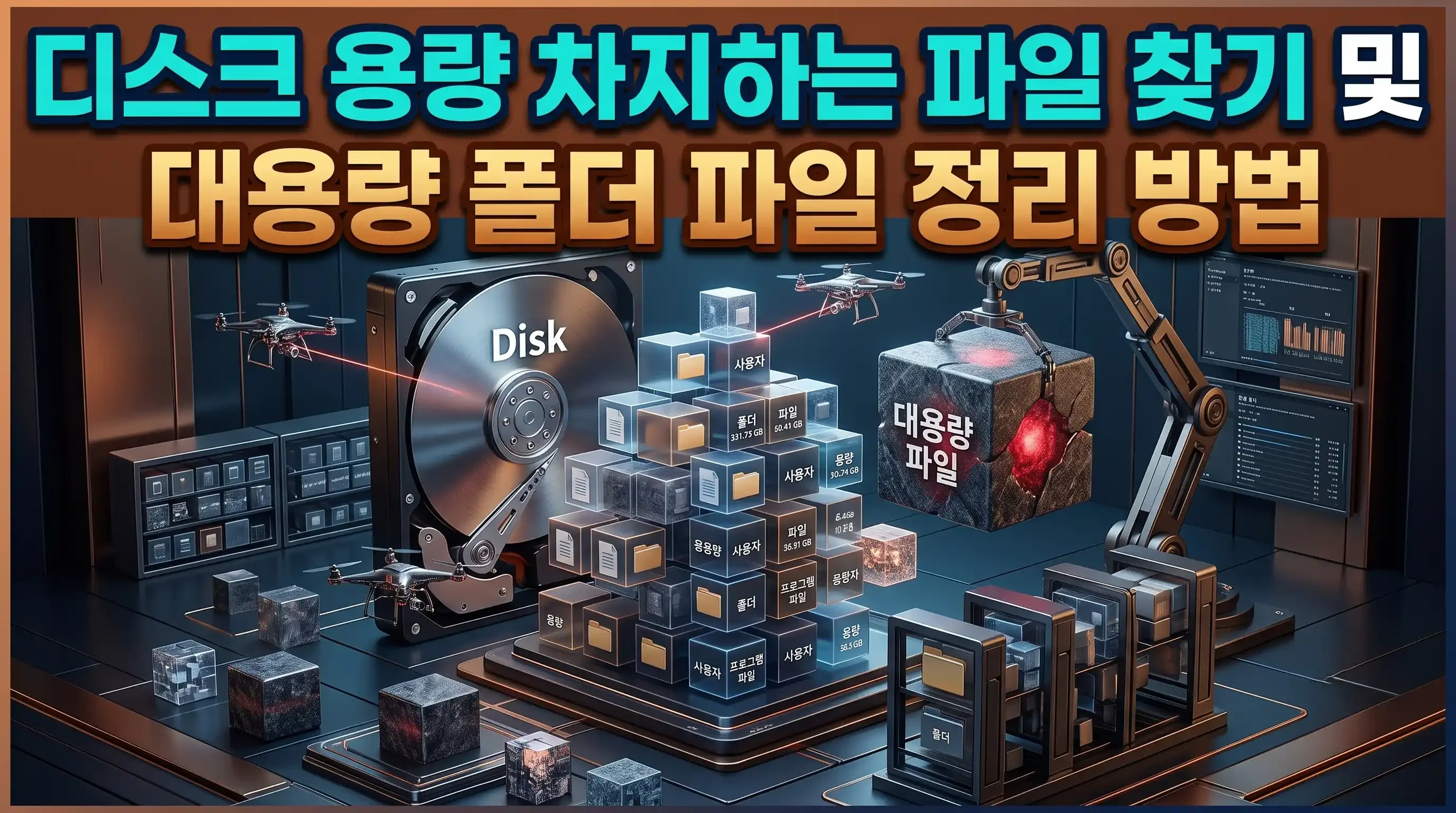
디스크 용량 차지하는 파일 찾기 및 대용량 폴더 파일 정리 방법
어떤 폴더와 파일이 디스크 용량을 낭비하고 있는지 DriveOpt의 고속 멀티스레드 스캔과 확장자별 분류 기능으로 빠르게 찾아내어 정리하는 방법을 소개합니다.
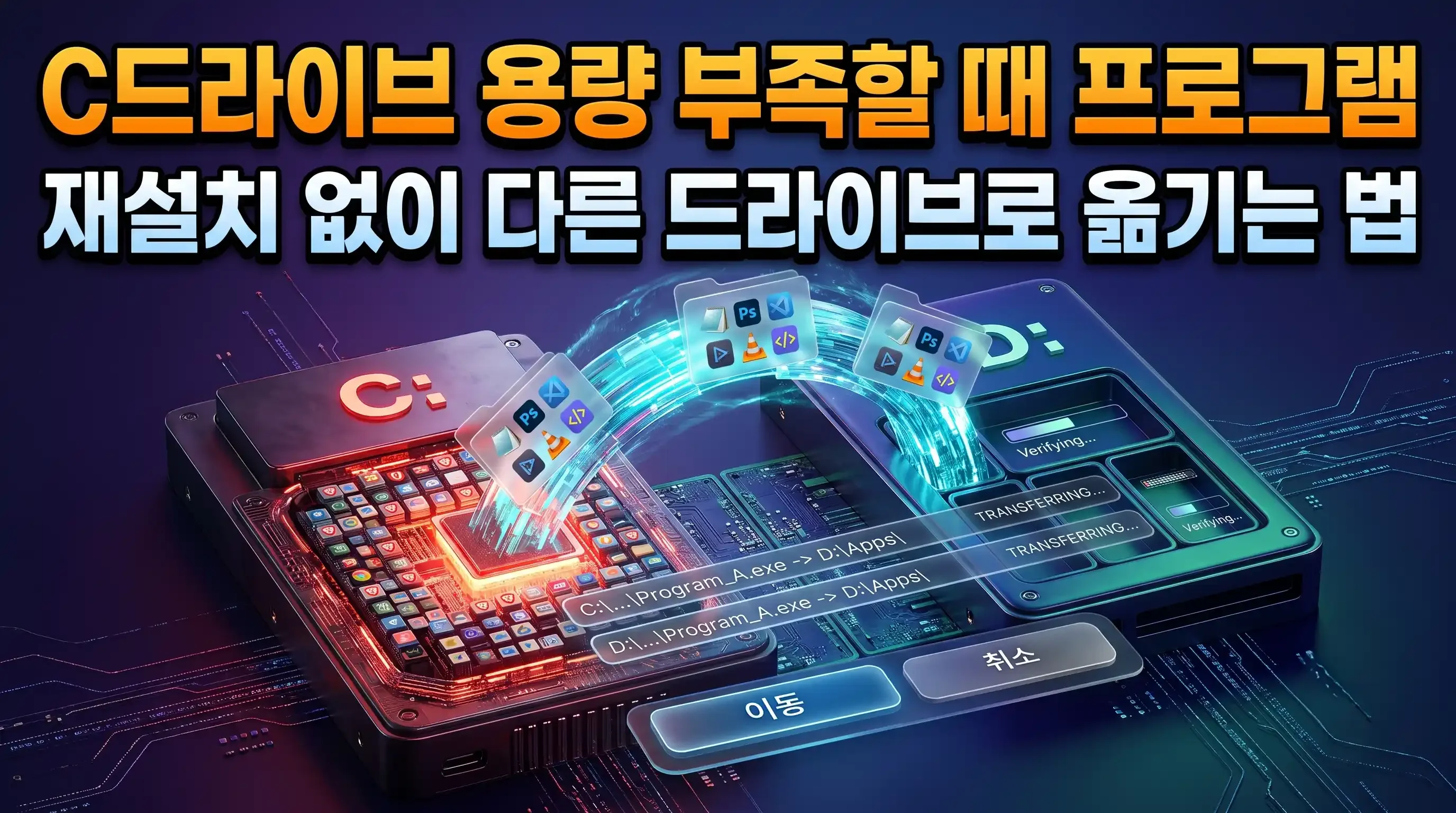
C드라이브 용량 부족할 때 프로그램 재설치 없이 다른 드라이브로 옮기는 법
C드라이브 용량이 부족할 때 무거운 프로그램을 삭제하거나 재설치하지 않고 DriveOpt의 정션 연결 기능을 활용해 안전하게 다른 드라이브로 이전하는 방법을 정리했습니다.
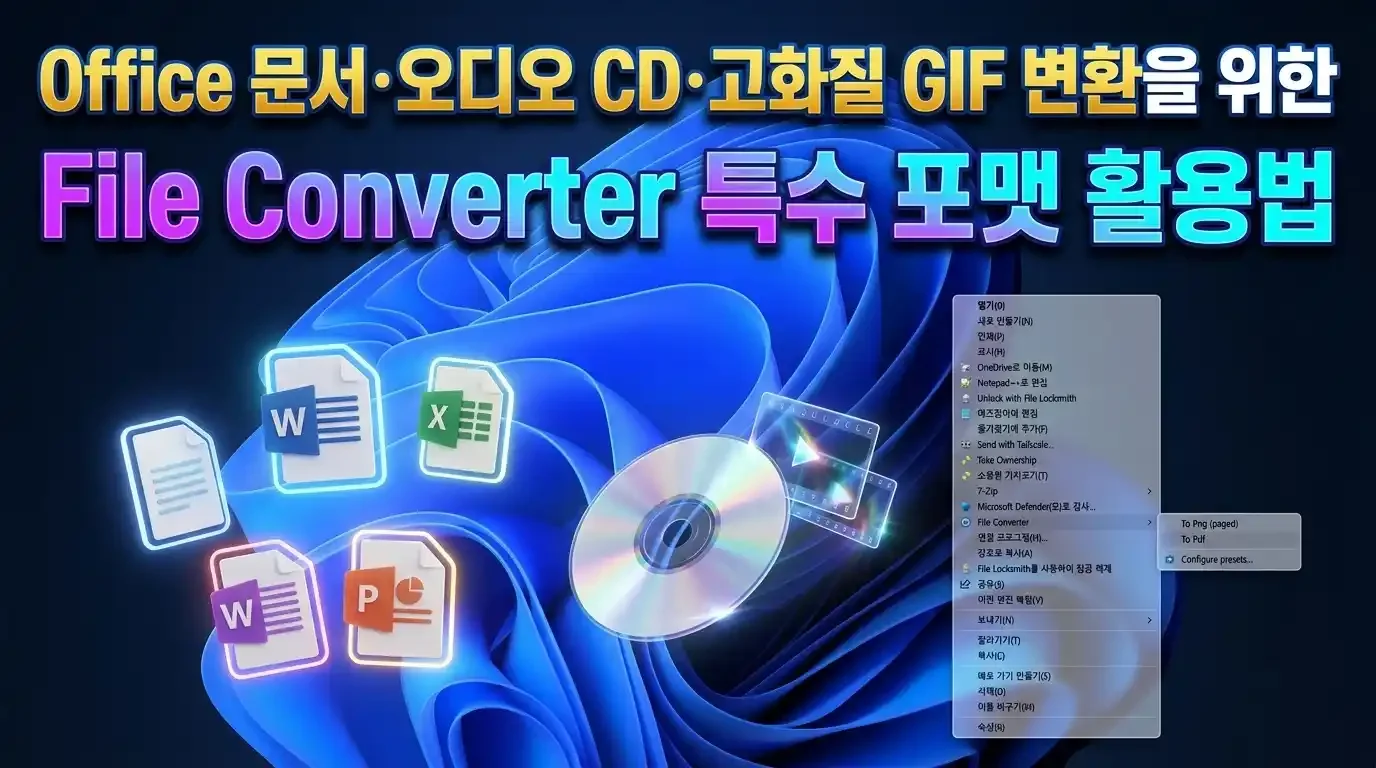
Office 문서·오디오 CD·고화질 GIF 변환을 위한 File Converter 특수 포맷 활용법
Microsoft Office 문서의 PDF/이미지 변환, 오디오 CD 트랙(CDA) 무손실 추출, 2패스 고품질 GIF 생성 및 하드웨어 가속 활용법을 안내합니다.
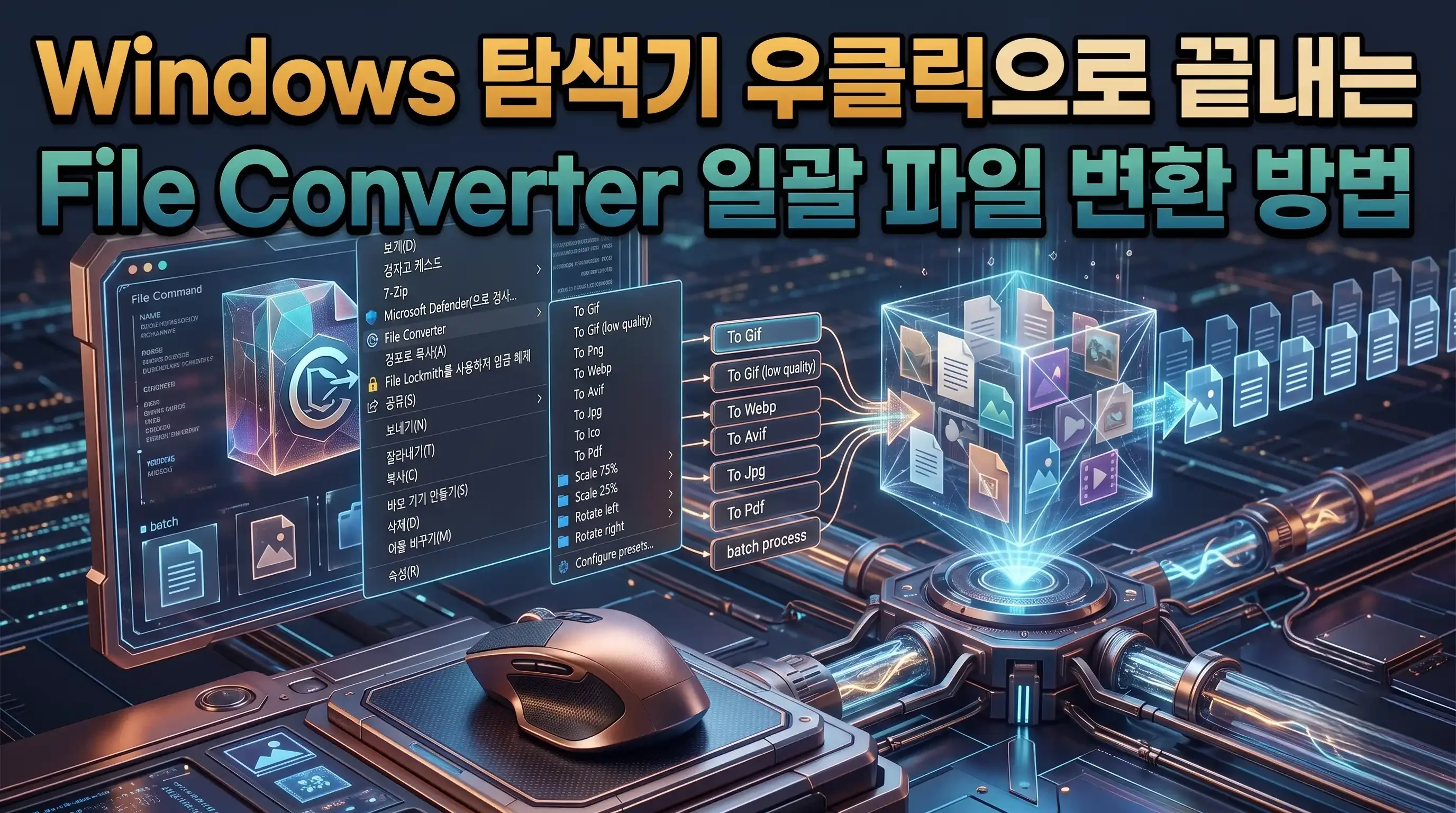
Windows 탐색기 우클릭으로 끝내는 File Converter 일괄 파일 변환 방법
별도 프로그램 실행 없이 Windows 탐색기 우클릭 메뉴에서 여러 파일을 원하는 포맷으로 일괄 변환하고 대기열을 제어하는 방법을 안내합니다.
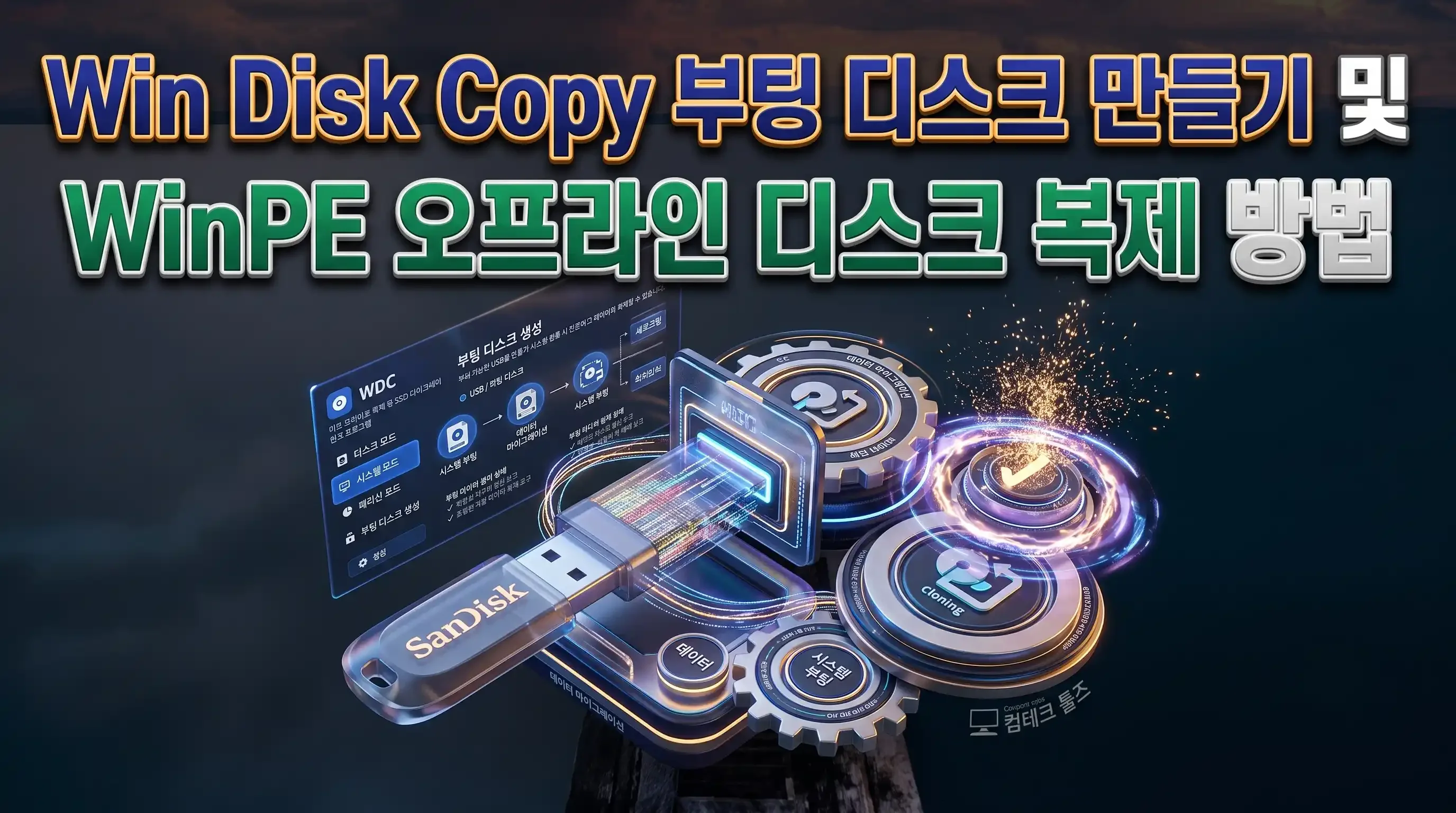
Win Disk Copy 부팅 디스크 만들기 및 WinPE 오프라인 디스크 복제 방법
Windows 부팅 불가 상황에 대비해 Win Disk Copy로 WinPE 복구 USB 및 ISO를 제작하고, dcmt_pe 환경에서 오프라인 디스크 복제를 수행하는 방법을 안내합니다.
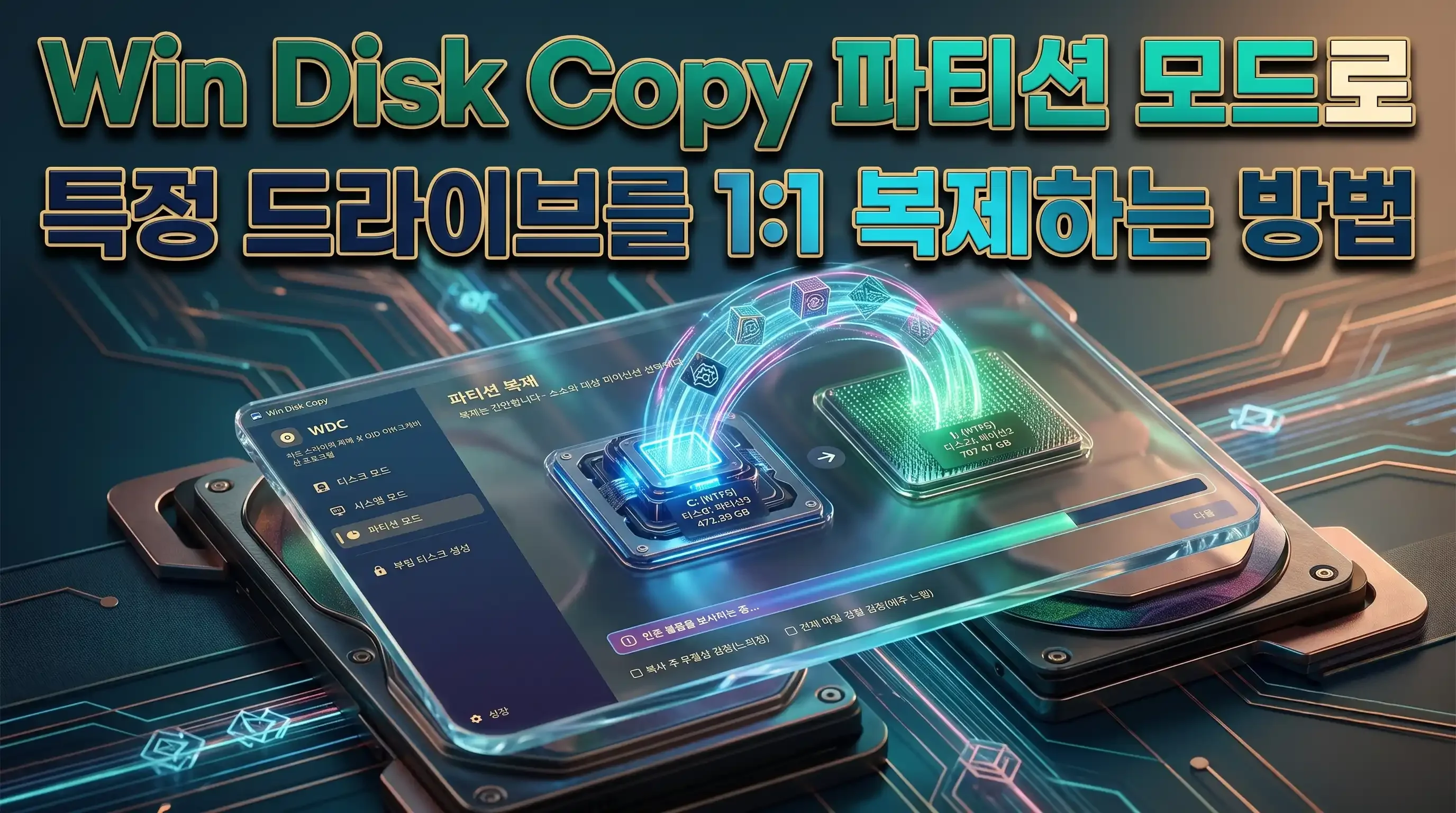
Win Disk Copy 파티션 모드로 특정 드라이브를 1:1 복제하는 방법
Win Disk Copy 파티션 모드를 통해 특정 드라이브를 대상 파티션에 안전하게 1:1 덮어쓰기 복제하고, VHDX 재배치 축소 복제 분석을 확인하는 방법을 설명합니다.
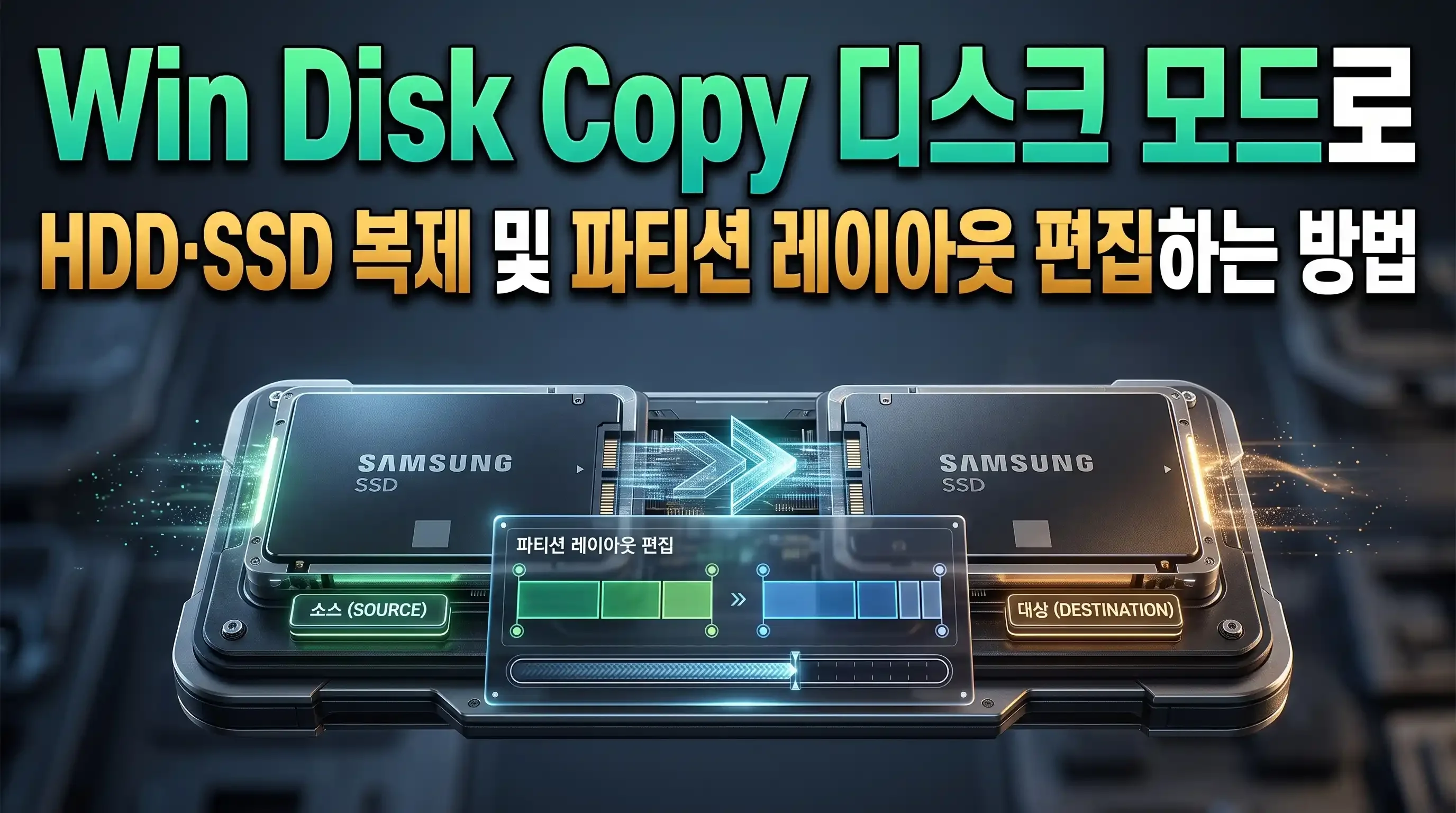
Win Disk Copy 디스크 모드로 하드디스크·SSD 복제 및 파티션 레이아웃 편집하는 방법
Win Disk Copy의 디스크 모드를 활용해 드라이브 전체를 1:1로 복제하고, 파티션 크기 슬라이더와 복구 파티션 이동 기능으로 레이아웃을 맞춤 조정하는 방법을 안내합니다.
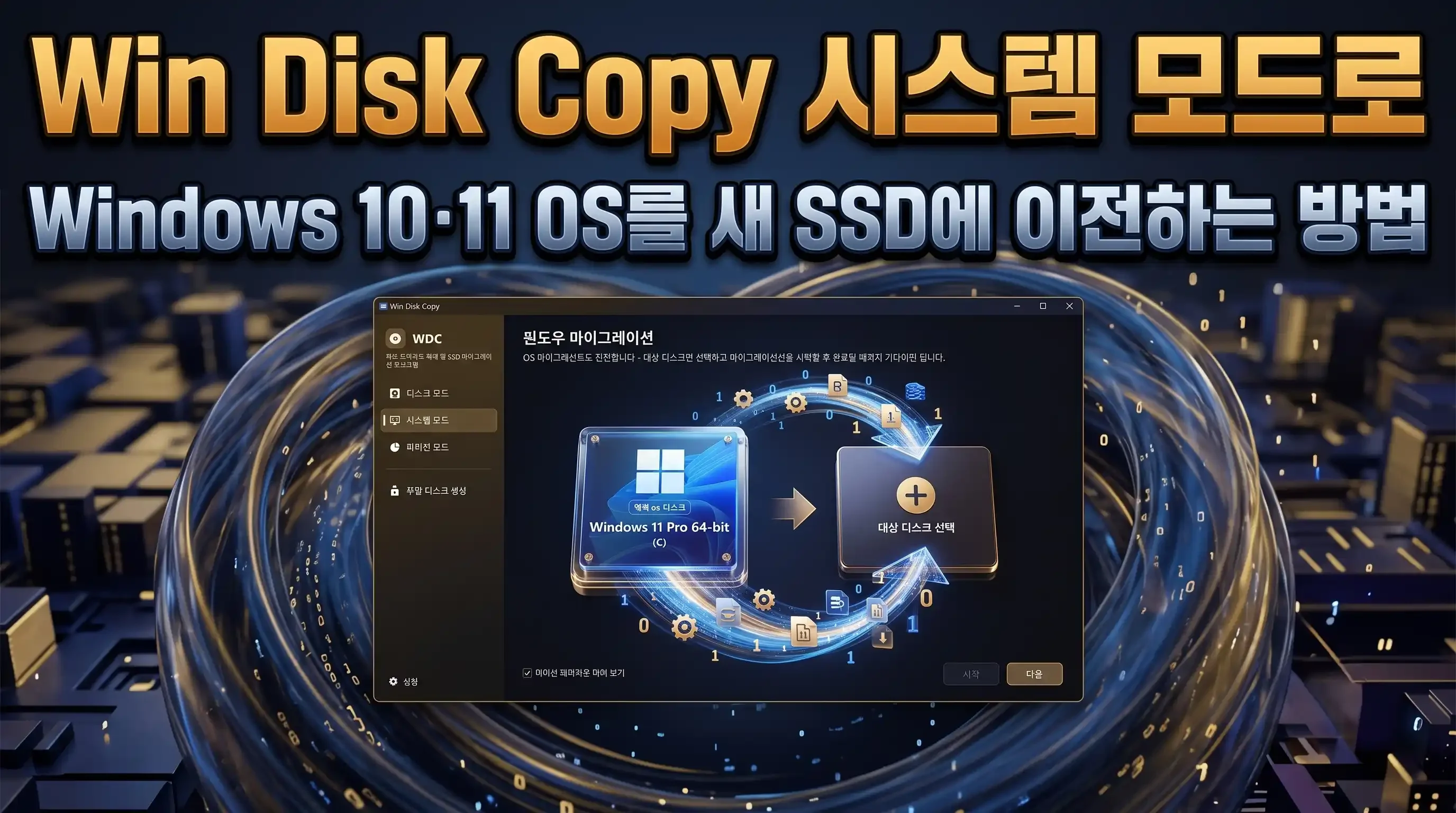
Win Disk Copy 시스템 모드로 Windows 10·11 OS를 새 SSD에 이전하는 방법
Win Disk Copy의 시스템 모드를 사용해 현재 실행 중인 Windows OS 디스크를 새 SSD로 안전하게 복제하고 부팅을 구성하는 전 과정을 상세히 안내합니다.
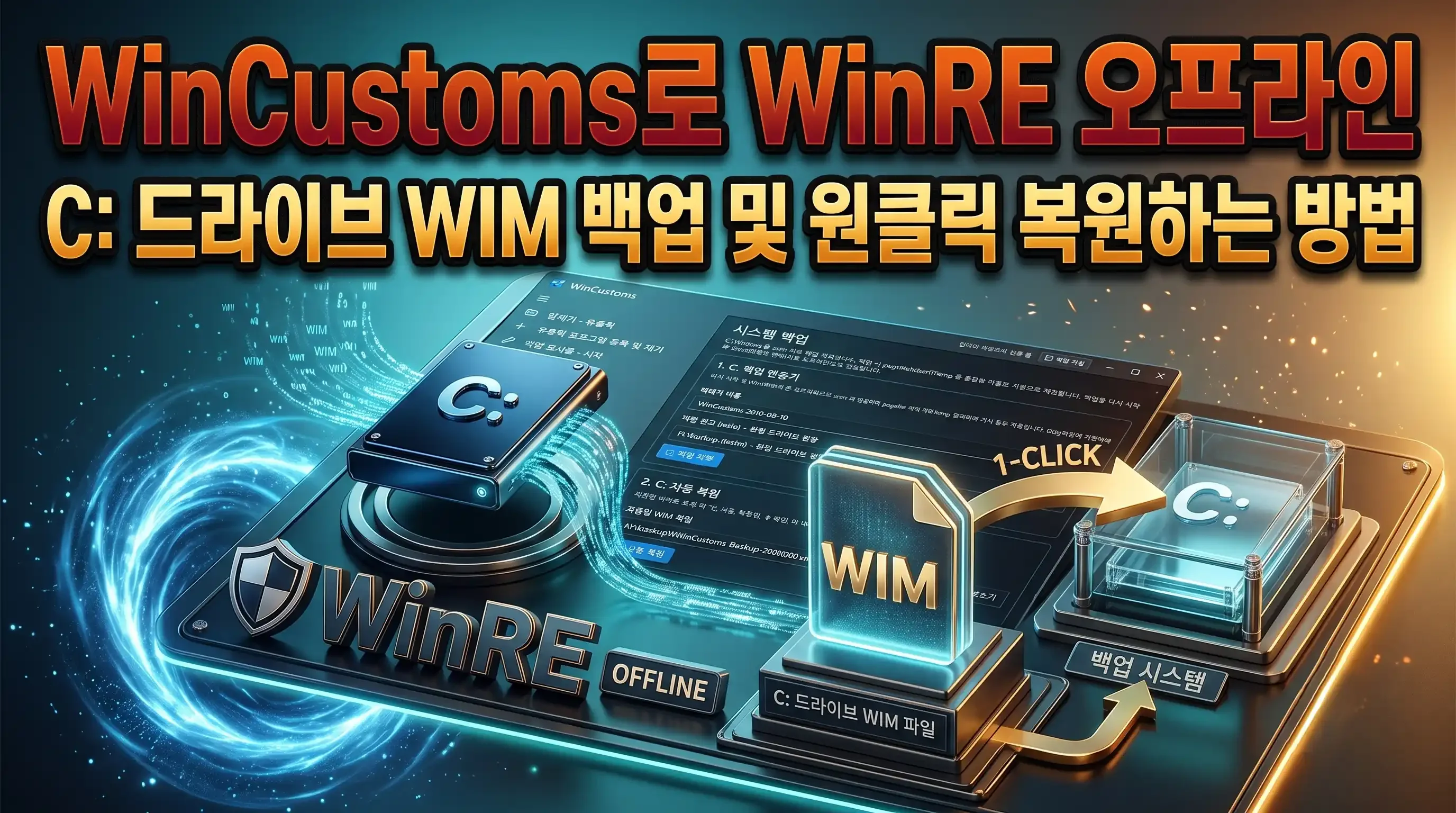
WinCustoms로 WinRE 오프라인 C: 드라이브 WIM 백업 및 원클릭 복원하는 방법
실행 중인 윈도우의 파일 잠금 오류 없이 WinRE 복구 환경을 통해 C: 드라이브 전체를 WIM 이미지로 백업하고 원클릭으로 초기화 복원하는 상세 방법 입니다.
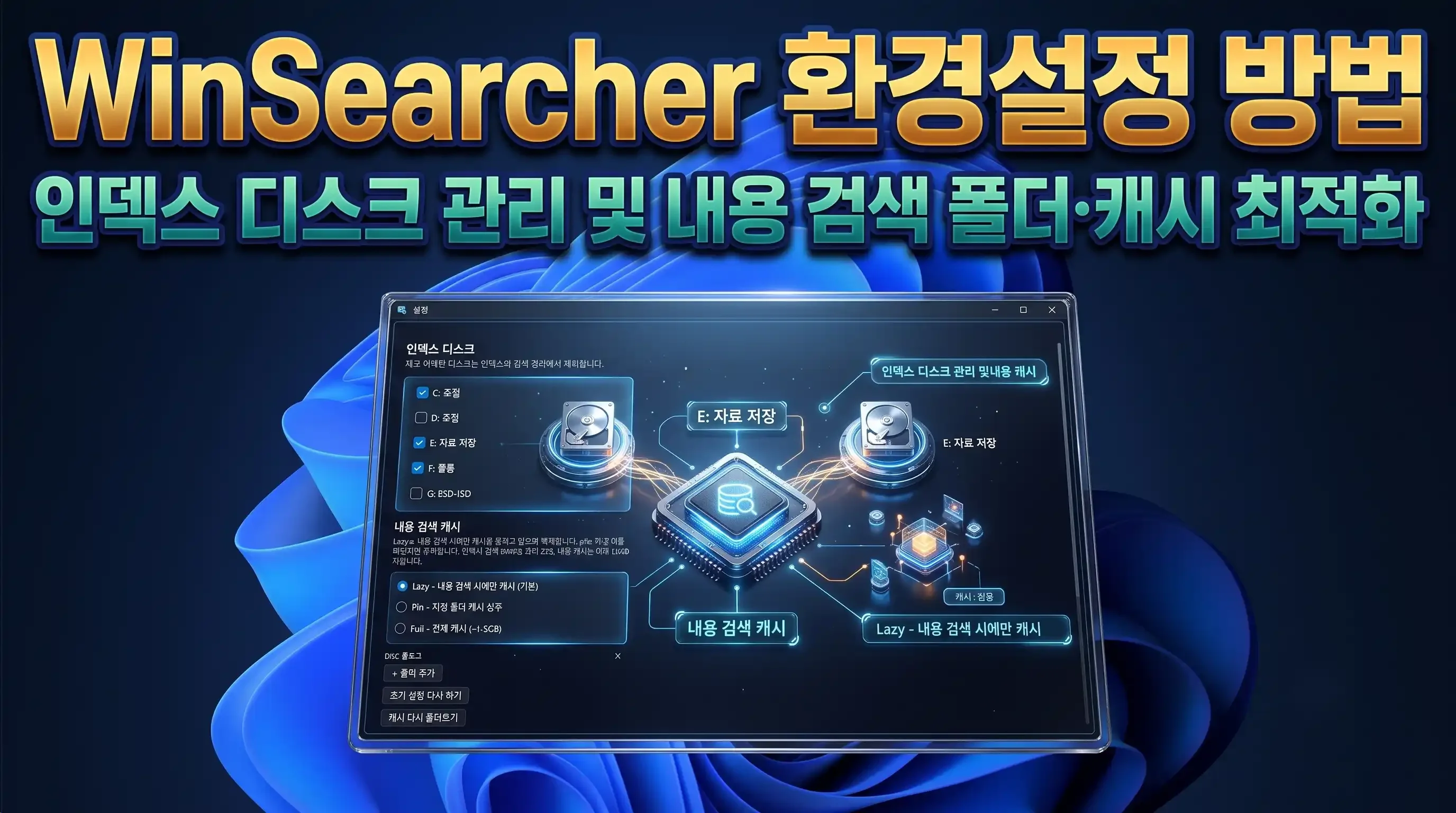
WinSearcher 환경설정 방법, 인덱스 디스크 관리 및 내용 검색 폴더·캐시 최적화
WinSearcher의 인덱스 드라이브 제외, 본문 검색 폴더 등록, 추가 확장자 관리 및 메모리 캐시 정책(Lazy/Pin/Full) 설정 방법을 상세히 안내합니다.
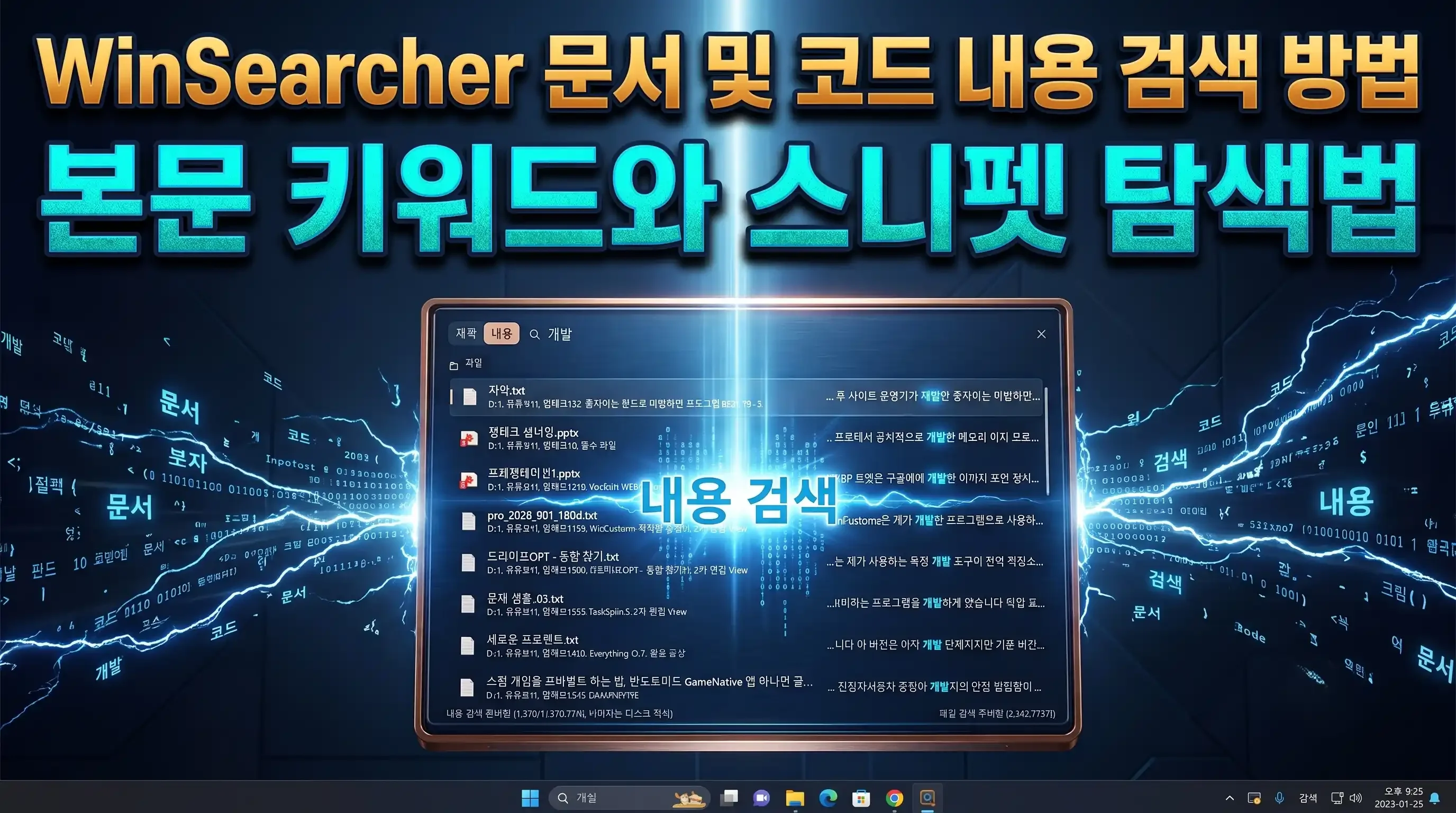
WinSearcher 문서 및 코드 내용 검색 방법, 본문 키워드와 스니펫 탐색법
파일명이 기억나지 않을 때 WinSearcher 내용 검색 모드로 전환하여 문서와 소스 코드 본문 텍스트를 검색하고 스니펫을 확인하는 방법을 설명합니다.
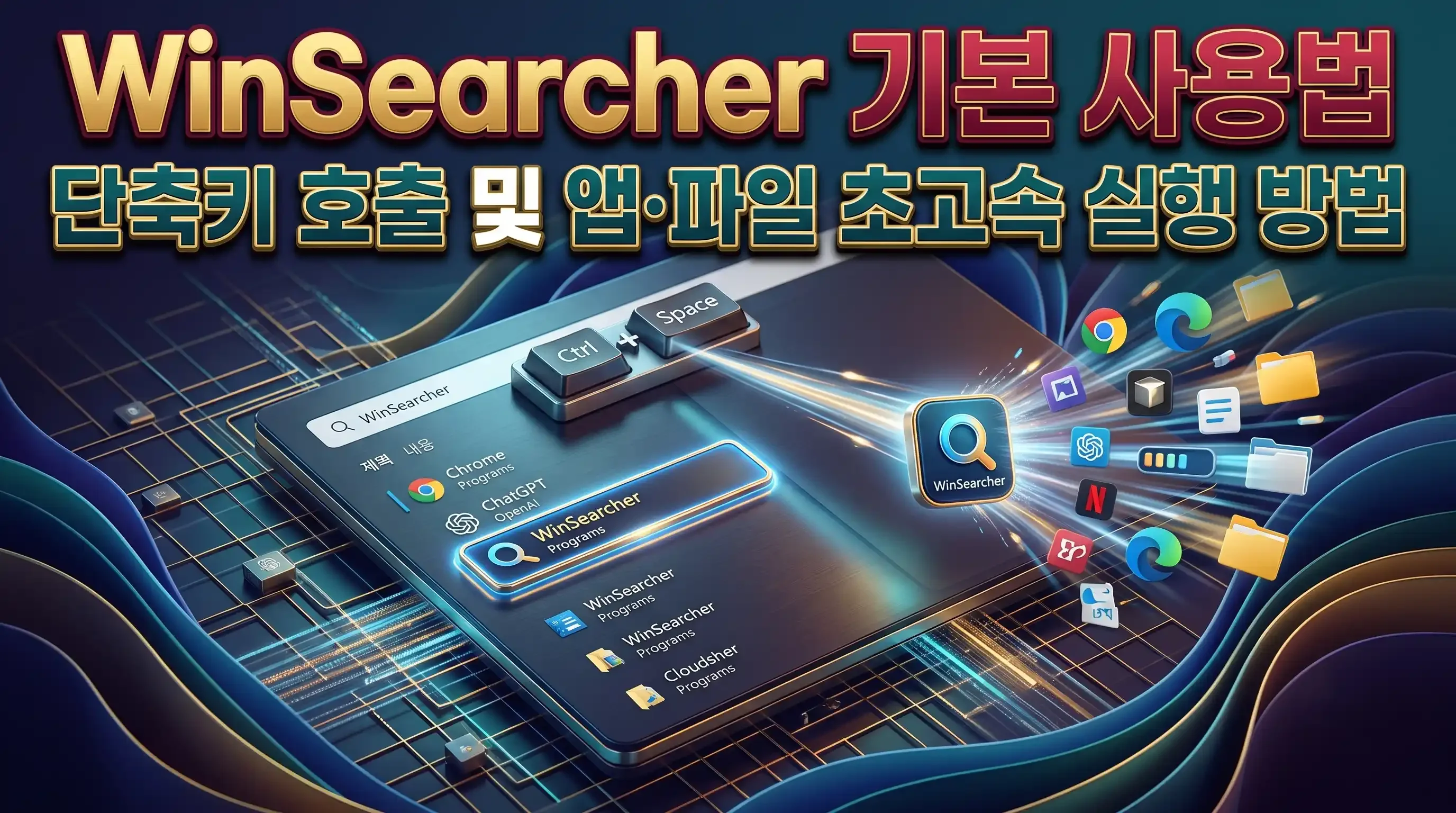
WinSearcher 기본 사용법: 단축키 호출 및 앱·파일 초고속 실행 방법
Windows 11에서 Win+S 단축키로 WinSearcher 런처를 열고, 한글 초성 검색과 키보드 조작만으로 앱과 파일을 즉시 실행하는 방법을 안내합니다.
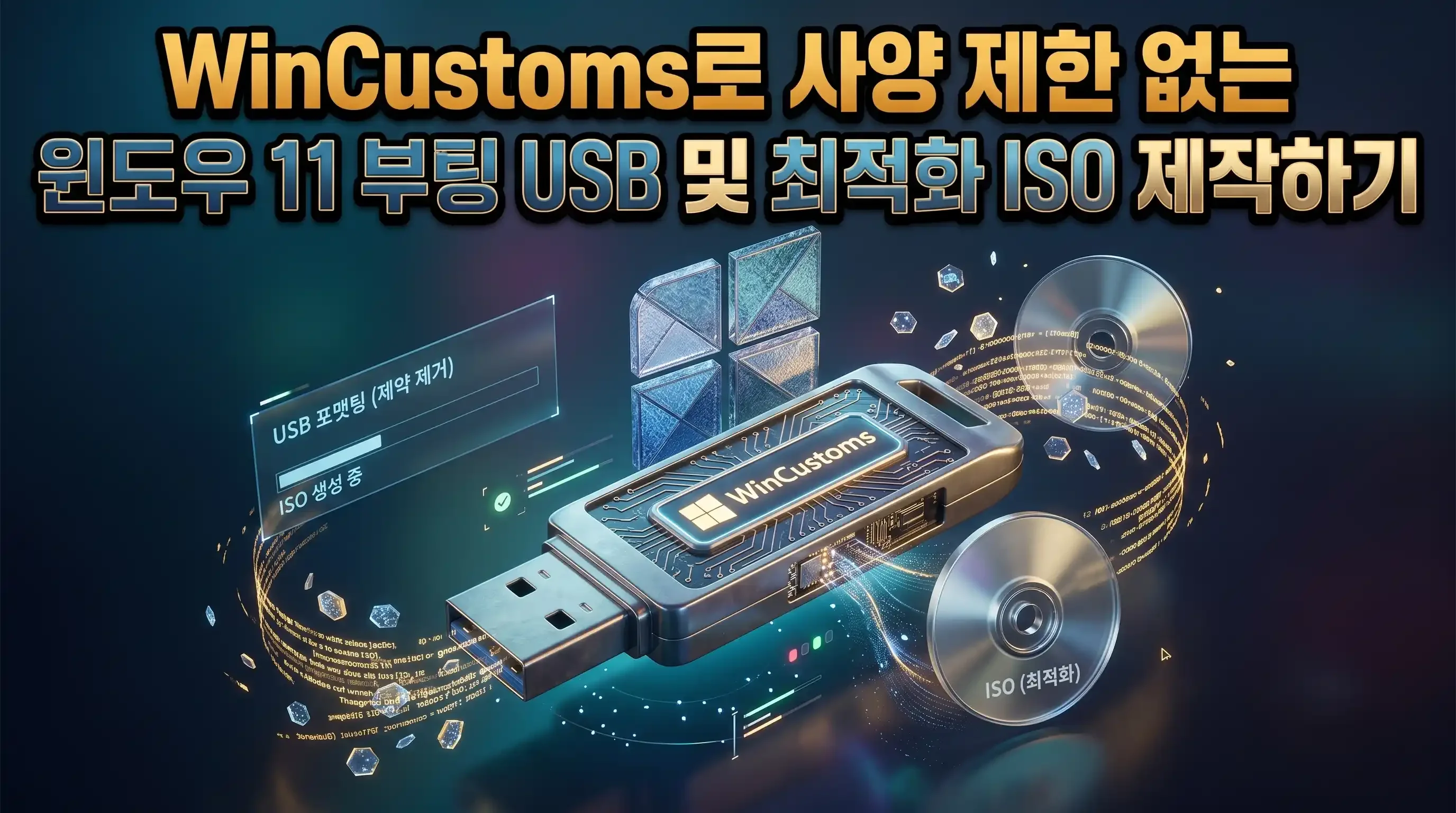
WinCustoms로 미지원 PC에 Windows 11 설치하기, 부팅 USB 및 최적화 커스텀 ISO 제작 방법
WinCustoms로 TPM 2.0, Secure Boot, RAM 검사와 MS 계정 로그인 단계를 건너뛰는 Windows 11 부팅 USB를 제작하고 커스텀 ISO를 컴파일하는 방법과, 직접 확인한 결과를 정리했습니다.
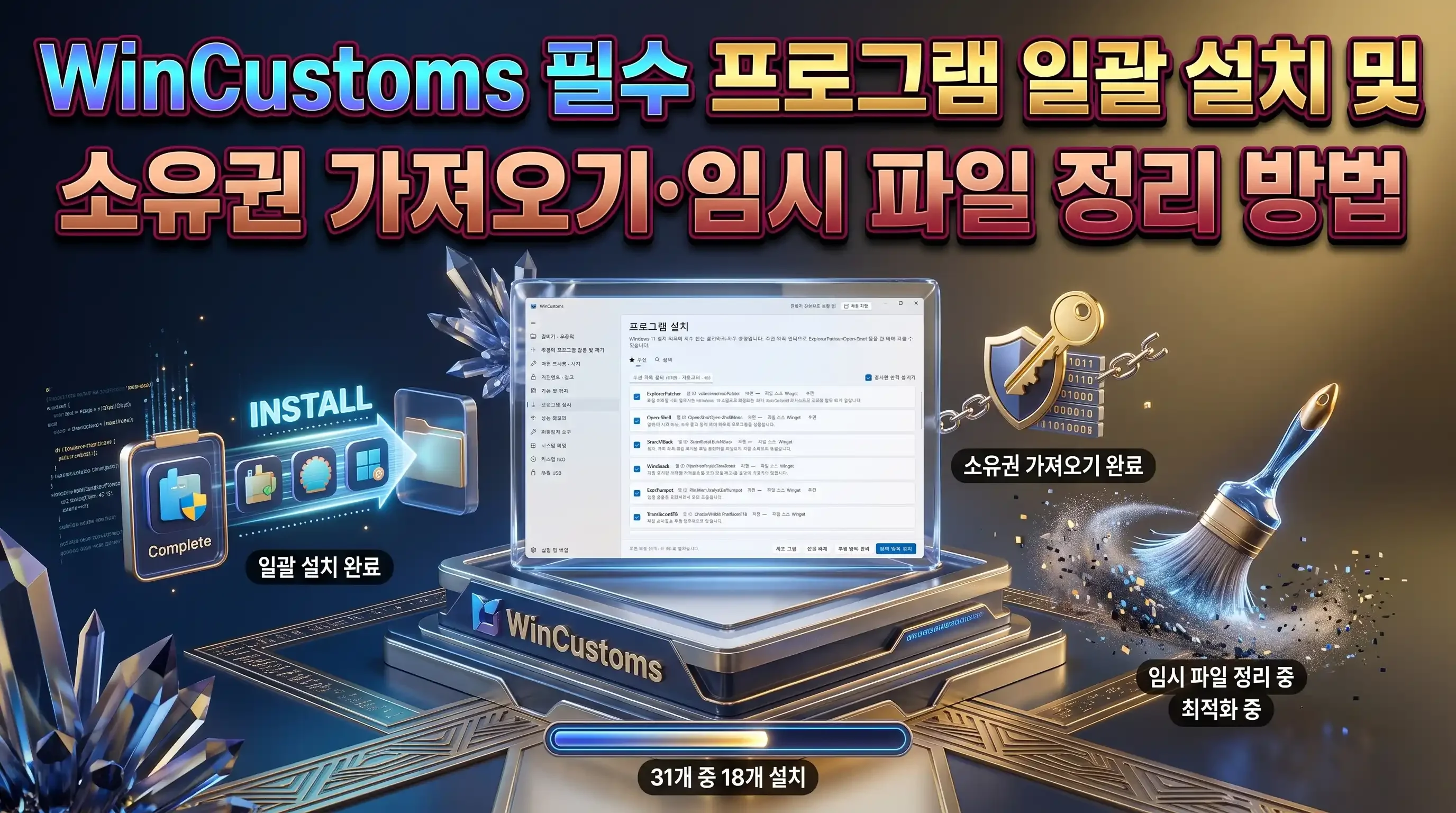
WinCustoms 필수 프로그램 일괄 설치 및 소유권 가져오기·임시 파일 정리 방법
WinCustoms를 이용해 포맷 후 필수 프로그램을 무소음으로 자동 일괄 설치하고 시스템 복원 지점 생성, 임시 파일 정리, 폴더 소유권 가져오기 메뉴를 활용하는 방법입니다.
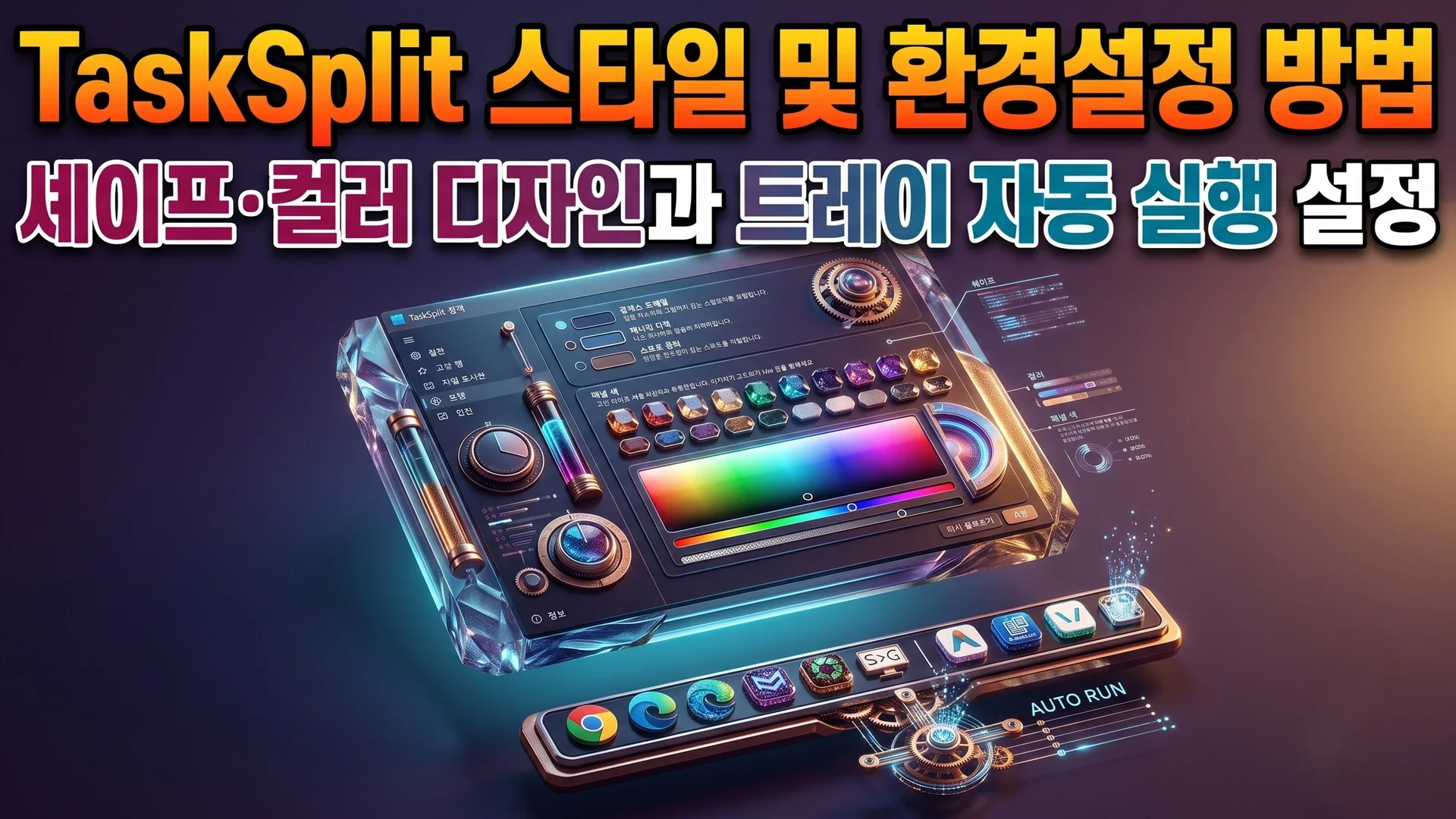
TaskSplit 스타일 및 환경설정 방법, 셰이프·컬러 디자인과 트레이 자동 실행 설정
TaskSplit 패널 모서리 셰이프, 커스텀 RGB 및 투명도 설정, 마이크로 아이콘 애니메이션 적용법과 시스템 트레이 자동 실행 구성 방법을 안내합니다.
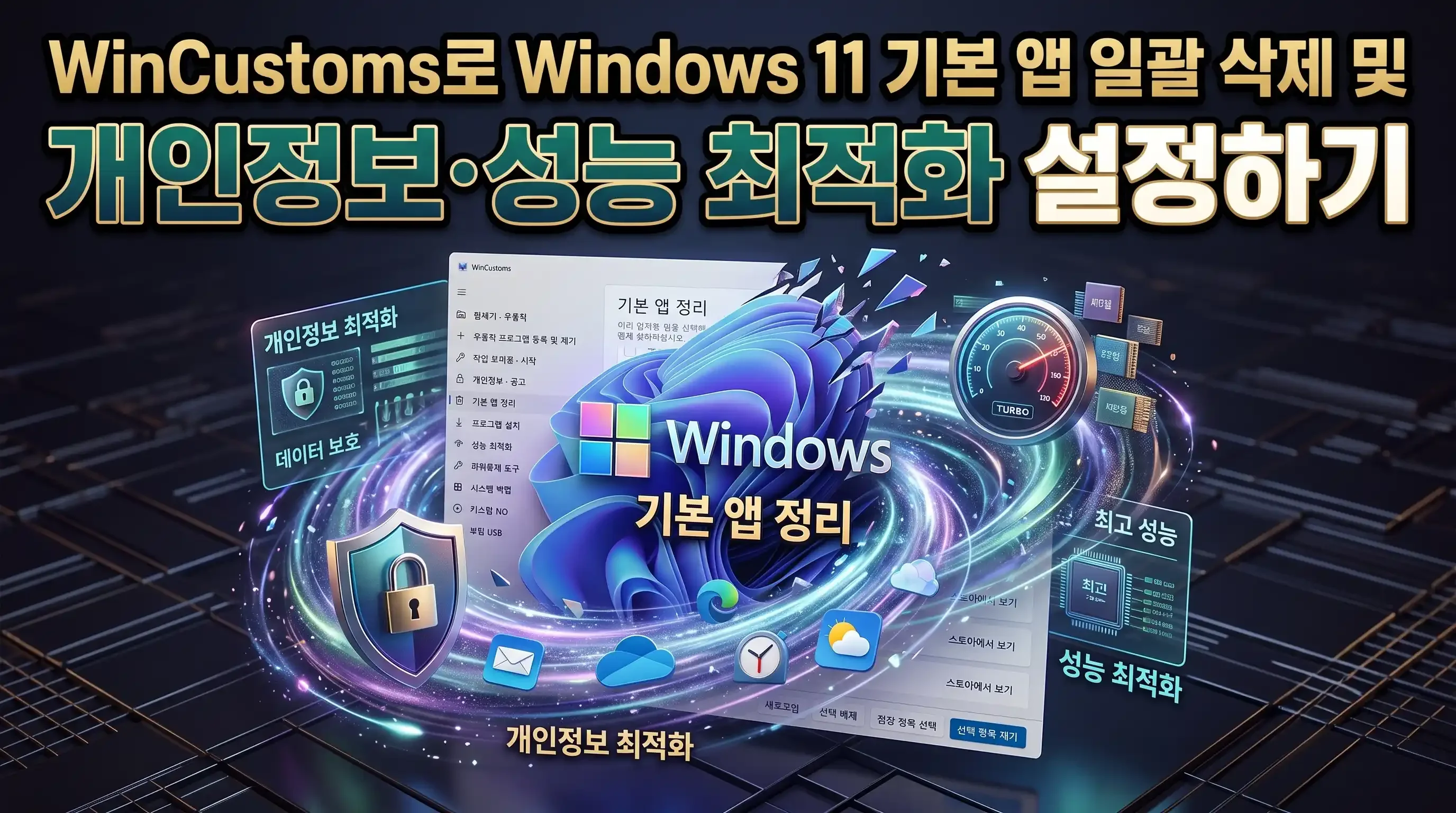
WinCustoms로 Windows 11 기본 앱 일괄 삭제 및 개인정보·성능 최적화 설정하기
WinCustoms를 활용해 불필요한 Windows 11 기본 UWP 앱을 정리하고 진단 데이터, 잠금 화면 광고, 백그라운드 AI 및 시각 효과를 꺼서 시스템 성능을 최적화하는 방법입니다.
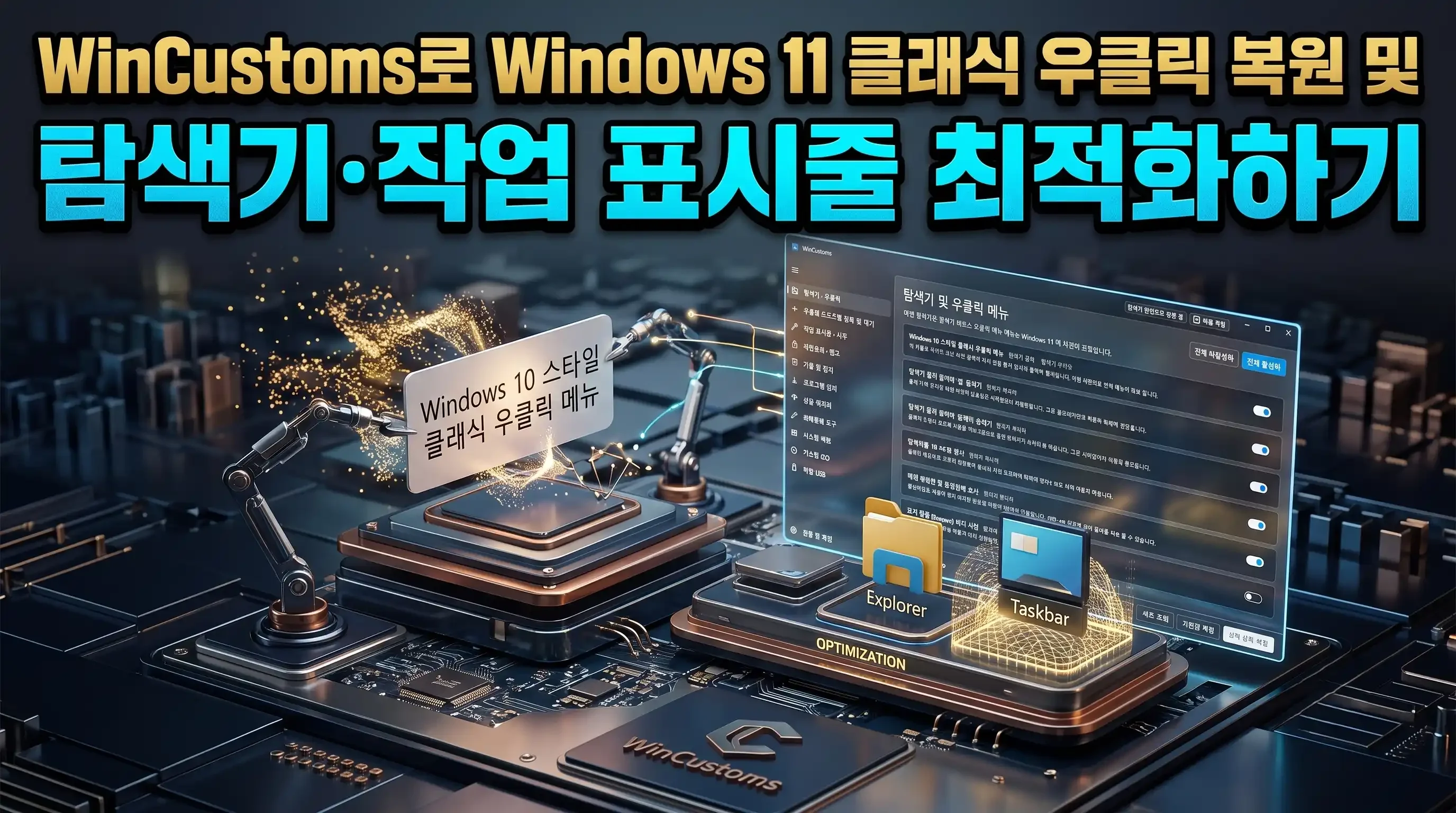
WinCustoms로 Windows 11 클래식 우클릭 복원 및 탐색기·작업 표시줄 최적화하기
WinCustoms를 사용해 Windows 11의 클래식 우클릭 메뉴를 복원하고 탐색기 홈·갤러리 정리, 작업 표시줄 왼쪽 정렬, 우클릭 프로그램 등록을 설정하는 상세 방법 입니다.
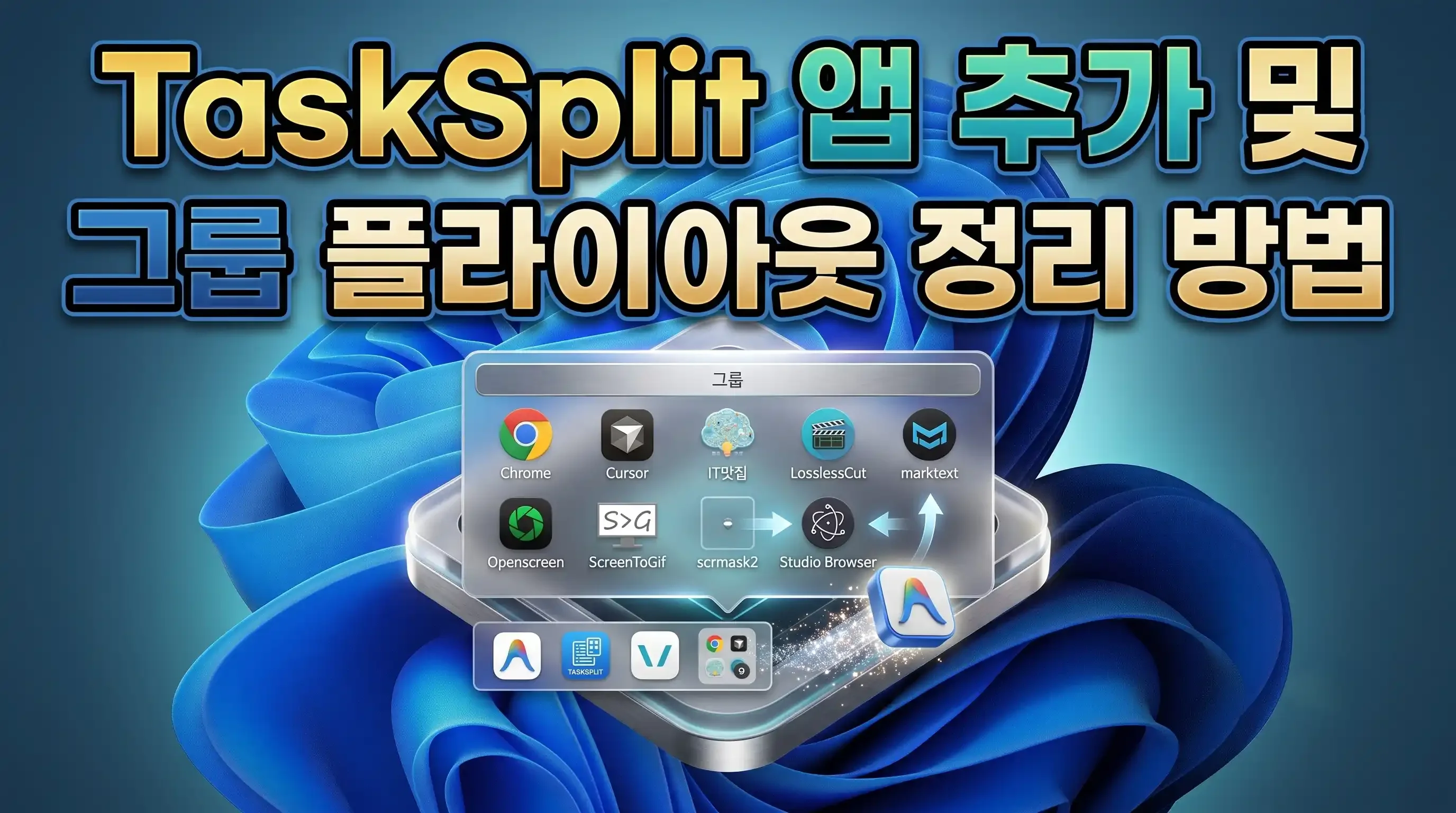
TaskSplit 앱 추가 및 그룹 플라이아웃 정리 방법
TaskSplit에서 드래그 앤 드롭과 우클릭 메뉴로 앱을 패널에 추가하고, 구분선과 5열 격자 그룹 플라이아웃으로 프로그램을 깔끔하게 정리하는 방법을 안내합니다.
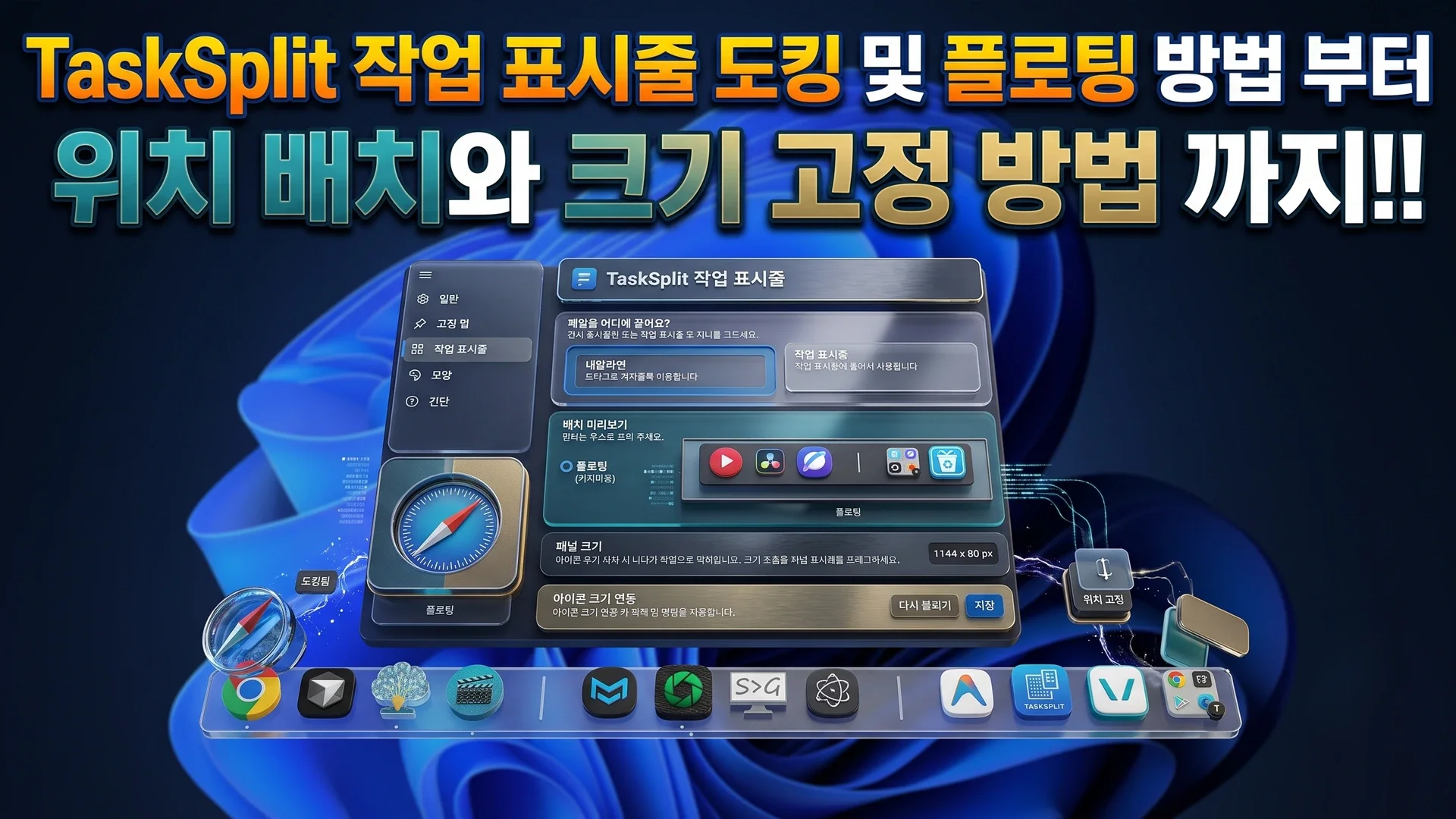
TaskSplit 작업 표시줄 도킹 및 플로팅 방법 부터 위치 배치와 크기 고정 방법까지!!
TaskSplit 패널을 바탕화면에 플로팅하거나 Windows 작업 표시줄 빈 슬롯에 도킹하는 배치 방법과 순정 스타일 적용, 위치·너비 고정 옵션 활용법을 정리했습니다.
조건에 맞는 글이 없습니다.