

2026년 10월 5일
스크롤 캡처 오류·끊김 해결법, 긴 화면 전체를 깔끔하게 캡처하기
세로로 길게 이어지는 웹 문서, 소스 코드, 업무 메신저 대화 내용을 캡처할 때 여러 장으로 나누어 찍으면 맥락이 끊기고 가독성이 떨어집니다. 하지만 기존 캡처 툴의 스크롤 기능을 쓰다 보면 웹페이지 중간에서 갑자기 캡처가 멈춰버리거나, 우측 스크롤바가 화면 안에 지저분하게 겹쳐 찍히는 오류가 빈번하게 발생합니다.
또한 매뉴얼 제작이나 보고서 규격에 맞추어 매번 일정한 픽셀 크기(예: 1280×720)로 화면을 찍어야 할 때, 매번 마우스로 수동 드래그하며 크기를 맞추는 것은 극심한 작업 피로를 유발합니다.
SnapCraft는 FNV-1a 행 해시 정합 알고리즘 기반의 스크롤 캡처 엔진과 픽셀 단위 고정 프레임 상세 캡처 도구를 제공하여 이 두 가지 문제를 깔끔하게 해결합니다. 긴 웹 문서를 스크롤바 간섭 없이 한 장으로 이어붙이고, 정해진 해상도 프레임을 화면에 띄워 오차 없이 정밀하게 반복 캡처하는 방법을 소개합니다.
끊김과 왜곡 없는 스크롤 및 정밀 캡처의 기술적 원리
웹 브라우저의 부드러운 스크롤 애니메이션이나 상단 고정 헤더(Sticky Header)는 일반적인 캡처 툴이 이미지 겹침 위치를 놓치게 만드는 주요 원인입니다.
SnapCraft 스크롤 캡처 엔진은 마우스 휠을 아래로 굴린 후 화면이 완전히 멈출 때까지 대기(WaitUntilStable)한 뒤 프레임을 수집합니다. 수집된 프레임은 FNV-1a 행 해시 방식으로 직전 이미지와 픽셀 행을 대조하며, 압축 노이즈를 무시하는 색상 마스크(0x00F8F8F8)를 적용해 정밀하게 이어붙입니다. 상단 고정 헤더는 맨 위에 단 한 번만 나타나도록 처리되며, 우측 스크롤바 영역(최대 24px)은 결과물 생성 시 자동으로 잘라내어 깨끗한 결과물을 만듭니다.
상세 캡처는 윈도우 운영체제의 리전 마스크(SetWindowRgn)를 사용해 사각형 내부를 물리적으로 도려낸 투명 네이비 프레임을 화면 최상단에 띄웁니다. 프레임 안쪽 영역은 마우스 클릭이 아래 프로그램으로 그대로 통과하므로, 화면 내용을 조작하면서 지정된 물리 픽셀 크기 그대로 화면을 복사할 수 있습니다.
작업 전 확인해야 할 스크롤 및 프레임 필수 조건
실패 없는 촬영을 위해 작업 전 다음 사항을 확인해야 합니다.
- 세로 스크롤 환경: 스크롤 캡처는 마우스 휠 이벤트로 이동 가능한 세로 스크롤 영역 전용 기능입니다. 가로 스크롤이나 마우스 휠에 반응하지 않는 특수 뷰어는 지원하지 않습니다.
- 최소 크기 기준: 스크롤 캡처 영역은 최소 40×40픽셀 이상이어야 동작합니다.
- 상세 캡처 해상도 범위: 상세 캡처 프레임의 가로/세로 내부 크기는 최소 50픽셀에서 최대 8000픽셀 사이에서만 설정 가능합니다.
- 엔진 한계 수치: 스크롤 캡처는 최대 60,000행, 총 메모리 약 1.2GB, 최대 1,000스텝까지 결합을 지원합니다.
긴 화면과 정밀 규격을 완벽하게 캡처하는 방법
1단계: 스크롤 캡처 대상 영역 지정하기
스크롤 할 브라우저 창이나 긴 문서 화면을 띄운 상태에서 시작합니다.
- 스크롤 캡처 단축키(기본 Ctrl+Shift+5)를 누릅니다.
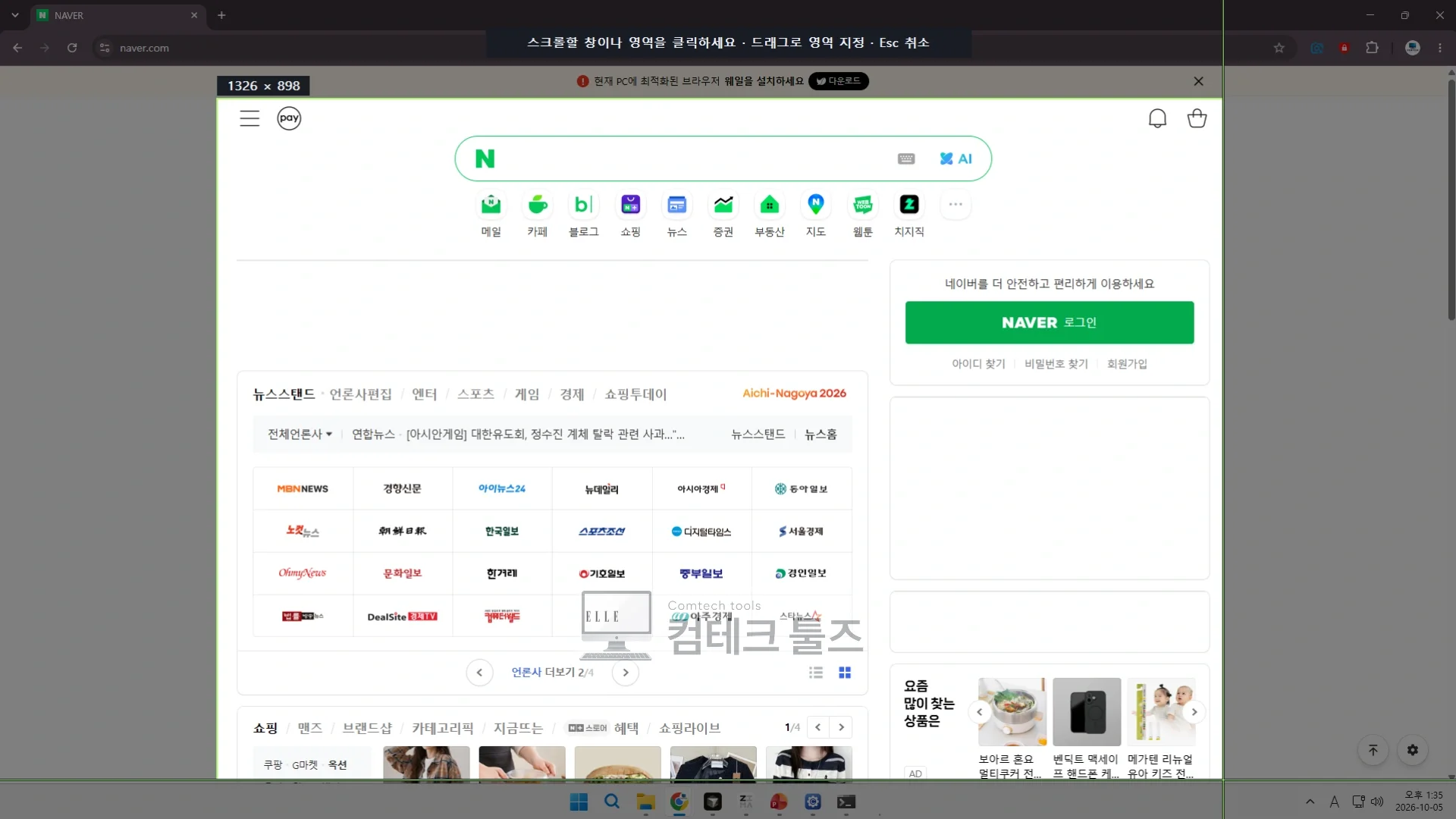
- 화면 상단에
스크롤할 창이나 영역을 클릭하세요 · 드래그로 영역 지정 · Esc 취소안내문이 나타납니다. - 스크롤할 브라우저 본문 영역에 마우스를 올린 뒤 클릭하거나, 필요한 영역을 직접 마우스로 드래그합니다.
2단계: 연두색 안내 링 확인 및 자동 스크롤 완료하기
영역이 확정되면 스크롤 엔진이 자동으로 구동됩니다.
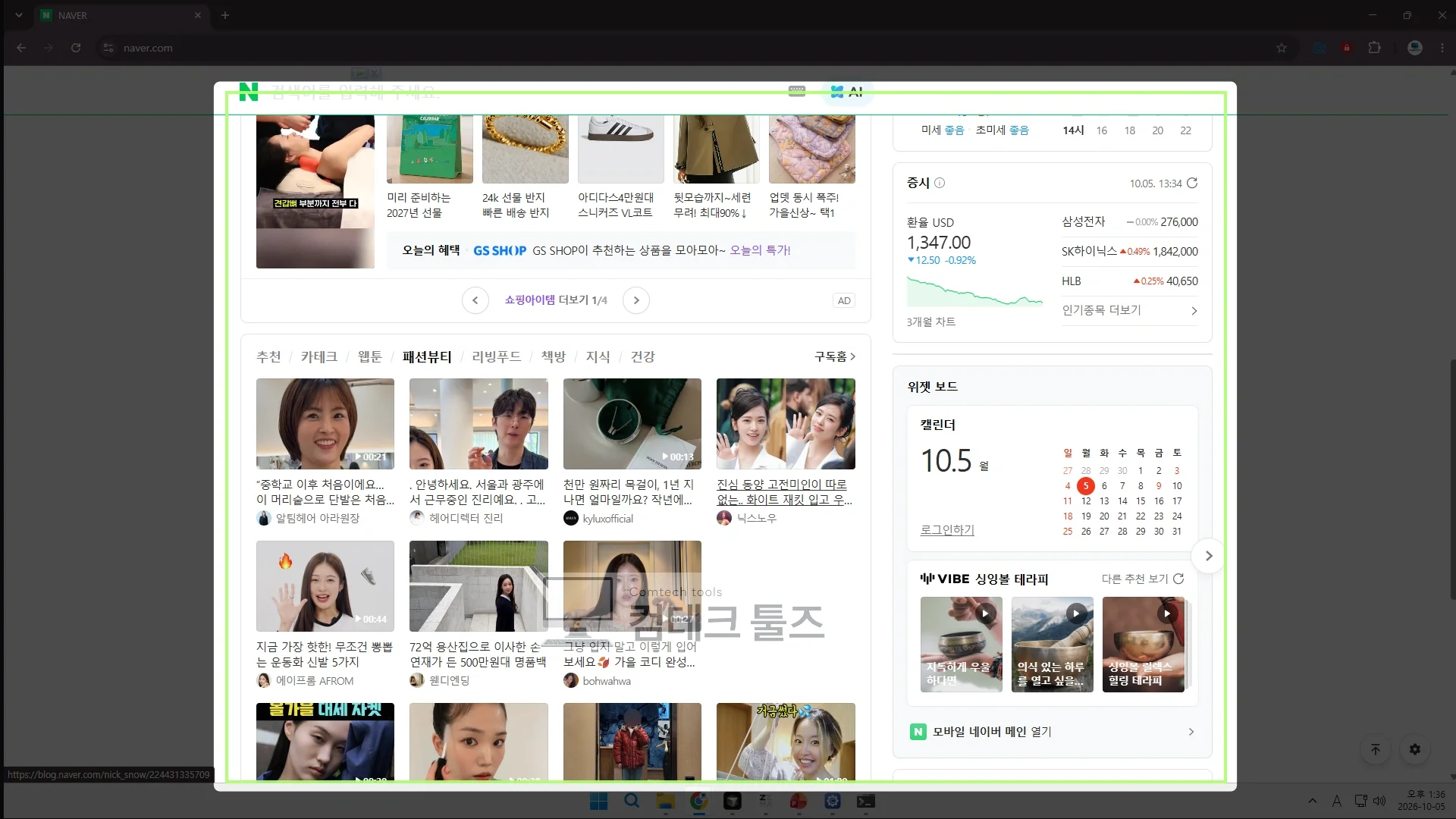
- 지정한 영역 외곽 4픽셀 바깥쪽에 연두색 안내 링이 표시되어 촬영이 진행 중임을 시각적으로 알려줍니다.
- 마우스 커서가 영역 중앙으로 이동하며 자동으로 휠 스크롤이 수행되고, 프레임이 이어붙여집니다.
- 페이지 끝에 도달하여 화면 변화가 3회 연속 감지되지 않거나 스크롤 분실이 누적되면 촬영이 자동으로 종료됩니다.
- 원하는 지점에서 멈추고 싶다면 키보드 Esc 키를 누르세요. 취소되는 것이 아니라 그 시점까지 스크롤된 높이만큼 안전하게 저장됩니다.
- 연두색 링이 사라지며 화면에 흰색 플래시가 번쩍이고, 우측 스크롤바가 깔끔하게 잘려 나간 긴 완성 이미지가 세션에 저장됩니다.
3단계: 상세 캡처 투명 프레임 배치 및 크기 맞추기
정해진 규격으로 화면을 반복해서 찍어야 할 때는 상세 캡처를 호출합니다.
- 상세 캡처 단축키(기본 Ctrl+Shift+4)를 누릅니다.
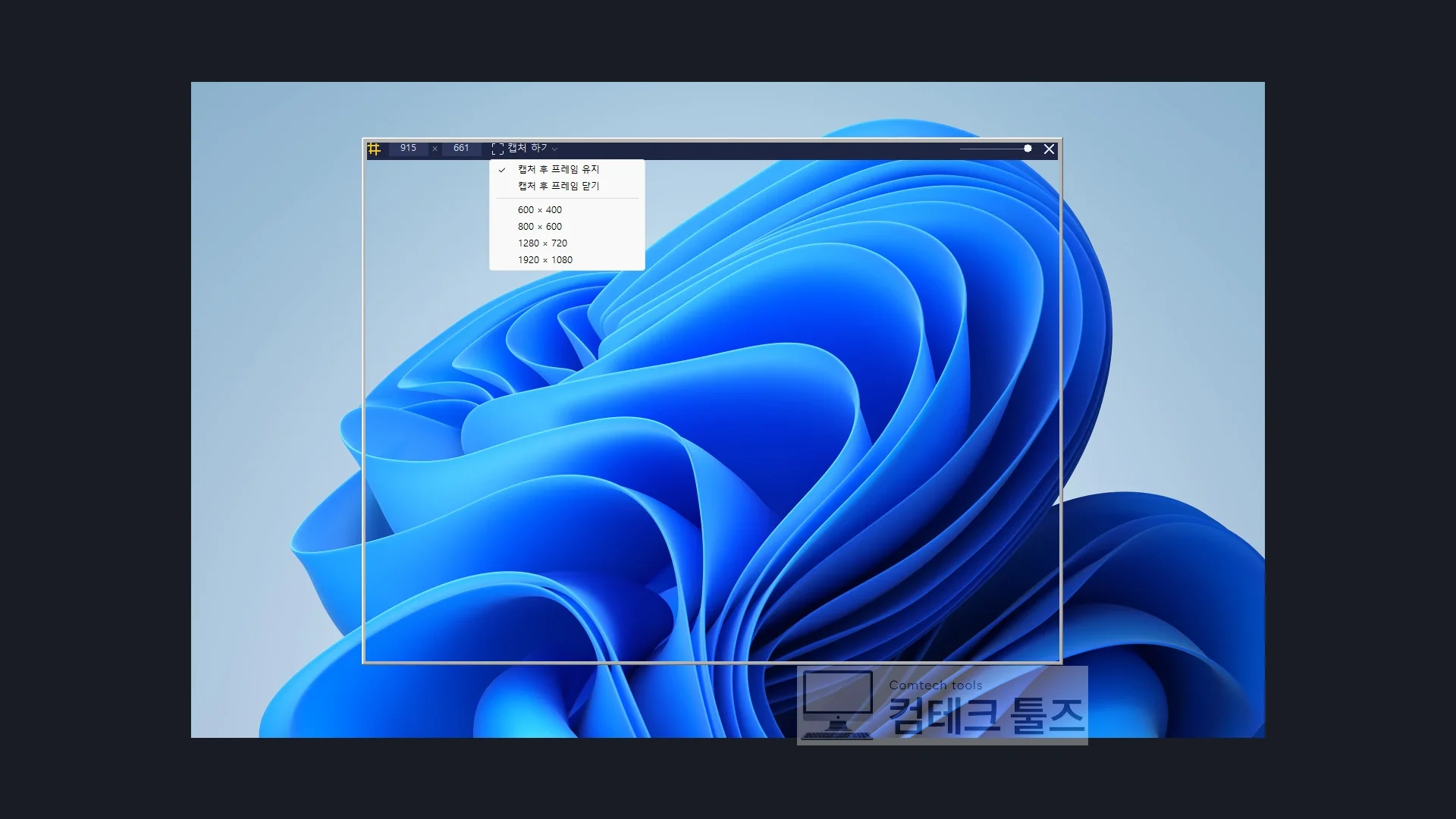
- 화면 중앙에 상단 툴바와 5픽셀 네이비 테두리를 가진 투명 프레임 창이 생성됩니다. 프레임 안쪽은 뚫려 있어 아래 프로그램이 그대로 비칩니다.
- 상단 툴바의 가로 입력칸 × 세로 입력칸에 원하는 픽셀 수치(예: 1280, 720)를 직접 타이핑하거나,
▾드롭다운을 열어600 × 400,800 × 600,1280 × 720,1920 × 1080프리셋 중 하나를 선택합니다. - 상단 툴바의 슬라이더를 조절하여 프레임 테두리의 투명도(35~100%)를 변경하면 아래 화면의 요소를 더 직관적으로 보며 위치를 잡을 수 있습니다.
- 프레임 테두리 아무 곳이나 잡고 드래그하여 촬영할 화면 위치 위로 프레임을 배치합니다.
4단계: 내부 클릭 조작 및 연속 고정 촬영하기
프레임 안쪽을 활용해 필요한 장면을 반복 캡처합니다.
- 프레임 내부 영역은 마우스 클릭이 아래 윈도우로 통과하므로, 웹 브라우저의 탭을 넘기거나 버튼을 클릭하며 화면을 전환할 수 있습니다.
- 구도가 맞춰지면 툴바의 캡처 하기 버튼을 누르거나 키보드 Enter 키, 또는 단축키 Ctrl+Shift+4를 다시 누릅니다.
캡처 하기버튼이 800ms 동안 연두색 완료로 바뀌며 프레임 내부 화면만 정확한 물리 픽셀 크기로 캡처되어 세션에 추가됩니다.- 툴바의
▾드롭다운에서 캡처 후 프레임 유지(기본)를 선택해 두면 같은 크기로 다른 화면을 연속해서 찍을 수 있으며, 작업이 끝나면 ✕ 버튼이나 Esc 키를 눌러 프레임을 종료합니다.
정상 동작 확인 및 스크롤 끊김 대처법
촬영 결과물이 정상인지 검증하고 돌발 상황 시 대처하는 요령입니다.
- 세션 썸네일 검증: 편집기 좌측 세션 카드에서 스크롤 캡처 결과물의 세로 해상도가 비정상적으로 짧지 않은지 확인합니다.
- 스크롤 끊김 현상 발생 시: 무한 스크롤 웹페이지나 렌더링이 느린 웹 브라우저에서는 스크롤 분실이 발생할 수 있습니다. SnapCraft는 프레임 정합 분실 시 휠을 위로 되돌려 재시도하지만, 12회 이상 누적되면 정합을 중단합니다. 이 경우 브라우저 창 배율을 100%로 설정하고 복잡한 애니메이션이 없는 영역에서 다시 시도하세요.
- 상세 프레임 화면 이탈 복원: 상세 프레임 위치 설정(
detail-frame.txt)은 자동 저장되므로, 다중 모니터 분리 등으로 프레임이 보이지 않더라도 프로그램이 화면 밖으로 나가지 않도록 가시 영역 안으로 자동 보정(KeepReachable)합니다.
정밀 캡처 작업 시 주의사항
주의:
- 스크롤 캡처 중 마우스를 임의로 움직이거나 다른 창을 클릭하면 휠 이벤트가 다른 영역으로 전달되어 이어붙이기가 실패할 수 있습니다. 촬영 중에는 마우스 조작을 멈추고 완료될 때까지 기다리세요.
- 상세 캡처 프레임의 위치, 크기, 투명도, 닫기 설정은 상위 폴더의
detail-frame.txt에 저장되어 다음 실행 시 그대로 복원됩니다.
스크롤 및 상세 캡처 자주 묻는 질문
Q. 스크롤 캡처 시 마우스 포인터 포함 옵션이 동작하지 않습니다.
A. 스크롤 캡처 엔진은 촬영 과정에서 마우스 휠을 조작하기 위해 커서를 내부 중심부로 직접 이동시키므로, 마우스 포인터 포함 옵션(IncludeCursor)이 의도적으로 제외되어 있습니다.
Q. 스크롤 도중 특정 부분까지만 찍고 중간에 끝내려면 어떻게 하나요?
A. 키보드 Esc 키를 한 번 누르세요. 작업이 취소되지 않고 Esc를 누른 시점까지 결합된 이미지 전체가 안전하게 클립보드와 세션에 저장됩니다.
Q. 상세 캡처 프레임 크기를 1920×1080으로 설정했는데 화면 밖으로 넘치면 어떻게 하나요?
A. 프레임 테두리와 상단 툴바가 모니터 작업 영역을 벗어나더라도 상단 툴바의 핵심 조작 버튼이 화면 밖으로 완전히 사라지지 않도록 위치 보정 알고리즘이 적용됩니다.
정밀 캡처 실무를 마치며
긴 웹 문서 결합과 고정 규격 촬영은 매뉴얼이나 보고서를 만드는 실무자에게 없어서는 안 될 핵심 작업입니다. SnapCraft의 정밀 스크롤 정합 엔진과 투명 프레임 도구를 활용하면, 복잡한 재작업 없이 단 몇 번의 조작만으로 완벽한 품질의 이미지를 얻을 수 있습니다.