
2026년 10월 15일
화질 손상 없이 여러 영상을 합치고 분할하는 무료 프로그램 SnapFlow 활용법
여러 번에 나누어 녹화한 동영상 파일들을 하나로 합치거나 불필요한 앞뒤 시작 구간을 잘라내기 위해 프리미어 프로나 무거운 유료 편집기를 실행하는 것은 매우 번거로운 일입니다. 특히 긴 분량의 영상을 단순히 이어 붙이거나 자를 때 전체 영상을 다시 인코딩하게 되면 화질이 저하될 뿐만 아니라 수십 분의 변환 대기 시간이 발생합니다.
SnapFlow는 녹화 기능 외에도 MP4 파일 규격을 직접 다루는 무손실 고속 편집 엔진을 자체 탑재하고 있습니다. 영상 스트림을 디코딩하지 않고 압축된 데이터 조각을 그대로 복사하면서 색인(moov 목차)만 새로 작성하는 'Fast Joining'과 'Fast Cutting' 기술을 지원하여, 화질 손상 없이 단 몇 초 만에 다수의 클립을 깔끔한 단일 MP4 파일로 병합할 수 있습니다.
재인코딩 없이 몇 초 만에 영상을 이어붙이는 기술적 원리
MP4 파일은 비디오와 오디오 압축 데이터가 담긴 본문과 각 프레임의 위치, 시간, 키프레임 정보를 기록한 목차로 구성됩니다. 일반적인 동영상 편집 프로그램은 이 구조를 모두 풀어서 비트맵으로 디코딩한 뒤 다시 H.264로 재압축하기 때문에 화질 손실과 심한 연산 지연이 발생합니다.
SnapFlow의 무손실 합치기 엔진은 입력된 영상들의 형식 일치 여부를 판별한 뒤, 본문 데이터를 1초 단위 블록으로 읽어 들여 새 파일에 그대로 복사(스트림 복사)합니다. 오디오 트랙 역시 영상 길이에 정확히 일치하도록 AAC 프레임 경계(1024 샘플)를 미세 조정한 뒤 목차를 맨 앞에 배치하는 고속 재생 규격(Fast-Start MP4)으로 조립합니다. 따라서 기가바이트 단위의 고화질 영상도 디스크 읽기/쓰기 속도만으로 2~3초 만에 병합이 완료됩니다.
무손실 합치기를 시도하기 전에 확인해야 할 파일 체크포인트
무손실 고속 병합(Fast Joining)을 성공적으로 수행하기 위해 파일들이 충족해야 할 필수 요건입니다.
- 해상도 및 프레임 레이트: 합치려는 모든 클립의 가로세로 픽셀 해상도와 시간 단위(fps)가 완벽히 동일해야 합니다.
- H.264 코덱 프로필: 영상의 프로필, 레벨, 파라미터 세트(SPS/PPS), 색상 정보(BT.709) 규격이 동일해야 합니다. SnapFlow로 연속 녹화한 파일들은 기본적으로 이 규격을 완벽히 공유합니다.
- 오디오 스트림 사양: 오디오 유무, AAC 코덱, 샘플레이트(48kHz), 채널 수(스테레오)가 일치해야 합니다.
- 미완성 임시 파일 제외: 녹화 도중 중단되었거나 손상된
.part.mp4파일은 구조상 조각난(fragmented) 상태이므로 복구(Recovery) 과정을 거치기 전에는 합치기나 자르기 대상에 포함할 수 없습니다.
클립을 합치고 불필요한 구간을 정리하는 영상 편집 순서
1단계: 녹화 목록 창에서 합칠 영상들을 확인하고 순서 정렬하기
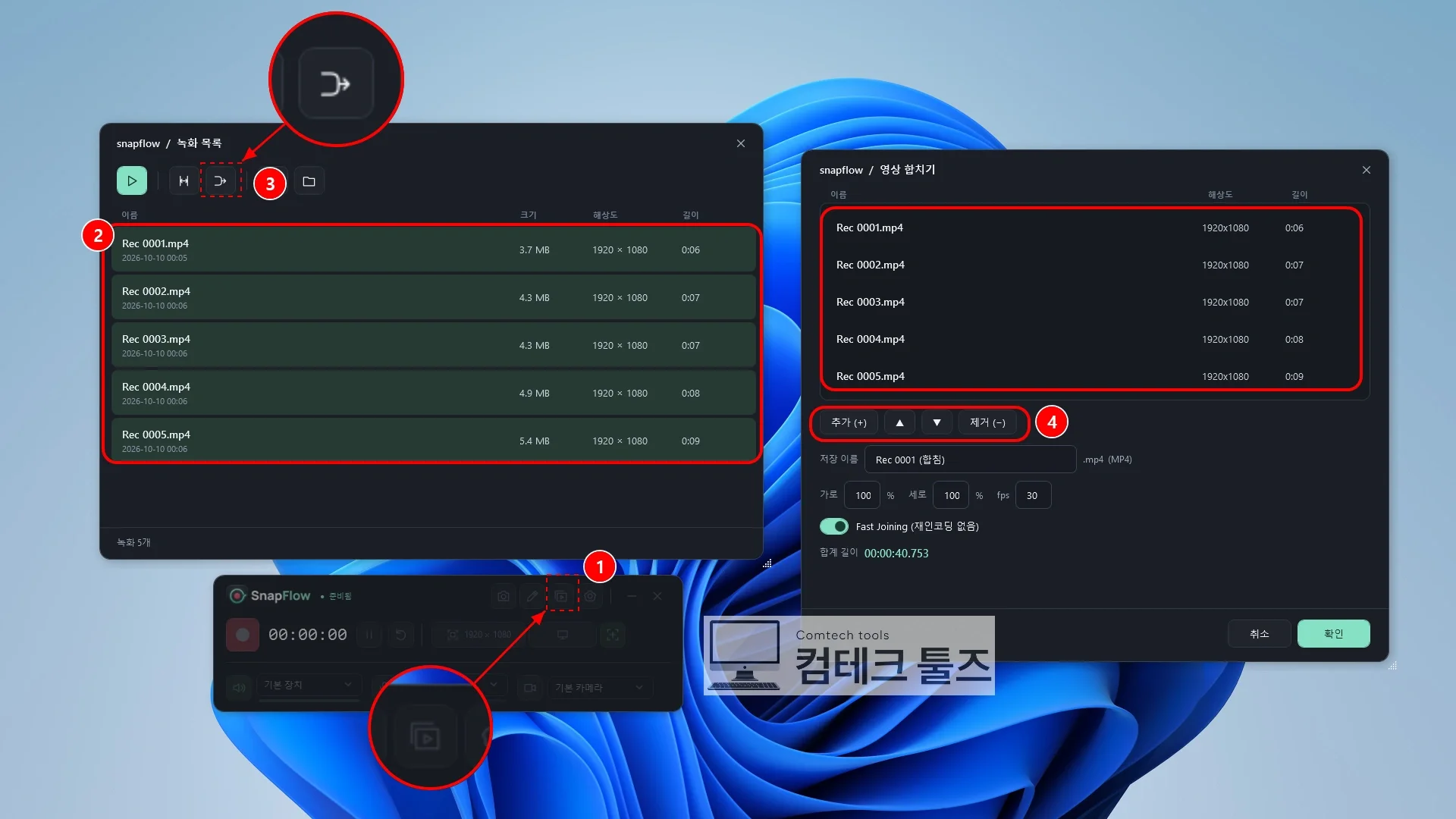
컨트롤 패널 상단의 녹화 목록(보관함 아이콘) 버튼을 누르거나 트레이 메뉴에서 녹화 목록을 선택해 창을 엽니다.
저장 폴더 안의 MP4 파일들이 윈도우 탐색기 방식의 자연스러운 숫자 순서로 나열됩니다. 키보드의 Ctrl 또는 Shift 키를 누른 상태로 합치고자 하는 완성 파일들을 차례대로 클릭해 다중 선택합니다. 상단 도구 모음에서 쇠사슬 모양의 영상 합치기 버튼을 클릭하면 합치기 전용 창이 열립니다. 합치기 창에서 클립을 클릭한 뒤 ▲, ▼ 버튼을 눌러 영상이 이어질 재생 순서를 원하는 대로 재정렬합니다.
2단계: Fast Joining 지원 조건을 확인하고 초고속 무손실 합치기 실행하기
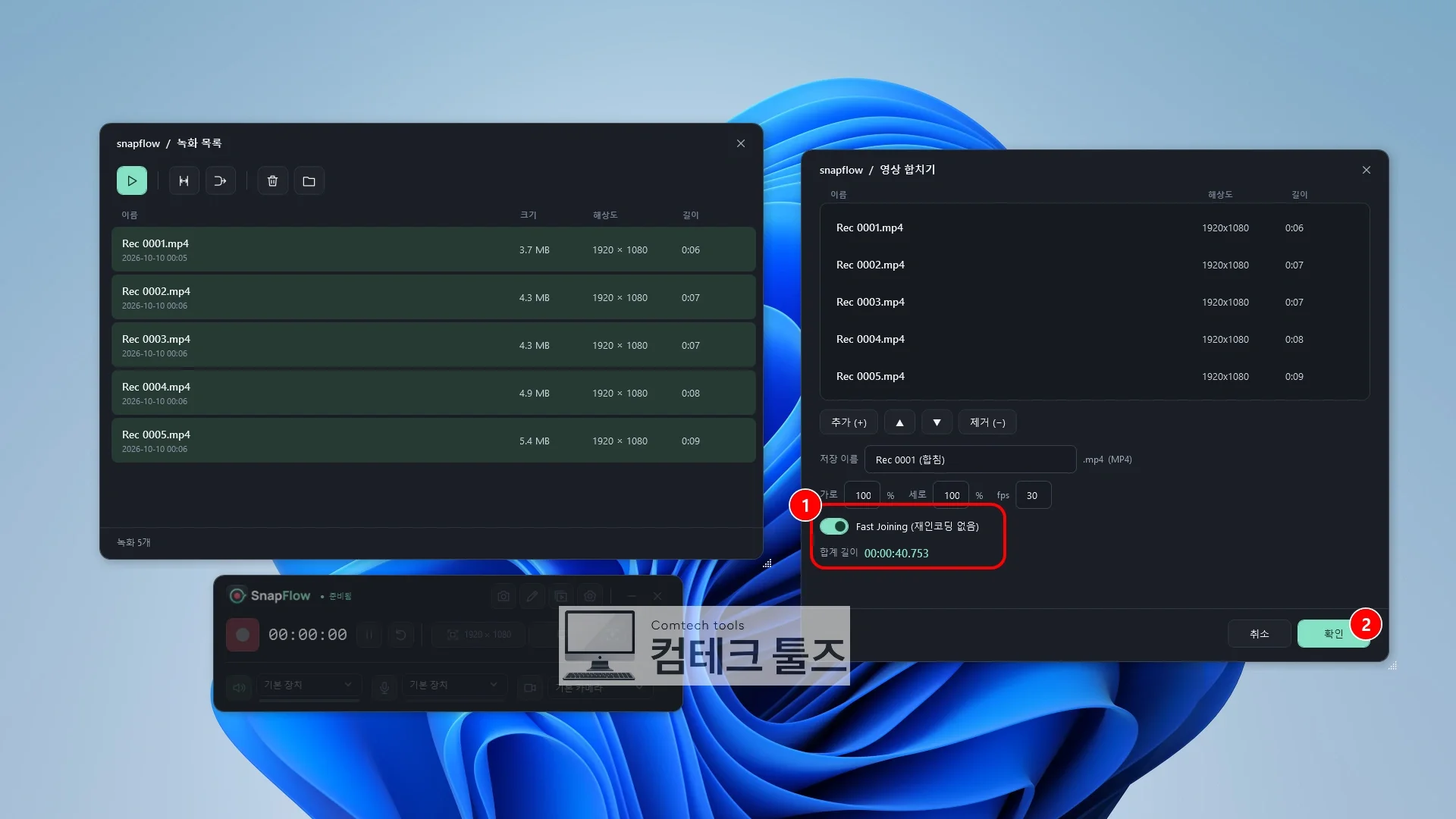
클립 목록을 불러오면 프로그램이 내부적으로 파일 색인을 대조하여 형식 일치 여부를 즉시 검사합니다.
조건이 충족되면 Fast Joining (재인코딩 없음) 체크박스가 활성화되며 자동으로 체크됩니다. 툴팁에 "모든 영상의 형식이 같아 재인코딩 없이 합칠 수 있습니다"라는 안내가 표시됩니다.
만약 외부에서 가져온 영상처럼 규격이 달라 체크박스가 비활성화된 경우, 하단 안내 문구에 코덱이나 해상도 불일치 사유가 명시되며 GPU 하드웨어 가속 기반의 자동 맞춤 재인코딩 모드로 전환됩니다. 하단 저장 이름(기본값: 첫클립이름 (합침).mp4)을 확인한 뒤 확인 버튼을 누릅니다.
3단계: 개별 영상의 불필요한 앞뒤 구간을 Fast Cutting으로 무손실 잘라내기
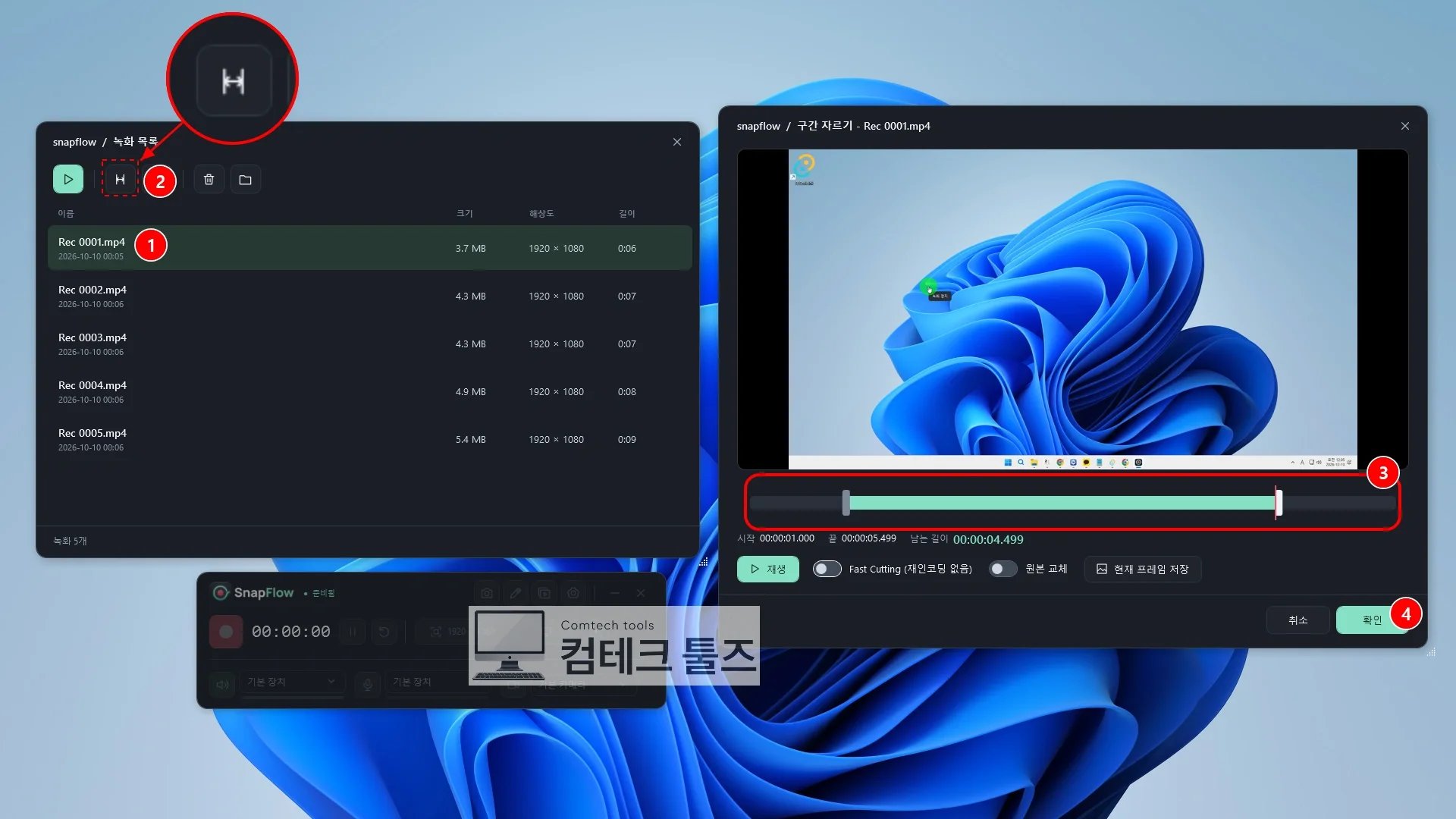
합치기 전에 특정 클립의 준비 동작이나 멘트 실수 구간을 잘라내야 한다면, 목록에서 해당 영상을 1개만 선택하고 가위 모양의 영상 자르기 버튼을 누릅니다.
타임라인에서 시작과 끝 손잡이를 마우스로 드래그해 남길 구간(민트색 표시)을 지정합니다. 키보드의 ← / → 키로 1프레임씩, Shift+방향키로 1초씩 정밀하게 손잡이를 옮길 수 있습니다.
여기서 Fast Cutting (재인코딩 없음)을 체크하면 시작 지점이 가장 가까운 앞쪽 키프레임 눈금으로 자동 이동하면서 무손실 자르기 모드로 전환됩니다. 원본을 남기지 않고 덮어쓰려면 원본 교체를 체크(원본은 휴지통으로 안전 이동)한 뒤 확인을 클릭합니다.
4단계: 작업 대기열에서 진행 상태를 확인하고 완성된 결과물 검증하기
자르기나 합치기 창에서 확인을 누르면 창이 즉시 닫히고, 백그라운드 작업 대기열(JobQueue)로 요청이 전달되어 녹화 목록 하단에 진행 막대와 "작업 중… N%" 상태가 나타납니다.
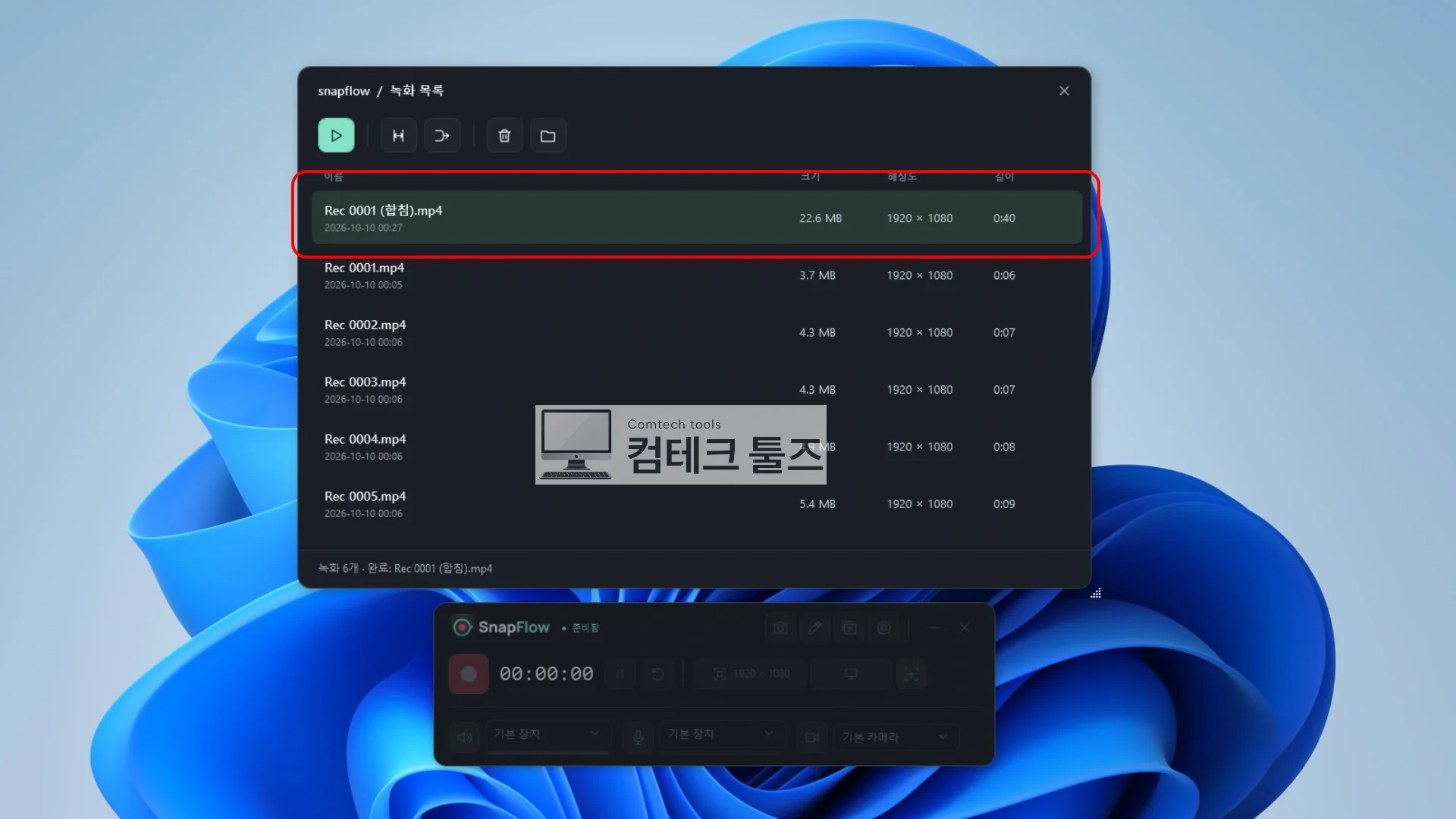
모든 작업은 원본을 직접 건드리지 않고 임시 파일(파일명.tmp.mp4)에 안전하게 기록된 뒤 완성 즉시 최종 파일명으로 교체됩니다. 무손실 방식의 경우 2~3초 내외로 "완료: Rec 0001 (합침).mp4" 메시지가 뜨며 목록이 새로고침됩니다.
새로 생성된 완성 파일을 목록에서 더블클릭하면 윈도우 기본 미디어 플레이어로 즉시 재생되어 이음매와 소리가 자연스러운지 바로 검증할 수 있습니다.
결과물 재생 검증과 Fast Joining이 비활성화될 때의 대처법
합쳐진 영상을 검토할 때는 클립과 클립이 이어지는 전환 지점에서 영상 끊김이나 오디오 묵음이 발생하지 않는지 확인해야 합니다. 만약 합치기 창에서 Fast Joining 체크박스가 활성화되지 않는다면 다음과 같이 대처합니다.
- 코덱 불일치 안내 확인: "video codec settings differ"라는 문구가 뜬다면 정밀 자르기 등으로 재생성된 클립이 섞여 있는 경우입니다. 이 때는 Fast Joining 체크를 해제하고 재인코딩 모드로 진행하면 GPU 가속을 통해 가장 큰 해상도를 기준으로 균일하게 통합됩니다.
- 크기 비율 맞춤: 재인코딩 합치기 시 서로 다른 해상도의 영상이 섞여 있다면 프로그램이 화면 비율을 유지하면서 빈 공간을 깔끔한 검은색 여백(Letterbox)으로 메워 왜곡을 방지합니다.
- 작업 취소 및 복구: 작업 도중 취소 버튼을 누르면 쓰기 중이던 임시 파일(.tmp.mp4)이 즉시 삭제되므로 저장 공간 낭비나 파일 손상 우려가 없습니다.
동영상 합치기와 자르기 중 자주 발생하는 의문점
Q. Fast Cutting으로 자를 때 시작 지점이 지정한 위치보다 1~2초 앞쪽으로 밀리는 이유는 무엇인가요?
A. 무손실 고속 자르기(Fast Cutting)는 압축을 풀지 않고 영상을 복사하기 때문에, 이전 프레임의 도움 없이 독립적으로 복원되는 '키프레임(Keyframe)' 위치에서만 분할이 시작될 수 있습니다. 만약 1프레임 단위로 완벽하게 일치하는 지점에서 자르고 싶다면 체크박스를 해제하고 '정밀 자르기'를 사용해야 합니다.
Q. 목록에서 파일을 삭제하거나 이름을 바꿀 때 안전하게 처리되나요?
A. 녹화 목록에서 삭제(Delete 키 또는 휴지통 아이콘)를 실행하면 완전 삭제가 아닌 윈도우 휴지통으로 이동되므로 언제든지 되살릴 수 있습니다. 파일 이름 변경(F2) 역시 확장자(.mp4)를 유지하면서 안전하게 변경됩니다.
Q. 자르기 창에서 마음에 드는 특정 장면을 고화질 사진으로 소장할 수 있나요?
A. 자르기 창 하단의 현재 프레임 저장 버튼을 클릭하면 현재 타임라인 재생 헤드가 가리키고 있는 장면이 원본 해상도 그대로 PNG 이미지 파일(파일명 (hh.mm.ss.mmm).png)로 저장 폴더에 저장됩니다.
가볍고 빠른 무손실 동영상 편집을 마무리하며
단순히 동영상의 앞뒤 불필요한 부분을 덜어내고 여러 클립을 하나로 합치는 작업에 거대한 편집 소프트웨어를 동원할 필요는 없습니다. SnapFlow의 내장 Fast Joining과 Fast Cutting 기능을 활용하면 원본 화질을 100% 보존하면서도 불과 몇 초 만에 깔끔한 완성본을 얻을 수 있습니다. 무손실 조건과 키프레임 원리를 이해하고 활용하여 영상 정리 시간을 획기적으로 단축해 보시기 바랍니다.