2026년 10월 13일
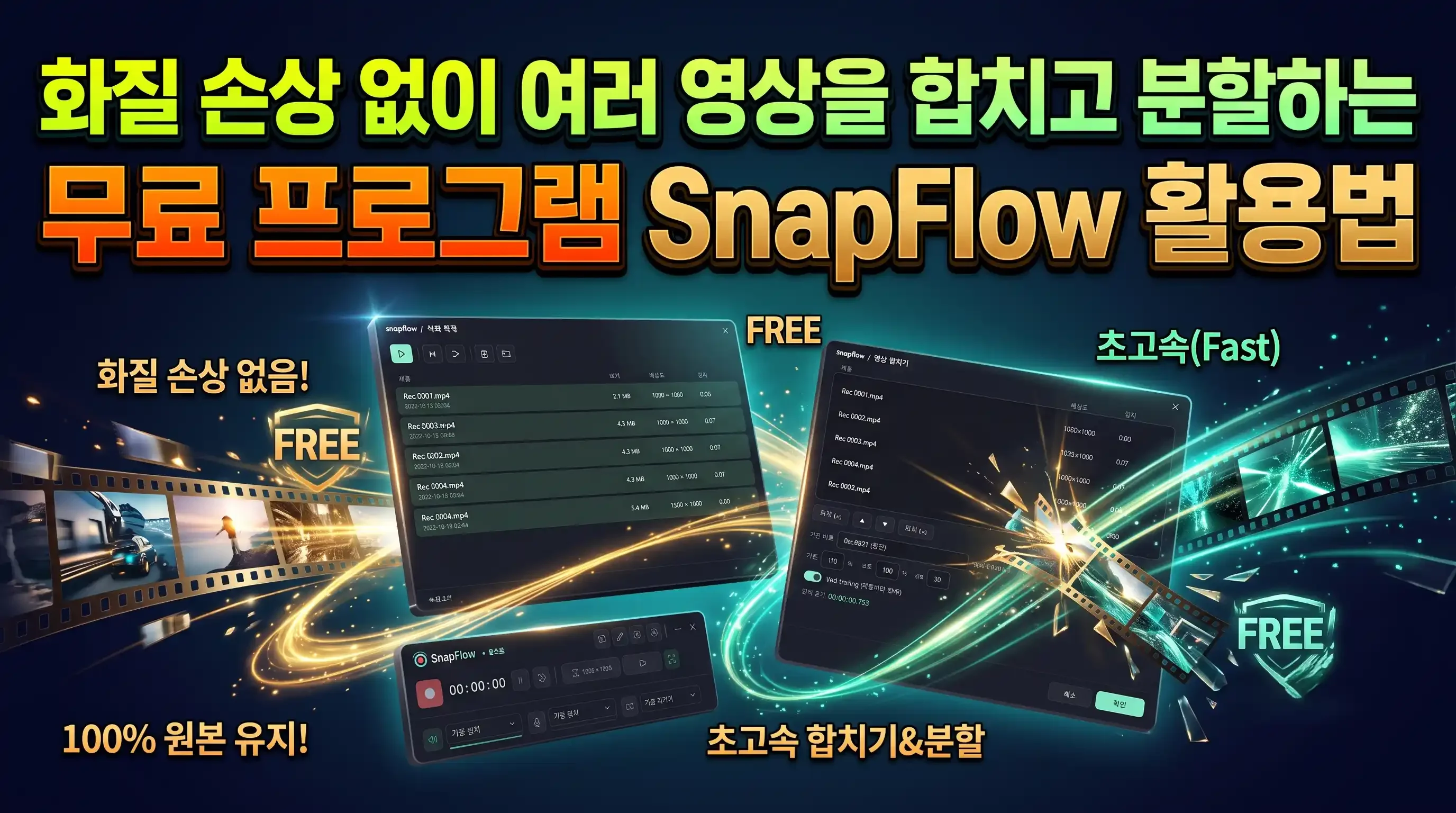
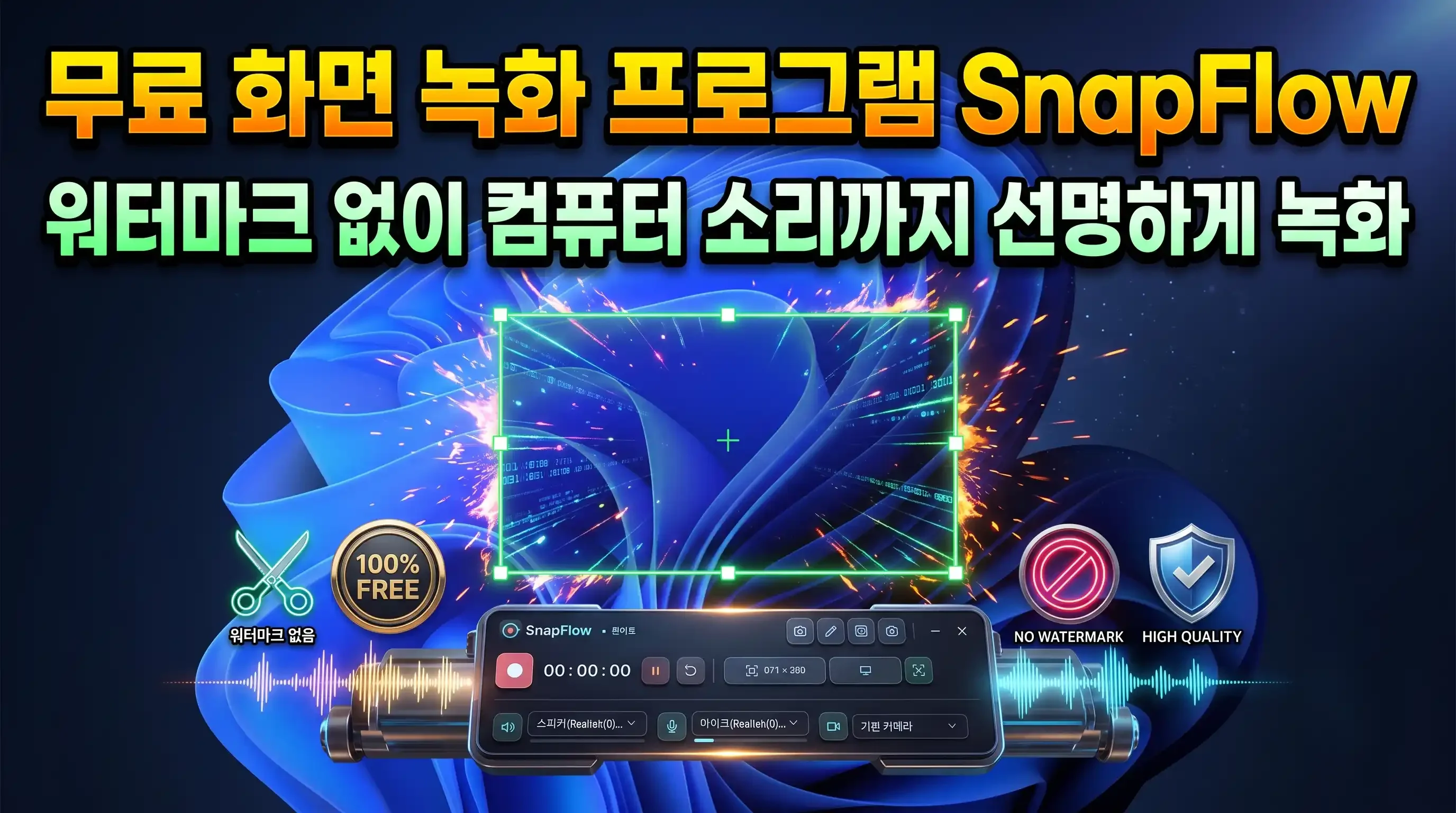
무료 화면 녹화 프로그램 SnapFlow, 워터마크 없이 컴퓨터 소리까지 선명하게 녹화
컴퓨터 화면을 녹화하다 보면 거슬리는 워터마크가 화면 중앙을 가리거나, 정작 중요한 프로그램 조작 패널이 녹화 영상에 함께 찍혀 결과물을 망치는 일이 잦습니다. 여기에 컴퓨터 내부에서 재생되는 시스템 소리와 마이크 음성이 제대로 분리되지 않아 녹음이 누락되는 문제까지 겹치면 재녹화를 반복하느라 많은 시간을 허비하게 됩니다.
SnapFlow는 하드웨어 가속(DXGI 및 Media Foundation)을 기반으로 시스템 자원을 적게 소모하면서도 자체 컨트롤러 창을 캡처 화면에서 자동으로 제외하는 똑똑한 화면 녹화 프로그램입니다. 별도의 유료 결제나 복잡한 설정 없이도 원하는 사각형 영역만 픽셀 단위로 지정하고, 시스템 루프백 사운드와 마이크 입력을 하나의 깔끔한 MP4 트랙으로 완성할 수 있습니다.
워터마크와 녹화창 간섭 없이 깨끗한 영상을 얻는 원리
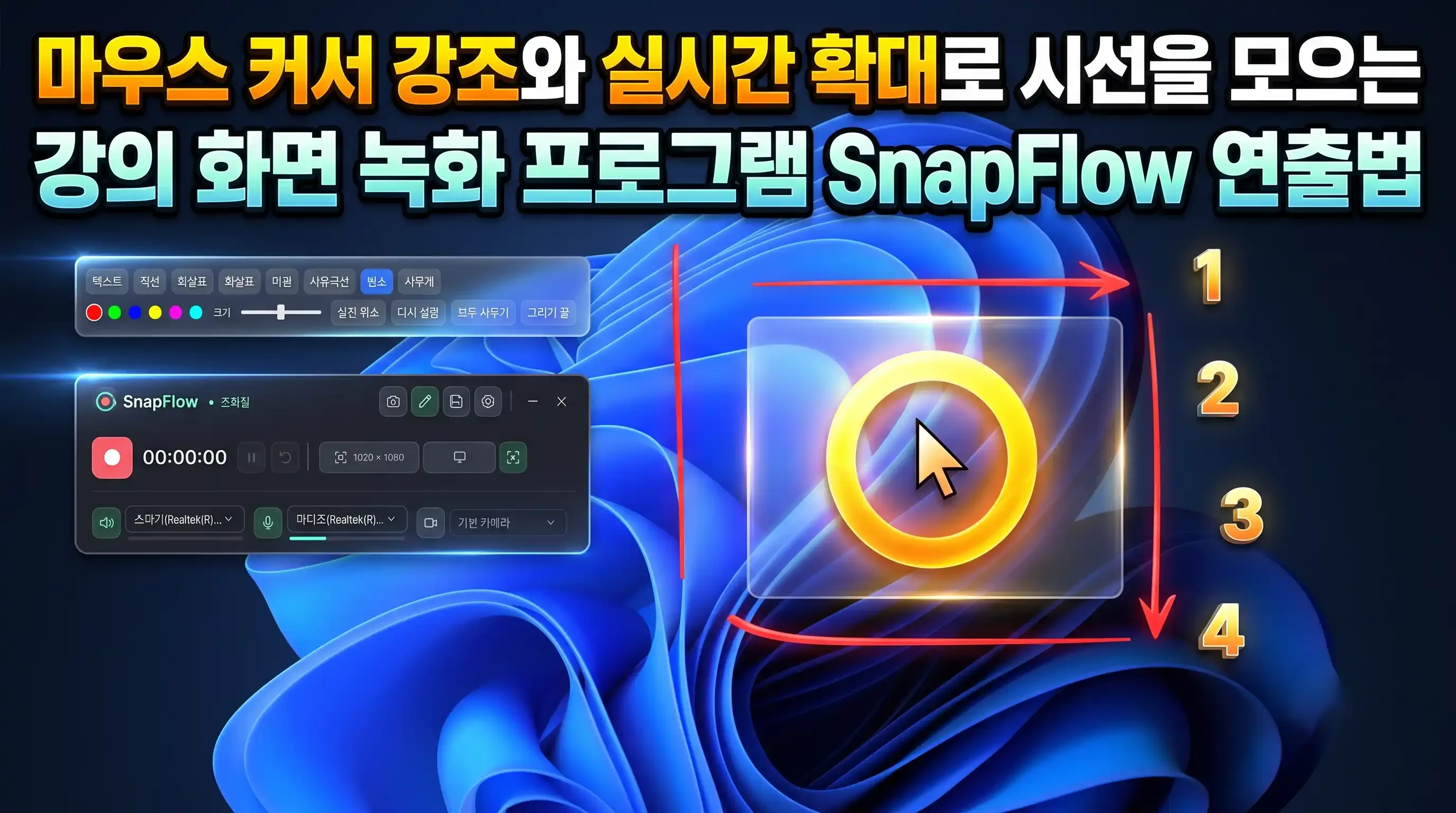
일반적인 화면 녹화 도구는 화면 전체를 무조건 캡처하기 때문에 화면 위에 떠 있는 녹화 정지 버튼이나 도구 모음까지 영상에 고스란히 남게 됩니다. 하지만 SnapFlow는 윈도우의 화면 캡처 제외 기술(SetWindowDisplayAffinity)을 기본 적용하여, 화면 위에 항상 떠 있는 가로 640픽셀의 컨트롤 패널과 설정 창을 캡처 합성 단계에서 원천적으로 분리합니다. 덕분에 작업자는 조작 패널을 자유롭게 누르면서도 영상에는 오직 대상 화면만 깨끗하게 담을 수 있습니다.
영상 처리 엔진 역시 다이렉트3D 11(Direct3D 11)과 GPU 색 변환(NV12)을 우선적으로 거치며 하드웨어 H.264 인코더를 직결하므로 CPU 부담이 적습니다. 오디오는 윈도우 오디오 세션 API(WASAPI)를 활용해 48kHz 스테레오 환경에서 시스템 재생 소리와 마이크 음성을 10ms 블록 단위로 부드러운 리미터와 결합해 믹싱하므로 소리가 찢어지거나 어긋나는 현상을 방지합니다.
녹화 전 점검해야 할 필수 환경과 기본 요건
안정적인 녹화 작업을 시작하기 전에 작업 환경이 기본 요구 사양을 충족하는지 확인해야 합니다.
- 운영체제: 윈도우 10 버전 2004(빌드 19041) 이상 64비트 환경이 필요합니다.
- 그래픽 환경: Direct3D 11 기능 수준을 지원하는 그래픽카드가 필요하며, 사양에 따라 하드웨어 가속이 실패하면 소프트웨어 모드로 자동 전환됩니다.
- 저장 공간: 녹화 저장 드라이브의 여유 공간이 2GB 미만이면 경고가 표시되고, 500MB 미만으로 떨어지면 파일 깨짐을 막기 위해 녹화가 자동으로 안전 정지됩니다.
- 최소 영역 크기: 지정할 녹화 영역은 가로와 세로 모두 최소 16×16 픽셀 이상이어야 정상 처리됩니다.
불필요한 여백 없이 원하는 화면과 소리를 맞추는 방법
1단계: 작업에 맞게 모니터 또는 사각형 영역 지정하기
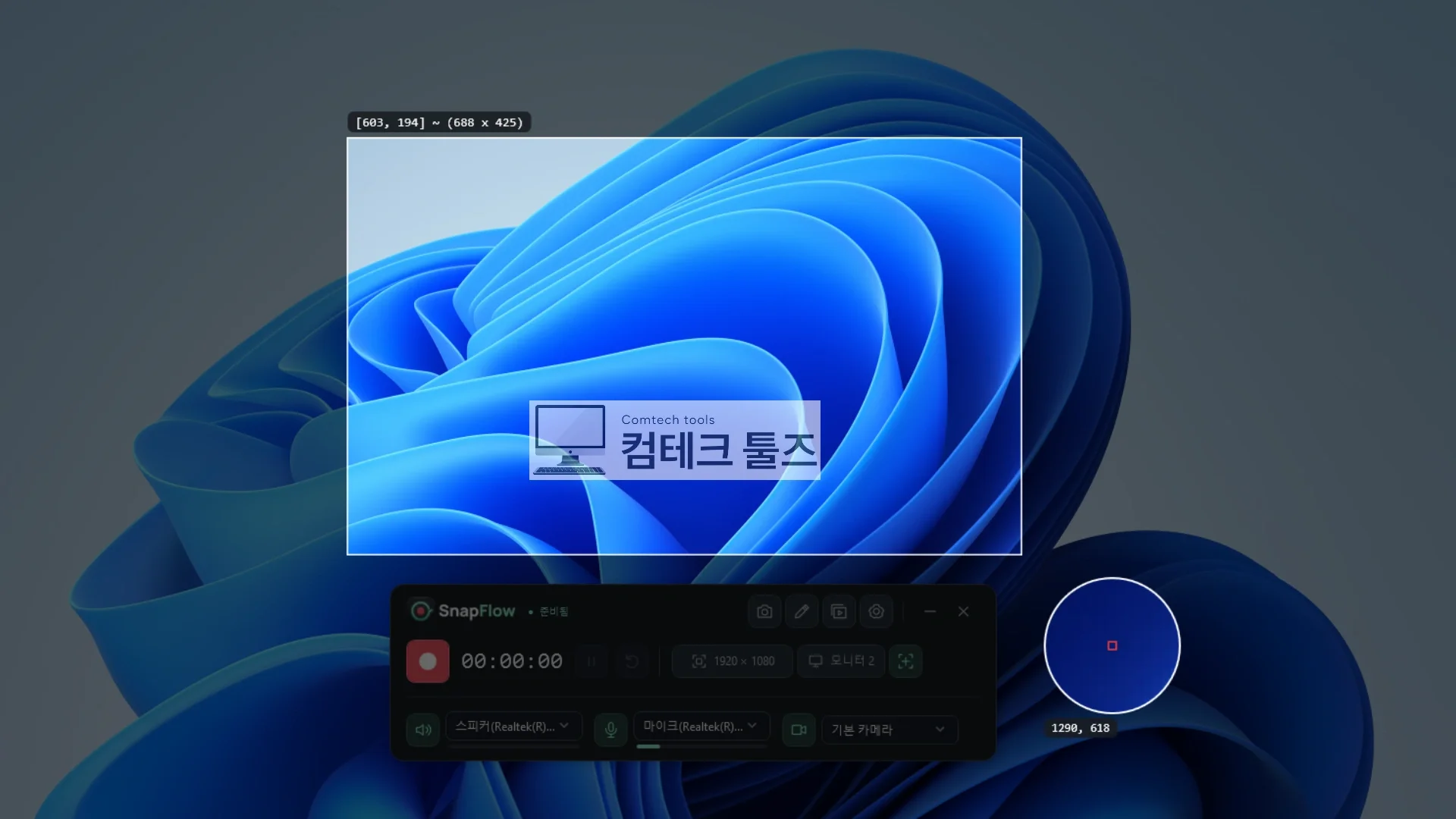
원하는 녹화 범위를 설정하려면 컨트롤 패널의 영역 버튼을 클릭하거나 단축키 Alt+F8을 누릅니다. 모니터 전체를 녹화할 때는 모니터 버튼 또는 Alt+F7을 눌러 번호 카드를 클릭하면 됩니다.
영역 선택 모드로 들어가면 화면 전체가 어두워지며 마우스 커서 옆에 지름 140픽셀의 원형 돋보기가 나타납니다. 돋보기 중심의 십자선과 실시간 픽셀 좌표를 확인하면서 원하는 시작점을 클릭한 채 대각선으로 드래그합니다. 이때 Ctrl 키를 누른 상태로 드래그하면 모니터 본래의 화면 비율(16:9 등)을 유지하며 영역이 확장됩니다. 마우스 버튼을 놓으면 해당 사각형이 녹화 대상으로 즉시 확정됩니다. 미세 조정이 필요하다면 방향키로 1픽셀씩, Shift와 방향키를 함께 눌러 10픽셀씩 이동할 수 있습니다.
2단계: 녹화 영역 테두리 프레임으로 위치와 크기 미세 조정하기
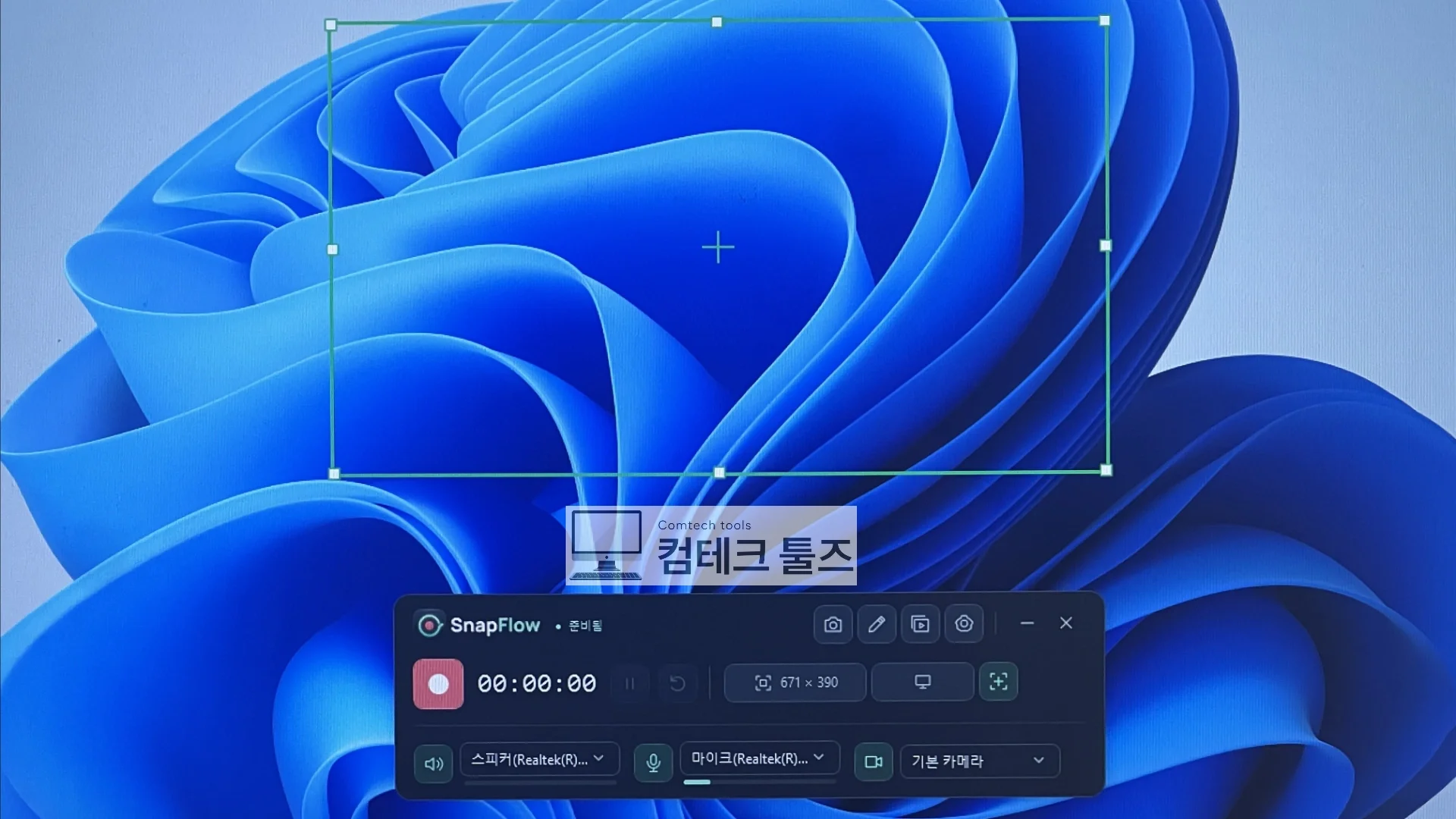
영역을 지정하면 화면 위에 초록색(#22C55E) 테두리 선이 나타나 녹화 범위를 직관적으로 표시합니다. 테두리가 보이지 않는다면 단축키 Ctrl+] 또는 패널의 영역 프레임 토글 버튼을 눌러 활성화합니다.
대기 상태에서는 테두리 네 모서리와 변 중앙에 위치한 8개의 흰색 조절 핸들(11픽셀)을 마우스로 끌어 크기를 조절할 수 있습니다. 이때도 Ctrl 키를 누른 채 끌면 초기 가로세로 비율이 유지됩니다. 중앙의 십자(+) 아이콘을 잡고 끌면 선택한 영역 전체가 모니터 경계 안에서 부드럽게 이동합니다. 이 테두리 창은 시스템 자체적으로 캡처 대상에서 항상 제외되므로 녹화 화면에 절대 찍히지 않습니다.
3단계: 시스템 소리와 마이크 입력 설정 및 레벨 미터 확인하기
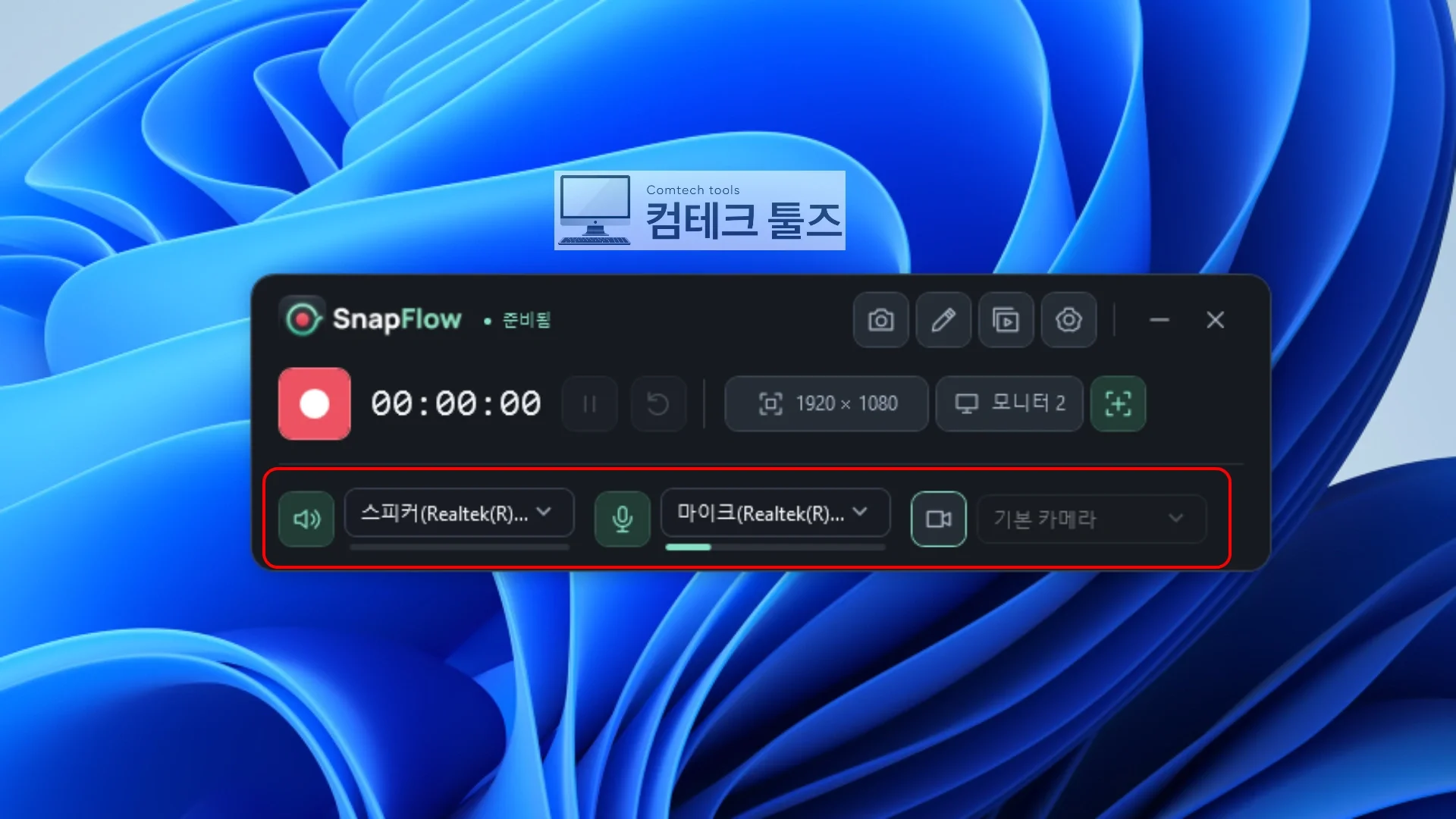
컨트롤 패널 하단 소스 줄에서 녹음에 포함할 사운드 장치를 점검합니다. 컴퓨터 스피커 소리를 녹음하려면 시스템 소리 아이콘을, 음성 해설을 곁들이려면 마이크 아이콘을 클릭해 켭니다. 이 토글 설정은 녹화가 진행 중일 때는 변경할 수 없으므로 반드시 대기 상태에서 미리 켜 두어야 합니다.
아이콘 옆 콤보박스에서 사용할 물리 장치를 선택합니다. 기본값인 '기본 장치'를 선택하면 윈도우의 기본 재생/녹음 장치를 자동으로 따라갑니다. 장치가 켜지면 하단에 4픽셀 높이의 오디오 레벨 미터 막대가 실시간으로 반응합니다. 말을 하거나 소리를 냈을 때 막대가 민트색에서 노란색 사이로 움직이는지 눈으로 확인하여 무음 녹화 사고를 사전에 방지할 수 있습니다.
4단계: 카운트다운과 단축키로 녹화 시작하고 일시정지 활용하기
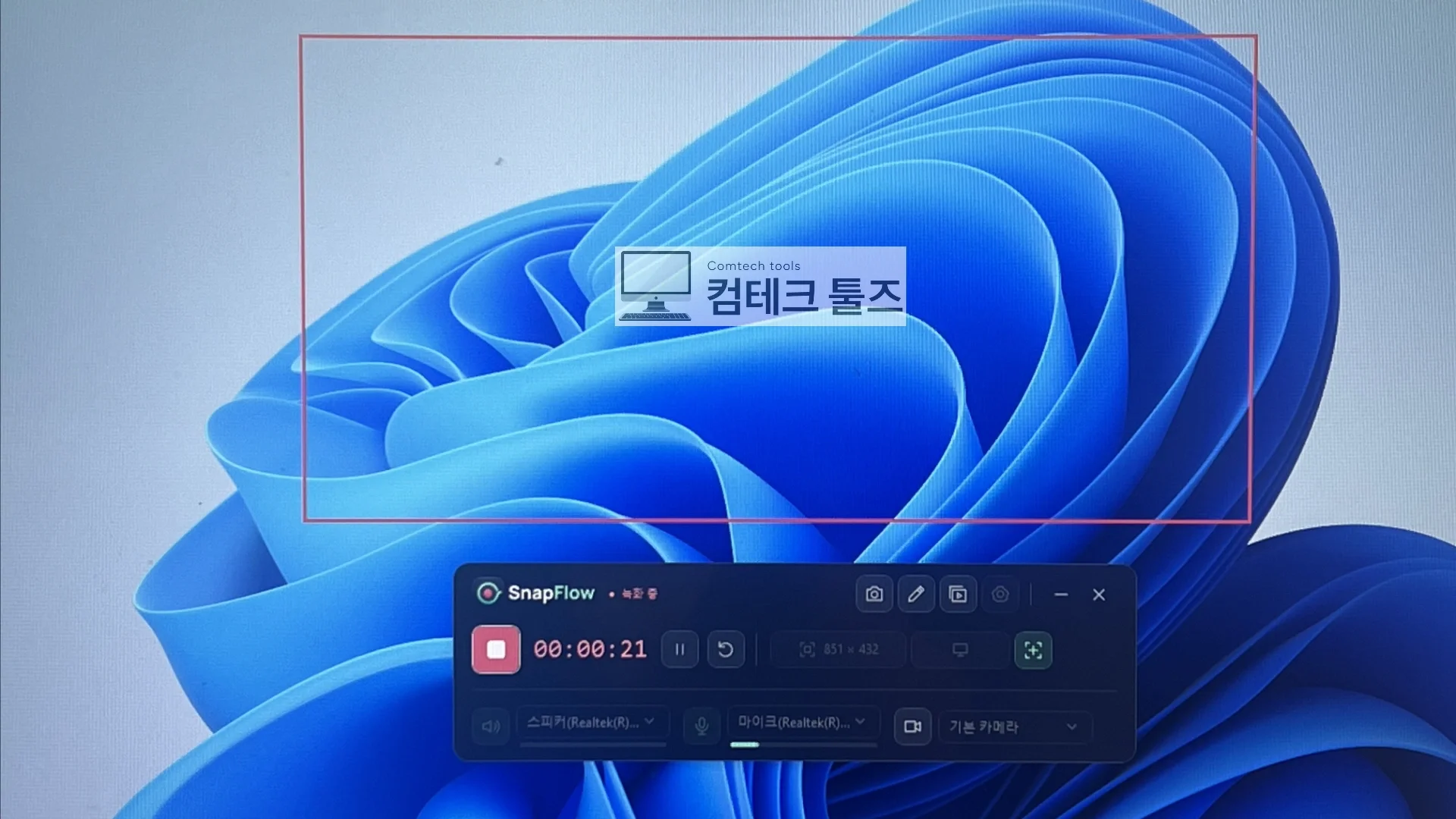
모든 준비가 끝나면 패널 좌측의 빨간 원형 녹화 시작 버튼을 누르거나 전역 단축키 Ctrl+F9를 누릅니다. 설정에서 카운트다운을 지정해 두었다면 타이머에 남은 초가 표시되며, 카운트다운 도중 버튼이나 단축키를 다시 누르면 녹화 준비가 취소됩니다.
녹화가 시작되면 테두리 프레임이 빨간색(#EF4444)으로 바뀌며 조작 핸들이 사라져 클릭이 아래 프로그램으로 통과합니다. 패널 상태 배지는 분홍색 '● 녹화 중'으로 변하고 타이머가 작동합니다. 작업 도중 잠시 멈춰야 할 때는 단축키 Ctrl+F8을 누르면 일시정지 상태가 되며, 일시정지된 시간은 영상 파일에서 완전히 제외되어 공백 없이 깔끔하게 이어집니다. 녹화를 끝내려면 다시 Ctrl+F9를 누릅니다.
녹화가 정상적으로 완료되었는지 확인하고 저장 문제를 점검하는 방법
녹화 정지 버튼을 누르면 내부 파이프라인이 임시 조각 파일(.part.mp4)의 목차를 재구성하여 빠른 재생이 가능한 완성형 MP4 파일로 즉시 변환합니다. 변환이 완료되면 컨트롤 패널 상태줄에 "저장됨: Rec 0001.mp4"라는 안내 문구가 나타나며, 작업 표시줄 알림 영역(트레이)에서도 풍선 알림이 뜹니다.
기본 저장 경로는 사용자의 내 비디오\SnapFlow 폴더이며, 트레이 아이콘을 우클릭한 뒤 폴더 열기를 선택하면 방금 녹화된 파일이 자동으로 탐색기에서 강조 선택되어 열립니다. 만약 영상이 저장되지 않고 대기 상태로 돌아왔다면 다음을 확인해야 합니다.
- 캡처 프레임 누락: 지정한 영역이 16×16 픽셀 미만이거나 화면 프레임이 전혀 들어오지 않은 경우 빈 파일 생성을 막기 위해 저장이 취소됩니다.
- FAT32 포맷 제한: USB 메모리 등 FAT32 포맷 드라이브에 저장할 경우 약 3.9GB마다 파일이 분할되어
Rec 0001 (2).mp4형태로 나뉘어 저장됩니다. - 오디오 장치 단선: 녹화 도중 USB 마이크 연결이 끊기면 프로그램이 해당 구간을 무음으로 자동 보정하며 전체 타임라인 동기화를 유지합니다.
사용 중 자주 겪는 궁금증과 문제 해결
Q. 녹화 영상 테두리에 1픽셀 정도 미세한 오차가 발생하는 이유는 무엇인가요?
A. H.264 동영상 압축 표준 규격상 영상의 가로와 세로 해상도는 반드시 짝수 픽셀이어야 합니다. 사용자가 드래그로 홀수 크기 영역을 지정하면 프로그램 내부 좌표 엔진이 오른쪽이나 아래쪽으로 1픽셀을 자동 확장하여 짝수로 보정하기 때문입니다.
Q. 녹화 중인데 컨트롤 패널의 소리 설정이나 영역 버튼이 눌리지 않습니다.
A. 화면 해상도 규격과 오디오 샘플링 트랙의 무결성을 유지하기 위해 녹화 및 일시정지 도중에는 캡처 대상과 시스템 소리/마이크 슬롯 변경이 비활성화됩니다. 대상이나 장치를 바꾸려면 녹화를 완전히 정지한 뒤 대기 상태에서 변경해야 합니다.
Q. 프로그램 조작 창까지 강의 영상에 함께 보여주고 싶을 때는 어떻게 하나요?
A. 설정 창의 녹화 페이지에서 녹화에 컨트롤 포함(controls-in-video) 옵션을 활성화하면 캡처 제외 속성이 해제되어 컨트롤 패널과 도구 모음이 영상에 그대로 기록됩니다. 단, 영역을 가리키는 테두리 프레임은 시각적 방해를 막기 위해 항상 제외 상태를 유지합니다.
깔끔한 화면 녹화 환경을 완성하며
복잡한 기능으로 가득 차 무거운 상용 프로그램 대신, 화면 캡처 본연의 성능과 사용자 프라이버시에 집중된 도구를 사용하는 것은 작업 동선을 줄이는 핵심입니다. SnapFlow를 활용하면 돋보기 기반의 정밀한 영역 선택과 WASAPI 고음질 오디오 믹싱을 바탕으로 워터마크 없는 선명한 결과물을 만들 수 있습니다. 작업 전 단축키와 레벨 미터만 확인해 두면 어떤 환경에서도 실패 없는 녹화 작업을 진행할 수 있습니다.