2026년 10월 18일
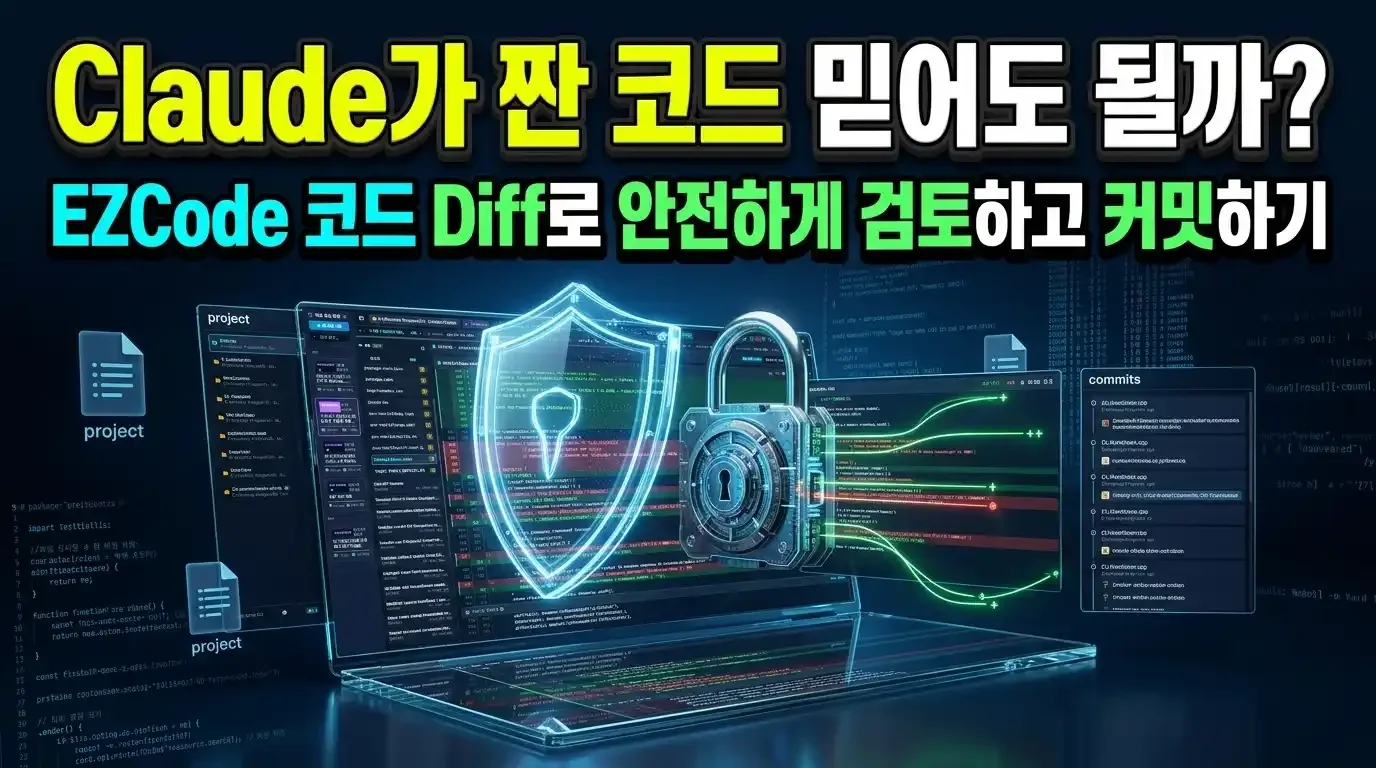
Claude가 짠 코드 믿어도 될까? EZCode 코드 Diff로 안전하게 검토하고 커밋하기
터미널에서 Claude Code에게 기능 개발이나 버그 수정을 맡기면 눈 깜짝할 사이에 수많은 파일이 변경됩니다. 하지만 검은 콘솔 안에서 어떤 코드가 지워지고 새로 추가되었는지 한눈에 파악하기란 쉽지 않으며, 혹시 모를 잘못된 코드 수정이 그대로 반영될까 봐 불안감이 커지기도 합니다.
EZCode는 이러한 불안을 해소하기 위해 전용 코드 Diff 검토 화면을 기본 탑재하고 있습니다. 별도의 소스트리나 외부 Git 툴을 띄우지 않고도 상단 탭 클릭 한 번으로 변경된 파일 목록과 라인 단위 추가·삭제 내역을 시각적으로 확인할 수 있습니다.
검토가 끝난 파일은 즉시 스테이지에 올리거나 원치 않는 수정을 단번에 되돌릴 수 있으며, 커밋 메시지를 작성해 직접 반영하거나 Claude에게 커밋을 대신 요청할 수도 있습니다. 나아가 이미 커밋된 내역도 '이력' 탭에서 커밋별로 대조해 볼 수 있습니다. 안전한 AI 코딩 환경을 완성하는 실전 코드 검수 절차를 상세하게 안내해 드리겠습니다.
AI 자동 수정의 불안감과 시각적 Diff 리뷰가 필수적인 이유
Claude Code CLI는 강력한 코드 편집 능력을 제공하지만, 터미널 출력만으로는 전체 프로젝트 파일 구조에서 발생한 변경 사항의 맥락을 직관적으로 읽어내기 어렵습니다. 긴 터미널 스크롤 속에 묻힌 수정 내역을 일일이 git diff 명령어로 출력해 확인하는 작업 역시 개발 생산성을 크게 떨어뜨립니다.
EZCode는 Git 상태 조회 API(/api/git/status)와 디프 분석 API(/api/git/diff)를 통해 프로젝트 내부의 변경 사항을 실시간으로 추적합니다. -c core.quotepath=false 옵션을 적용해 한글 파일명이 포함된 프로젝트에서도 파일명이 깨지지 않고 안정적으로 diff를 로드합니다. 수정된 파일(M), 새로 추가된 파일(A), 삭제된 파일(D), 이름이 바뀐 파일(R), 추적되지 않는 파일(??)을 자동으로 분류하여 사용자에게 알기 쉽게 시각화합니다.
또한 내장된 통합 비교 뷰어와 VS Code 기반 Monaco Editor의 좌우/인라인 비교 방식을 모두 지원하므로, 복잡한 로직 수정도 기존 코드와 대조하며 빈틈없이 검증할 수 있습니다.
코드 변경 검토 전 확인해야 할 프로젝트 준비사항
정상적으로 변경 내역을 추적하고 버전 관리를 수행하기 위해서는 몇 가지 기본 설정이 필요합니다.
- Git 저장소 초기화: 프로젝트 폴더가 Git으로 관리되는 상태여야 합니다. 만약 저장소가 아니라면 화면에 "Git 저장소가 아닙니다"라는 안내와 함께 Git Init 실행 버튼이 나타납니다.
- Git 실행 경로: 시스템 PATH 환경 변수에
git명령어가 정상 등록되어 있어야 내부 Git 엔진이 동작합니다. - 목록 제외 규칙 인지:
node_modules,.venv,.git,__pycache__등의 특수 폴더와 바이너리 빌드 파일(exe, png, jar 등)은 검토 대상에서 자동으로 제외됩니다.
변경 파일 검수부터 안전한 커밋 완료까지 상세 확인 방법
1단계: 상단 Diff 탭 전환 및 변경 파일 목록 확인하기
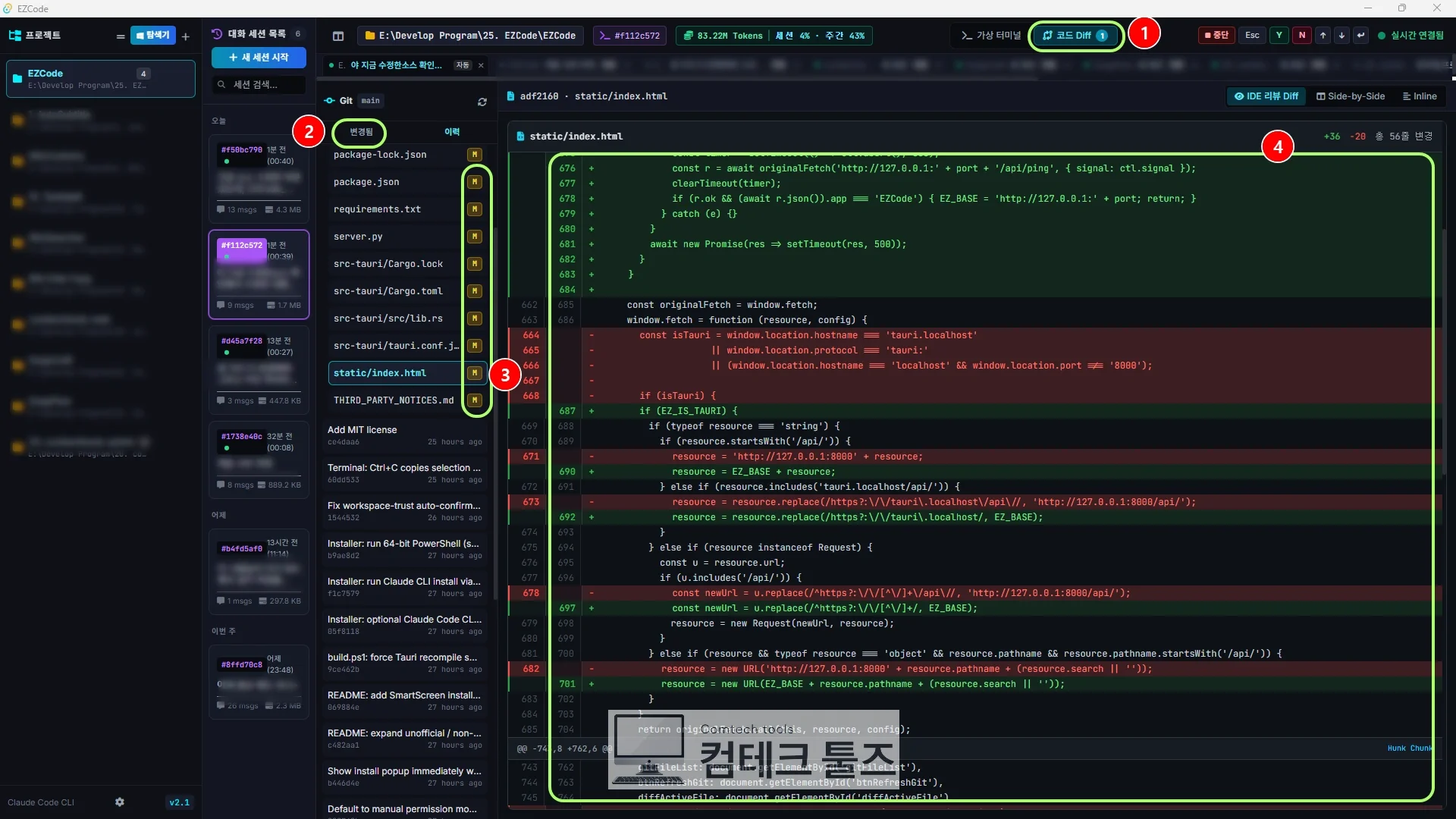
Claude가 작업을 마쳤다면 헤더 영역의 코드 Diff 탭을 클릭하거나 단축키 Ctrl+Shift+D를 눌러 검토 화면으로 진입합니다. 터미널과 입력창이 숨겨지고 Git 변경 상태를 한눈에 보여주는 전용 뷰가 나타납니다.
화면 좌측에는 현재 체크아웃된 브랜치 배지와 총 변경 파일 수가 표시되며, 파일 목록은 '변경됨' 과 '이력' 영역으로 자동 분류됩니다. 각 파일명 옆에는 상태 글자 배지(노란색 M, 회색 ?, 초록색 A, 빨간색 D, R)가 붙어 있어 수정 유형을 즉시 파악할 수 있으며, 목록에서 원하는 파일을 클릭하면 우측 뷰어에 변경 내역이 로드됩니다.
2단계: 작업 목적에 맞는 3가지 Diff 비교 모드 선택하기
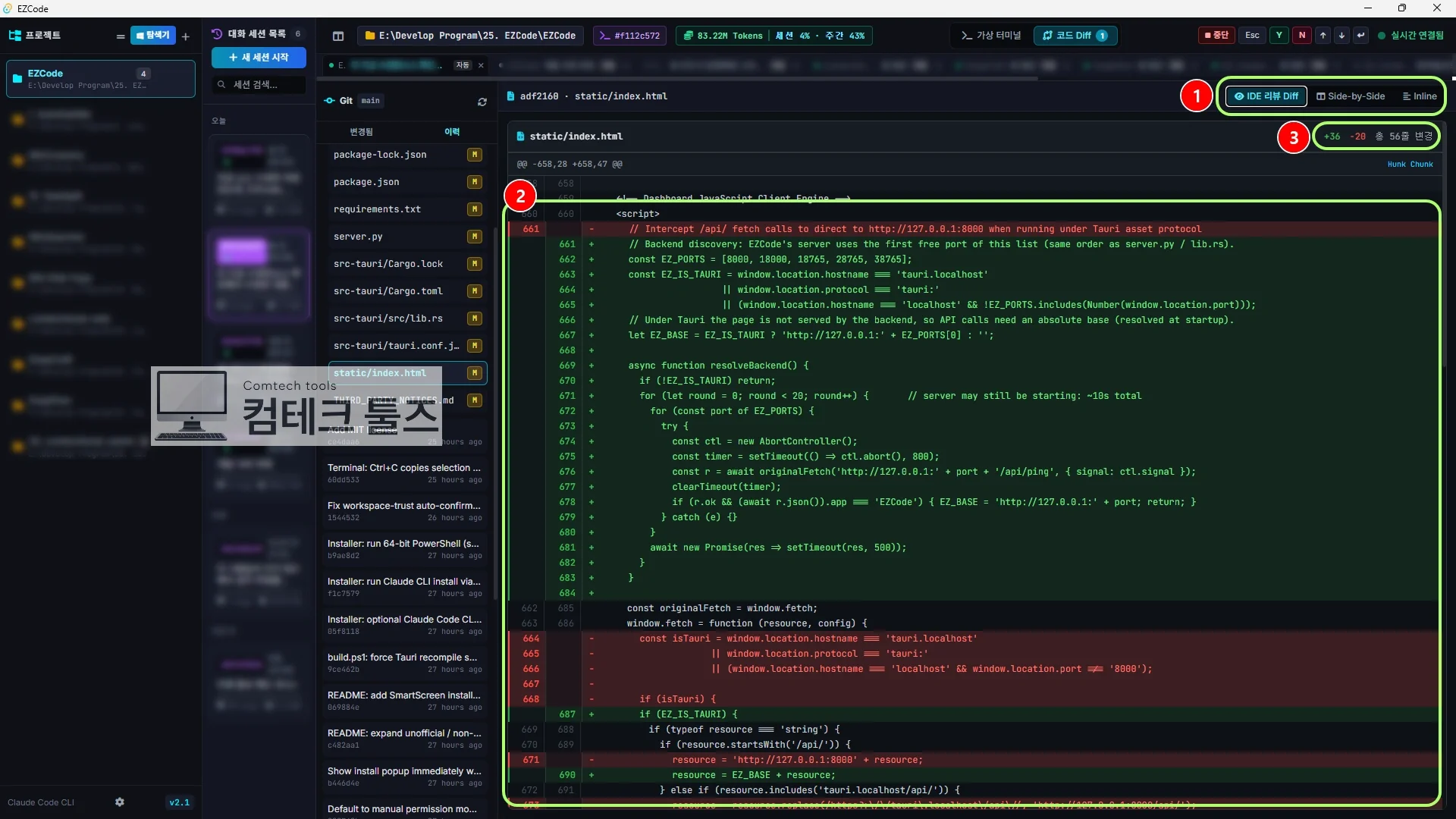
상단에 배치된 3개의 모드 전환 버튼을 통해 상황에 맞는 최적의 비교 방식으로 코드를 검토합니다.
- IDE 리뷰 Diff (기본): 변경된 구간(
@@헝크)만 나열하는 2열 줄 번호 통합 비교 뷰입니다. 추가된 라인은 초록색, 삭제된 라인은 빨간색으로 하이라이트되며, 상단에+추가 -삭제 총 N줄 변경요약이 함께 표시됩니다. 헝크 내부의 주석 기호나 마크다운 구분선도 실제 내용 줄로 정확히 렌더링됩니다. - Side-by-Side (좌우 비교): Monaco Editor 기반으로 기존 원본(HEAD) 코드와 수정본 코드를 좌우 두 개의 창으로 나란히 배치합니다. 한쪽에만 추가되거나 삭제된 줄은 반대쪽에 사선 해칭 빈 공간이 삽입되어 정확한 줄 맞춤을 유지하며, 단어 단위 변경점까지 선명하게 비교할 수 있습니다.
- Inline (단일 열 비교): 코드 폭이 좁은 환경에서 단일 창 안에 삭제 줄(빨강)과 추가 줄(초록)을 한 열로 겹쳐 대조합니다.
바이너리 파일이 선택된 경우 "컴파일된 이진 바이너리/캐시 빌드 아티팩트" 안내 문구가 표시되며 텍스트 Diff 대신 보호 메시지가 출력됩니다.
3단계: 파일별 스테이지 지정 및 원치 않는 수정 파일 되돌리기
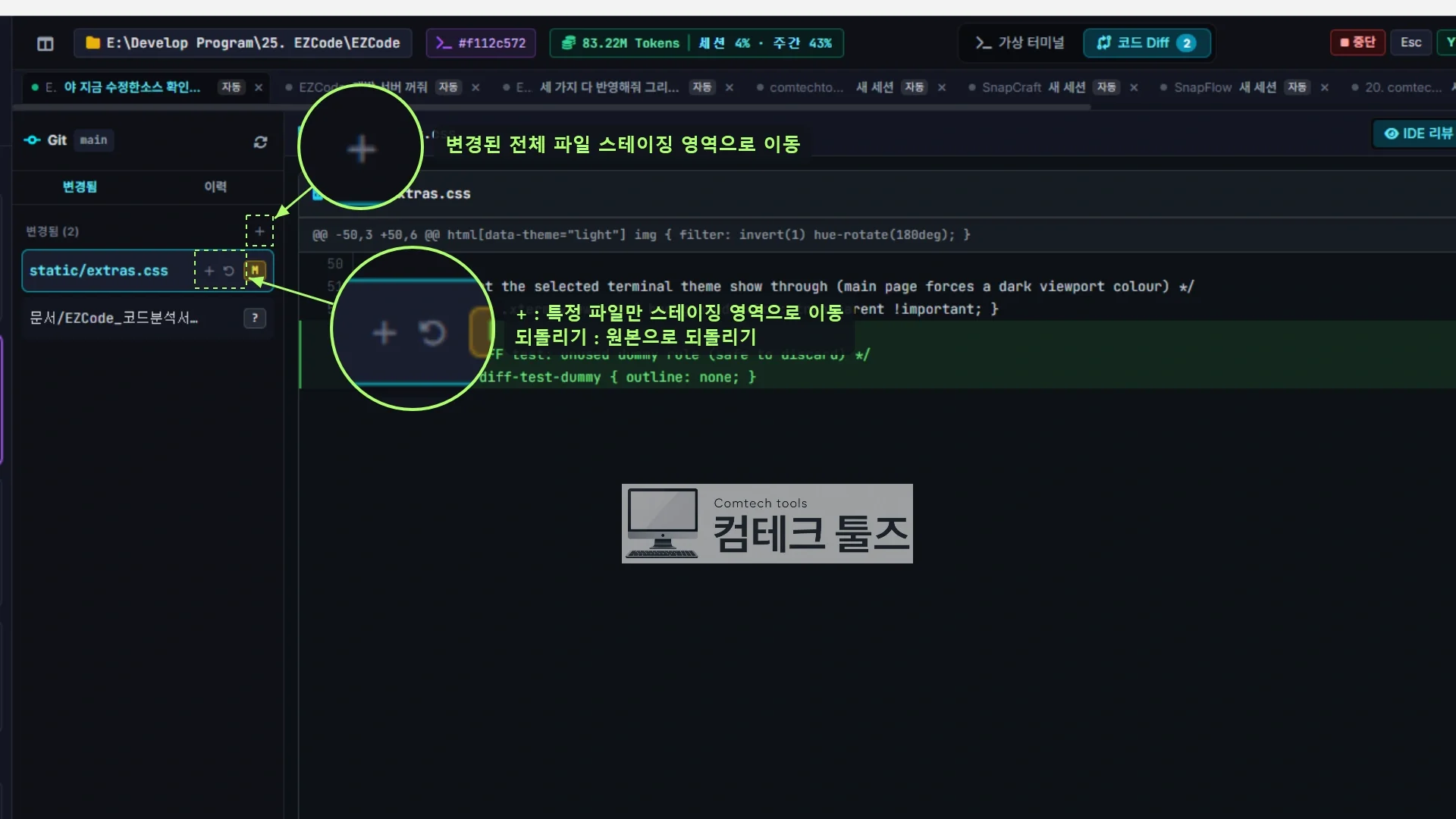
검토 결과 정상적인 수정 사항이라면 파일 항목 우측의 + 버튼을 눌러 스테이지 영역으로 이동시킵니다. 구역 머리의 + 버튼을 누르면 모든 변경 파일이 한 번에 git add 처리됩니다. 반대로 스테이지를 해제하려면 − 버튼을 누릅니다.
만약 Claude가 의도와 다르게 수정한 파일이 발견되었다면 '변경됨' 구역의 **되돌리기 버튼(↺)**을 누릅니다. 확인 대화상자가 뜨며, 확인을 누르면 Git 복구(git restore 또는 git clean)가 즉시 실행되어 파일이 이전 상태로 원상 복구됩니다.
주의: 되돌리기(Discard) 작업은 로컬에서 작업한 수정 내역을 영구히 삭제하거나 새로 생성된 미추적 파일을 지우므로 복구할 수 없습니다. 반드시 신중하게 확인한 후 진행해야 합니다.
4단계: 커밋 메시지 입력 또는 Claude에게 자동 커밋 요청하기
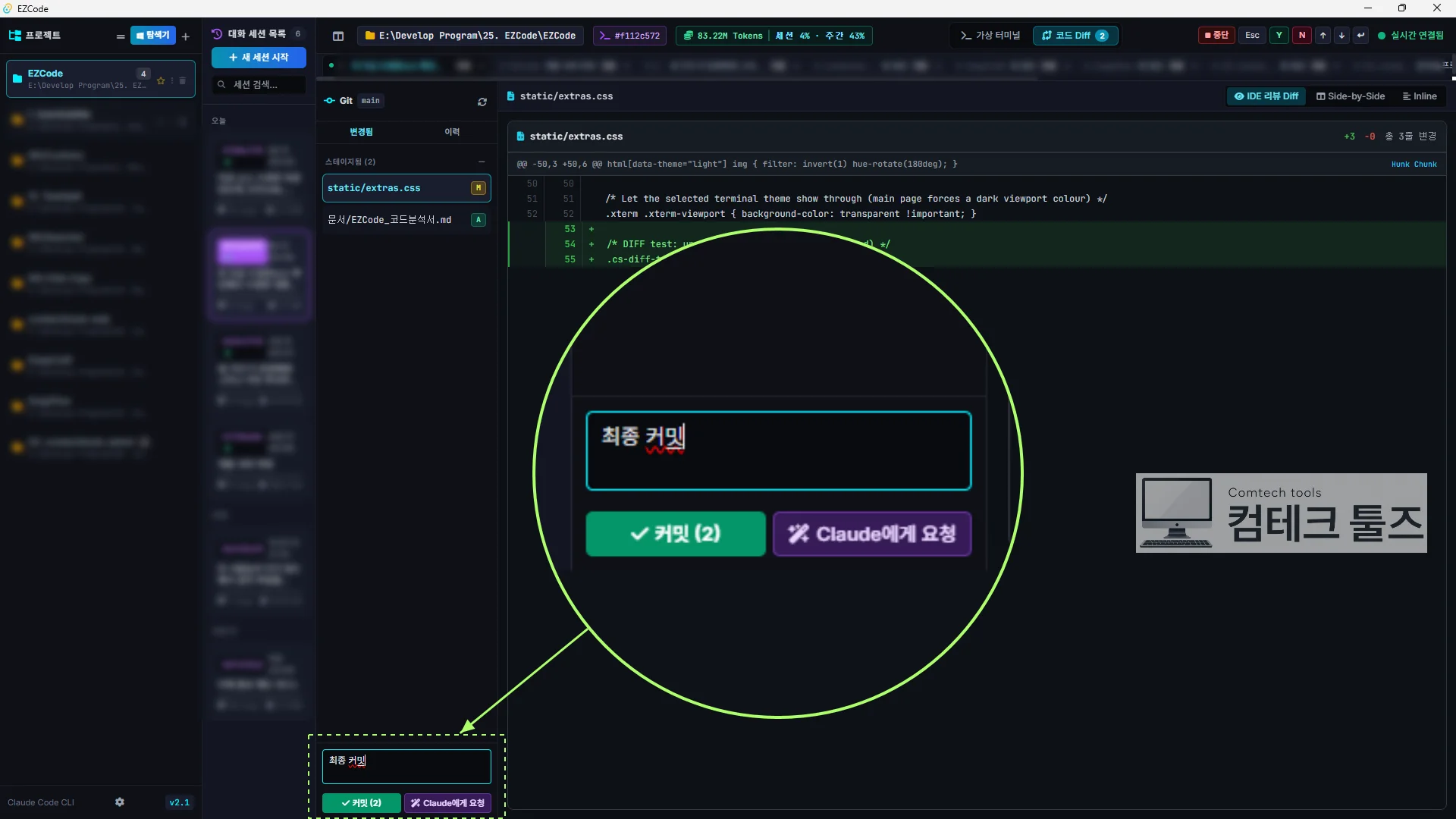
스테이지 지정이 완료되면 하단 입력 영역에서 최종 커밋을 진행합니다. 커밋을 처리하는 방법은 두 가지가 있습니다.
- 직접 커밋하기: 하단 커밋 메시지 입력창에 작업 요약을 입력한 뒤 커밋 버튼을 누르거나
Ctrl+Enter를 누릅니다. 스테이지된 파일 수가커밋 (N)형태로 버튼에 표시되며, 완료 즉시 토스트 알림이 뜹니다. - Claude에게 커밋 위임하기: 적절한 커밋 메시지를 고민하기 번거롭다면 우측의 Claude에게 커밋 요청 버튼을 클릭합니다. 화면이 즉시 터미널 탭으로 전환되며 "변경사항을 확인하고 적절한 커밋 메시지로 커밋해줘"라는 프롬프트가 자동 전송되어 AI가 대신 커밋을 수행합니다.
5단계: 이미 완료된 커밋 확인하기 (커밋 이력 탭)
Claude에게 커밋을 위임했거나 직접 커밋을 완료한 후, 커밋된 작업 내역을 다시 검토하고 싶다면 상단의 이력 탭을 활용합니다.
- 커밋 목록 조회: 최신 커밋부터 최대 50개 단위로 커밋 해시, 제목, 작성자, 작성 시각이 나열됩니다.
- 커밋별 파일 및 Diff 검토: 커밋 행을 클릭하면 해당 커밋에서 변경된 파일 목록(A/D/M/R)이 펼쳐지며, 파일을 선택하면 부모 커밋과의 비교 내역을 IDE 리뷰, Side-by-Side, Inline 3가지 모드로 동일하게 확인할 수 있습니다.
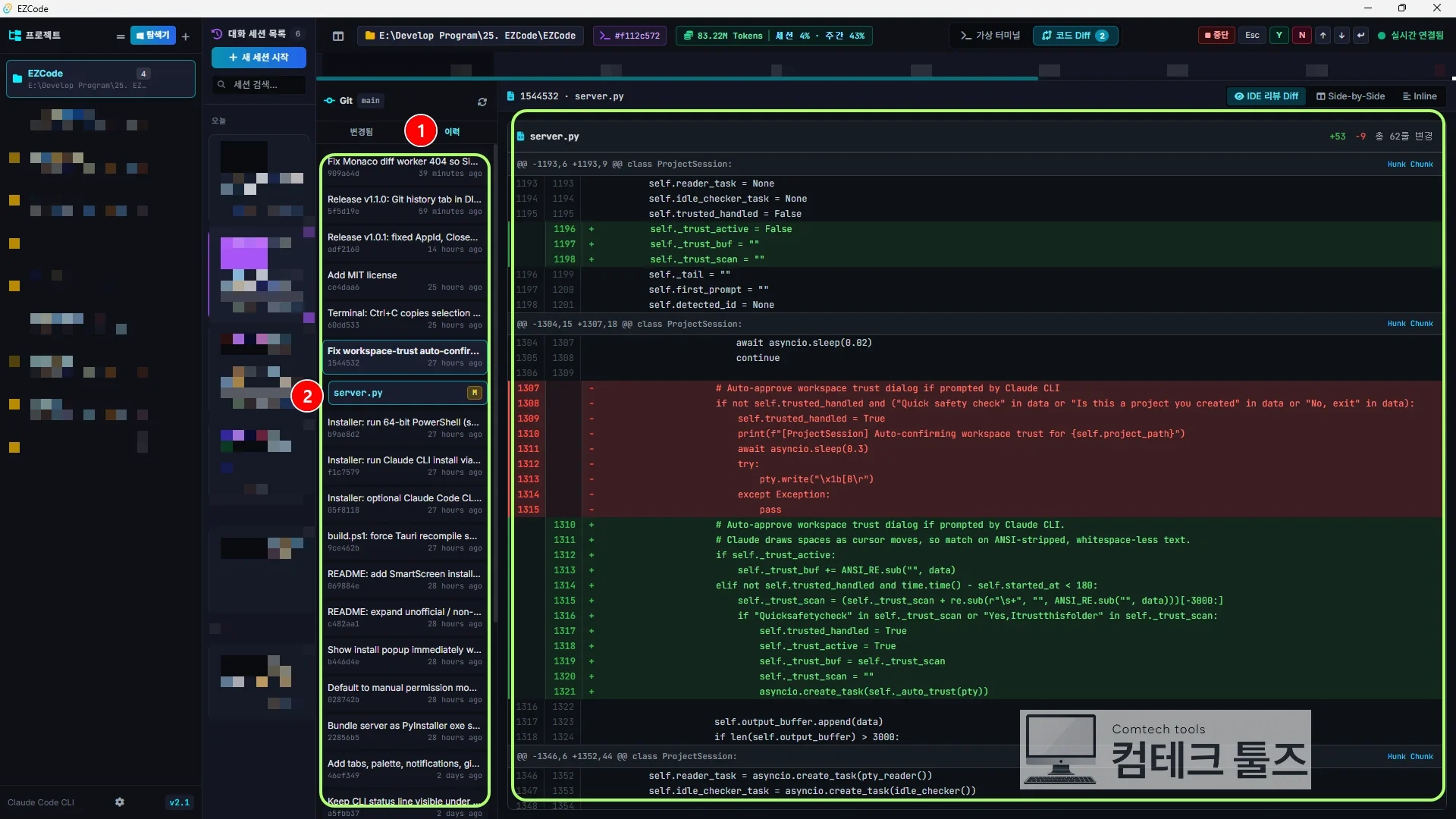
정상 커밋 반영 확인과 변경 미표시 대처 방법
커밋이 성공적으로 완료되면 파일 목록의 스테이지 항목이 비워지고 브랜치 배지에 새로운 커밋 상태가 반영됩니다. 만약 파일이 변경되었음에도 목록에 나타나지 않는다면 상단의 새로고침 버튼을 눌러 상태를 갱신합니다.
방금 Claude가 프롬프트 전송을 마친 직후라면 약 1.5초 후 백엔드에서 자동으로 Git 상태를 재조회하므로 잠시 기다리면 최신 파일 목록이 로드됩니다.
코드 리뷰 중 자주 묻는 질문
Q. 통합 Diff 화면에서 SQL 주석(--)이나 마크다운 구분선(---)이 누락되지 않나요?
A. 최신 개정 버전에서는 파일 헤더와 헝크 본문 파싱 로직이 정밀하게 보완되어, 헝크 내부에서 -- 또는 ---로 시작하는 코드 및 주석 줄도 누락 없이 완벽하게 표시됩니다.
Q. Side-by-Side 비교 시 줄 정렬이 어긋나 보이지 않나요?
A. Monaco diff 워커 경로 보정과 화면 전환 시점 모델 렌더링 최적화를 통해, 추가되거나 삭제된 행이 있는 위치에는 반대편에 사선 해칭 빈 공간이 정확하게 들어가 줄 맞춤이 완벽히 유지됩니다.
Q. Git 커밋 버튼이 비활성화되어 클릭되지 않습니다.
A. 스테이지된 파일이 하나도 없거나 커밋 메시지 입력칸이 비어 있는 경우 버튼이 동작하지 않습니다. 파일 목록에서 + 버튼을 눌러 스테이지에 등록했는지 확인하세요.
Q. Claude에게 커밋을 요청했는데 반응이 없습니다.
A. 현재 세션의 터미널 연결이 끊겨 있으면 명령이 전달되지 않고 "연결 안 됨" 안내가 나타납니다. 상단 헤더의 연결 상태 배지가 초록색인지 먼저 점검해야 합니다.
시각적 코드 리뷰로 안전한 AI 개발 환경 유지하기
EZCode의 코드 Diff 도구를 활용하면 Claude의 코드 수정 결과를 라인 단위로 엄격하게 통제할 수 있습니다. 프롬프트 작업 후 항상 Diff 화면에서 코드를 대조해 보고, 완료된 작업은 커밋 이력 탭에서 점검하는 습관을 들이면 안전하고 안정적인 개발 환경을 유지할 수 있습니다.