

2026년 10월 25일
파일 삭제 안 됨 오류 해결! PowerToys File Locksmith로 잠금 프로세스 강제 종료하기
중요한 작업을 마치고 불필요한 파일을 정리하려는데 "다른 프로그램이 사용 중이므로 작업을 완료할 수 없습니다"라는 경고창이 뜨면 당황스러울 수밖에 없습니다. 작업 관리자를 켜서 수많은 백그라운드 프로세스를 일일이 뒤져보아도 어떤 프로세스가 이 파일을 붙잡고 있는지 알아내기란 사실상 불가능에 가깝습니다. 마이크로소프트의 공식 유틸리티인 PowerToys의 File Locksmith를 사용하면 마우스 우클릭 한 번으로 파일을 물고 늘어지는 원인 프로세스를 찾아내 즉시 강제 종료할 수 있습니다.
작업 관리자도 못 잡는 파일 잠금 오류의 기술적 원리
윈도우 운영체제는 데이터 무결성을 보호하기 위해 특정 프로세스가 파일에 대해 읽기나 쓰기 핸들(Handle)을 열어두면 다른 프로세스의 삭제나 이름 변경을 즉각 차단합니다. 백그라운드에서 실행 중인 미리보기 엔진, 클라우드 동기화 프로그램, 혹은 비정상 종료된 편집기가 프로세스 핸들을 닫지 않고 남아있으면 윈도우 탐색기는 무조건 파일 접근을 거부합니다.
File Locksmith는 윈도우 커널 수준에서 동작하는 시스템 확장 도구입니다. NtQuerySystemInformation API를 호출해 시스템 전체의 핸들 테이블을 훑고, 사용자가 선택한 파일의 커널 경로(\Device\HarddiskVolumeN...)와 일치하는 파일 핸들을 역추적하여 프로세스 ID(PID)와 실행 주체를 정확히 찾아냅니다.
파일 잠금 해제 작업 전 체크포인트
작업을 진행하기 전에 시스템 안정성을 위해 다음 사항들을 미리 점검하세요.
- 저장되지 않은 작업 점검: 프로세스를 강제 종료(
End task)하면 해당 프로그램에서 작성 중이던 임시 데이터가 저장되지 않고 즉시 종료 됩니다. - SYSTEM 계정 경고 확인: 탐색 결과에서 프로세스 소유자가
SYSTEM또는LOCALSYSTEM으로 표시되고 노란 방패 아이콘이 뜬다면 시스템 핵심 구성 요소 이므로 강제 종료를 피해야 합니다. - PowerToys 활성화 상태: PowerToys 설정의 'File Locksmith' 메뉴에서 모듈이 켜져 있는지 확인하세요.
닫히지 않는 파일을 강제로 풀어내는 4단계 실전 순서
1단계: 탐색기 우클릭 메뉴에서 File Locksmith 실행하기
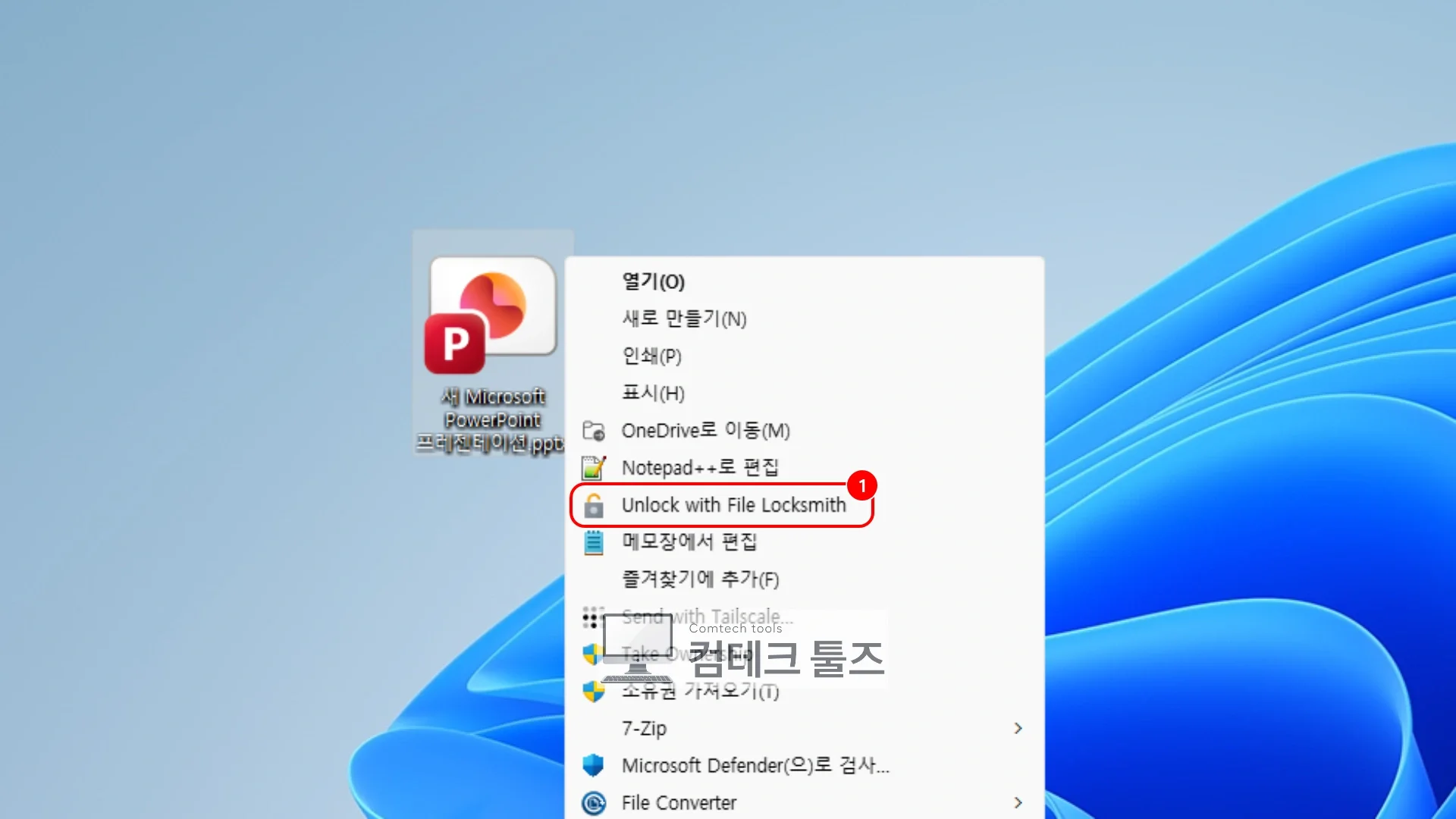
삭제되거나 이름이 바뀌지 않는 파일 또는 폴더를 선택한 뒤 마우스 오른쪽 버튼을 클릭합니다. 윈도우 11 환경이라면 컨텍스트 메뉴에서 Unlock with File Locksmith를 선택합니다. (설정에서 확장 컨텍스트 메뉴 옵션을 켰다면 Shift 키를 누른 상태에서 우클릭해야 표시됩니다.)
2단계: 파일 점유 프로세스 및 핸들 목록 확인하기
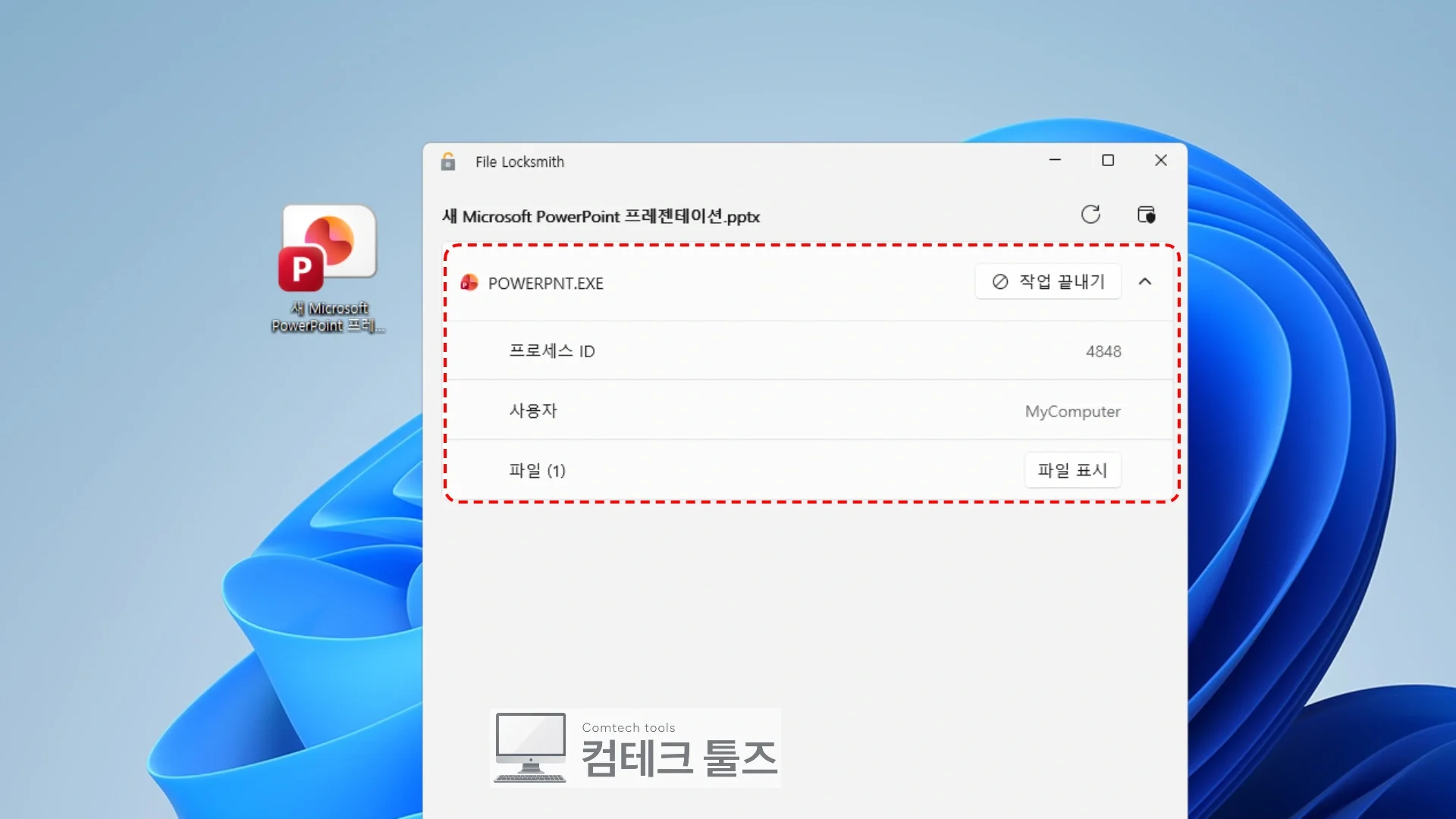
메뉴를 클릭하면 File Locksmith 메인 창이 열리며 상단 프로그레스 링이 회전하면서 점유 프로세스를 스캔합니다. 검색이 완료되면 파일을 붙잡고 있는 프로세스 이름, 아이콘, PID(프로세스 식별 번호), 실행 사용자 계정이 리스트로 출력됩니다.
3단계: 작업 끝내기(End task)로 원인 프로세스 강제 종료하기
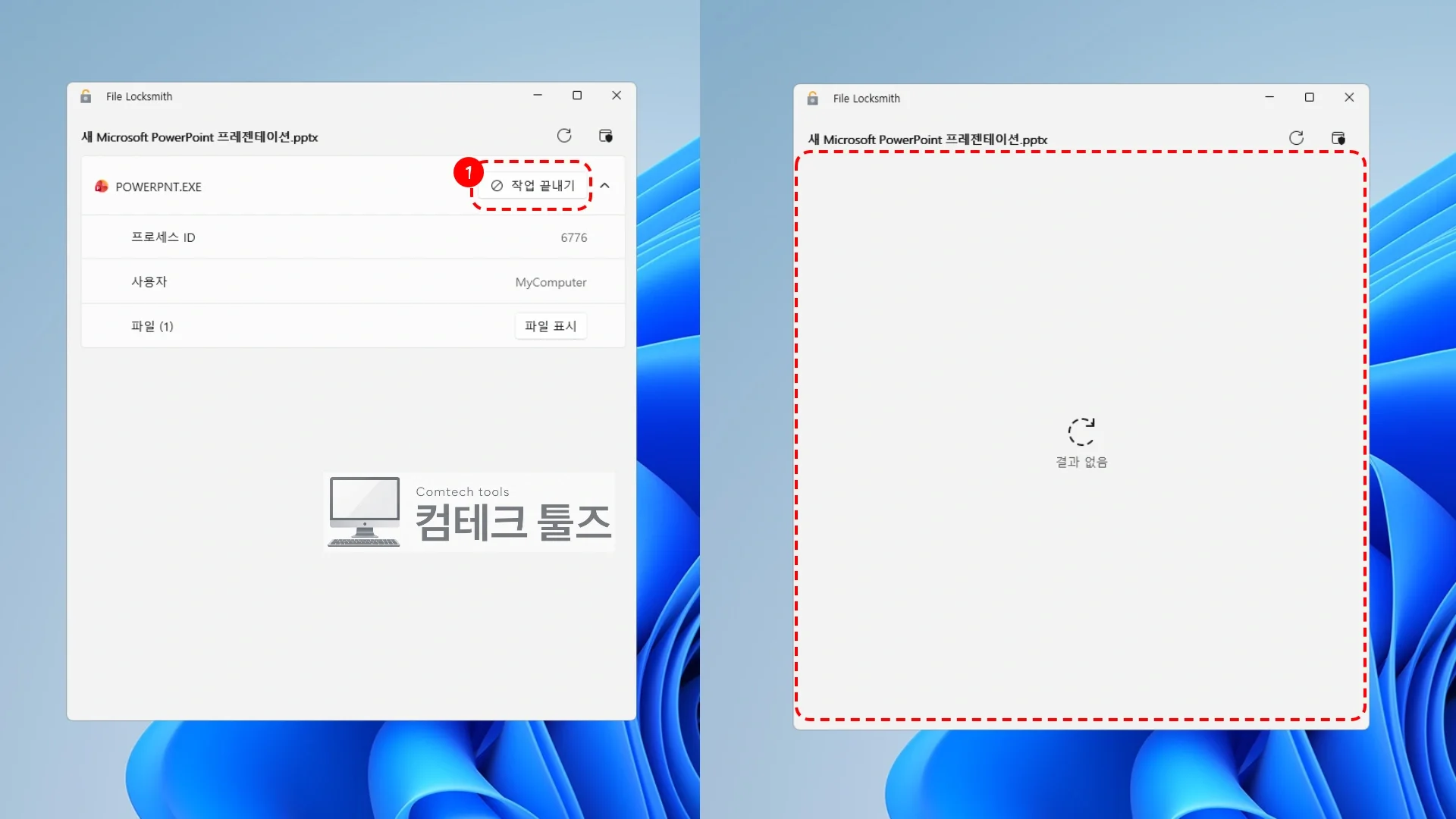
목록에서 문제의 원인이 되는 프로그램을 확인한 뒤 우측에 위치한 작업 끝내기(End task) 버튼을 누릅니다. 프로그램이 Process.Kill()을 호출하여 해당 프로세스를 즉시 강제 종료하며, 종료 완료 즉시 목록에서 해당 항목이 자동으로 제거됩니다.
4단계: 시스템 프로세스 확인을 위한 관리자 권한 상승
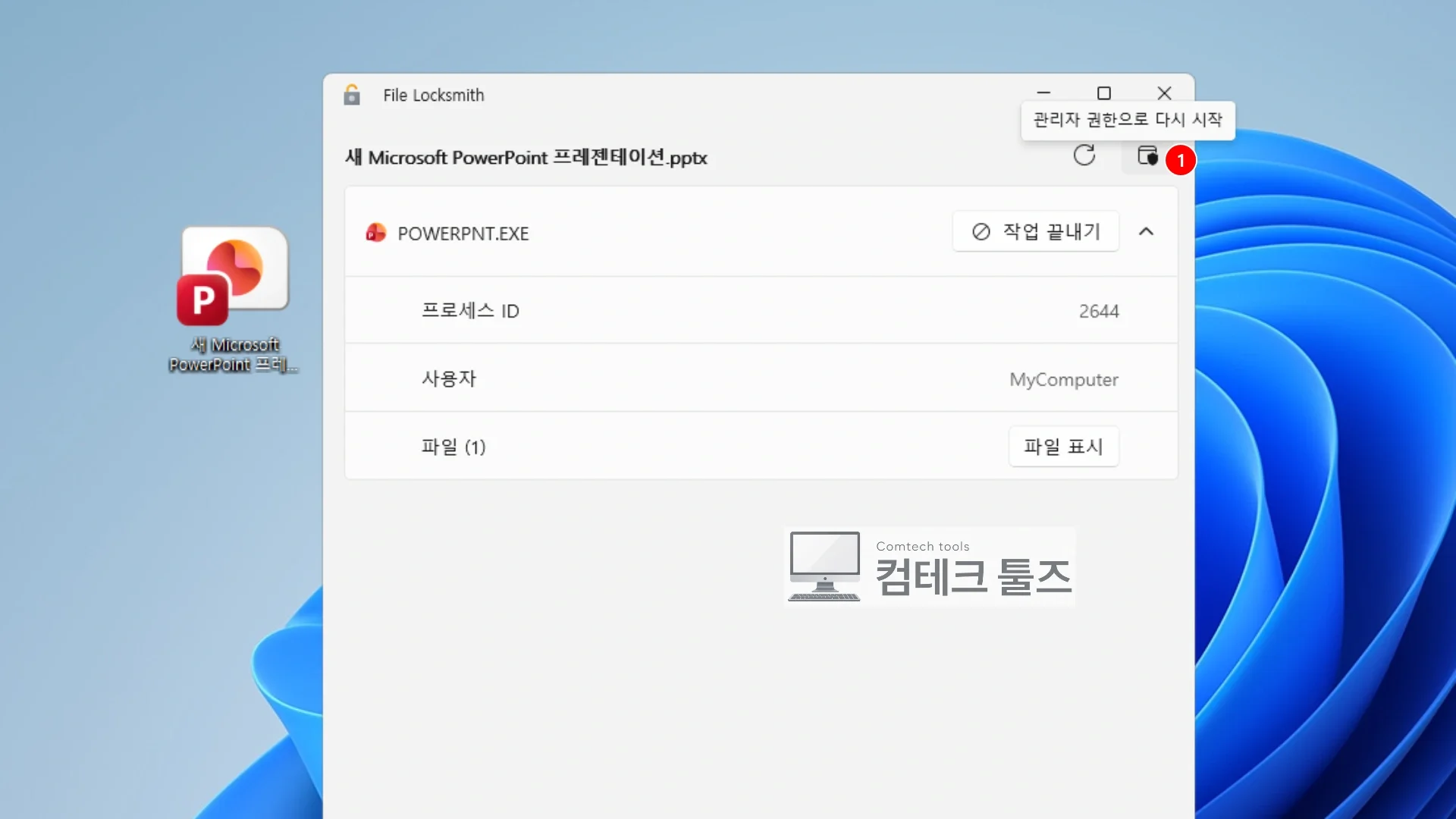
만약 일반 실행 상태에서 프로세스가 잡히지 않거나 접근 거부로 종료되지 않는다면 상단의 방패 아이콘인 관리자 권한으로 다시 시작(Restart as administrator) 버튼을 클릭합니다. 도구가 SeDebugPrivilege 권한을 활성화하여 일반 권한으로는 볼 수 없던 서비스 및 고수준 시스템 프로세스의 파일 잠금까지 전부 확인해 종료할 수 있습니다.
프로세스 종료 후 파일 삭제 여부 확인과 예외 점검
작업 끝내기를 수행했다면 탐색기로 돌아가 문제가 되던 파일에 Delete 키를 눌러 정상적으로 휴지통으로 이동하는지 확인하세요.
- 파일이 여전히 지워지지 않는 경우: 하위 서비스나 상위 부모 프로세스가 동일한 파일을 재점유했을 수 있으므로 File Locksmith에서 '새로고침' 아이콘을 눌러 재스캔하세요.
- 잠금 프로세스가 0건으로 나오는 경우: 파일 자체의 읽기 전용 속성이나 NTFS 보안 권한 문제일 수 있으므로 일반 권한이 아닌 '관리자 권한으로 다시 시작'을 반드시 눌러야 숨겨진 서비스 핸들이 드러납니다.
File Locksmith 실사용 중 자주 묻는 질문
Q. 탐색기 우클릭 메뉴에 File Locksmith 항목이 보이지 않습니다.
A. PowerToys 설정 앱의 'File Locksmith' 페이지에서 기능이 켜져 있는지 확인하세요. '확장 바로 가기 메뉴에만 표시' 옵션이 활성화되어 있다면 Shift 키를 누른 상태에서 우클릭해야 나타납니다.
Q. 작업 끝내기를 누를 때 확인 창 없이 바로 꺼지나요?
A. 네, 별도의 저장 여부를 묻는 확인 대화상자 없이 즉각적인 프로세스 강제 종료(Kill) 명령이 전송되므로 작업 중인 프로그램인지 신중하게 확인해야 합니다.
안전하고 빠른 파일 정리를 마치며
원인을 알 수 없는 파일 잠금 오류 때문에 컴퓨터를 통째로 재부팅하거나 정체불명의 외산 잠금 해제 툴을 설치할 필요가 없습니다. 마이크로소프트의 신뢰할 수 있는 공식 오픈소스 도구인 File Locksmith를 활용해 작업 흐름을 끊지 말고 깔끔하게 오류를 해결해 보세요.