2026년 10월 22일
Ventoy로 윈도우와 리눅스를 USB 하나에! 멀티부팅 USB 만들기
새로운 운영체제를 설치하거나 PC 복구용 부팅 드라이브를 만들 때마다, 전용 프로그램을 켜고 USB를 통째로 포맷하는 작업은 꽤 번거로운 일입니다. 하나의 USB에 윈도우 설치 파일과 여러 리눅스를 함께 담아두고 싶어도, 기존 방식으로는 한 번에 하나의 OS만 넣을 수 있었습니다.
특히 저는 일반 USB보다 500GB 외장하드를 자주 쓰는데, Rufus 같은 툴로 윈도우 부팅 디스크를 만들어버리면 외장하드 전체가 부팅용으로 잡혀버립니다. 정작 윈도우 설치 파일은 10GB도 안 되는데, 남은 490GB 공간을 아예 쓰지도 못하고 날려버리는 게 너무 아까웠습니다. 이런 문제를 해결할 방법을 찾다가 알게 된 프로그램이 바로 Ventoy입니다.
Ventoy는 드라이브에 부팅 환경만 한 번 세팅해 두면 끝납니다. 남은 대용량 공간은 일반 외장하드처럼 데이터 저장용으로 그대로 쓰면서, 필요한 ISO, WIM, VHD 파일을 파일 탐색기에서 드래그해서 넣기만 해도 멀티부팅 디스크가 완성됩니다.
이 글에서는 Ventoy를 활용해 안전하게 멀티부팅 USB(외장하드)를 만드는 방법부터, 이미 담아둔 대용량 ISO 파일 손실 없이 프로그램만 최신 버전으로 업데이트하는 과정까지 자세하게 소개해 드리겠습니다.
파일 복사 만으로 부팅이 가능한 이유 (듀얼 파티션 구조)
기존 부팅 USB 제작 방식은 ISO 파일 내부의 파일 시스템 구조를 USB의 물리 섹터 전체에 그대로 덮어쓰는 방식을 취합니다. 이로 인해 다른 운영체제를 설치하거나 테스트하려면 매번 내부 데이터를 백업하고 전체를 다시 포맷 해야 하는 한계가 있었습니다.
Ventoy는 디스크 공간을 두 개의 파티션으로 완전히 분리하여 이 문제를 해결합니다.
1번 파티션은 1MB(2048 섹터) 위치부터 디스크의 거의 전체 용량을 할당 받으며, 사용자가 일반 파일을 자유롭게 넣고 뺄 수 있는 기본 exFAT(또는 NTFS, FAT32) 데이터 저장소로 동작합니다.
반면 디스크의 가장 뒤쪽에는 정확히 32MB(65,536 섹터) 크기의 FAT16 포맷을 가진 숨김 부팅 파티션인 VTOYEFI가 배치됩니다. 이 2번 파티션 안에는 GRUB2 코어, EFI 런타임 파일, 필수 부트 이미지가 안전하게 격리 보관됩니다.
컴퓨터가 부팅 될 때 2번 파티션의 부트로더가 1번 파티션에 들어 있는 ISO 파일의 섹터 위치를 실시간으로 계산해 가상 디스크로 인식 시켜 주기 때문에, 복잡한 설치 과정 없이 단순 파일 복사 만으로 즉시 부팅 할 수 있는 것입니다.
Ventoy 설치 오류를 막기 위한 필수 사전 점검
작업을 시작하기 전에 내 USB나 외장 드라이브가 Ventoy 설치 조건에 맞는지 확인해야 포맷 실패나 오류를 막을 수 있습니다.
-
4K 네이티브 디스크 미지원 (섹터 크기 확인): Ventoy는 네이티브 4K(4Kn, 섹터 크기가 4096바이트인 디스크)를 지원하지 않습니다. 이 경우 설치 시
Currently Ventoy does not support 4K native device오류가 뜨므로, 일반적인 512바이트(또는 512e 에뮬레이션) 방식을 사용하는 일반 USB나 외장 드라이브여야 합니다. -
2TB 이상 디스크는 GPT 방식 필수: 2TB를 넘는 대용량 외장하드에 MBR 방식을 쓰면 용량 인식 한계 때문에 설치가 되지 않습니다. 2TB 이상의 디스크를 사용할 때는 파티션 방식을 반드시 GPT로 지정해야 합니다.
-
압축은 반드시 풀고 실행할 것 (파일 누락 방지):
Ventoy2Disk.exe는 같은 폴더 안에 있는 핵심 부팅 이미지 파일(boot,ventoy하위 파일)들을 함께 참조합니다. 압축 프로그램 안에서 바로 실행하지 말고, 반드시 압축을 완전히 푼 뒤 폴더 안에서 실행해야 오류 없이 프로그램을 사용할 수 있습니다. -
관리자 권한 실행 및 파일 탐색기 닫기: 디스크 파티션을 새로 나누고 포맷하는 작업이므로 관리자 권한으로 실행해야 합니다. 또한 파일 탐색기나 백신 프로그램이 해당 USB를 사용하고 있으면 포맷 단계에서 멈추거나 실패할 수 있으니, 열려 있는 탐색기 창을 모두 닫고 진행하세요.
멀티부팅 USB 신규 빌드 및 데이터 보존 업데이트 방법
1단계: 대상 USB 선택 및 파티션 스타일 설정하기
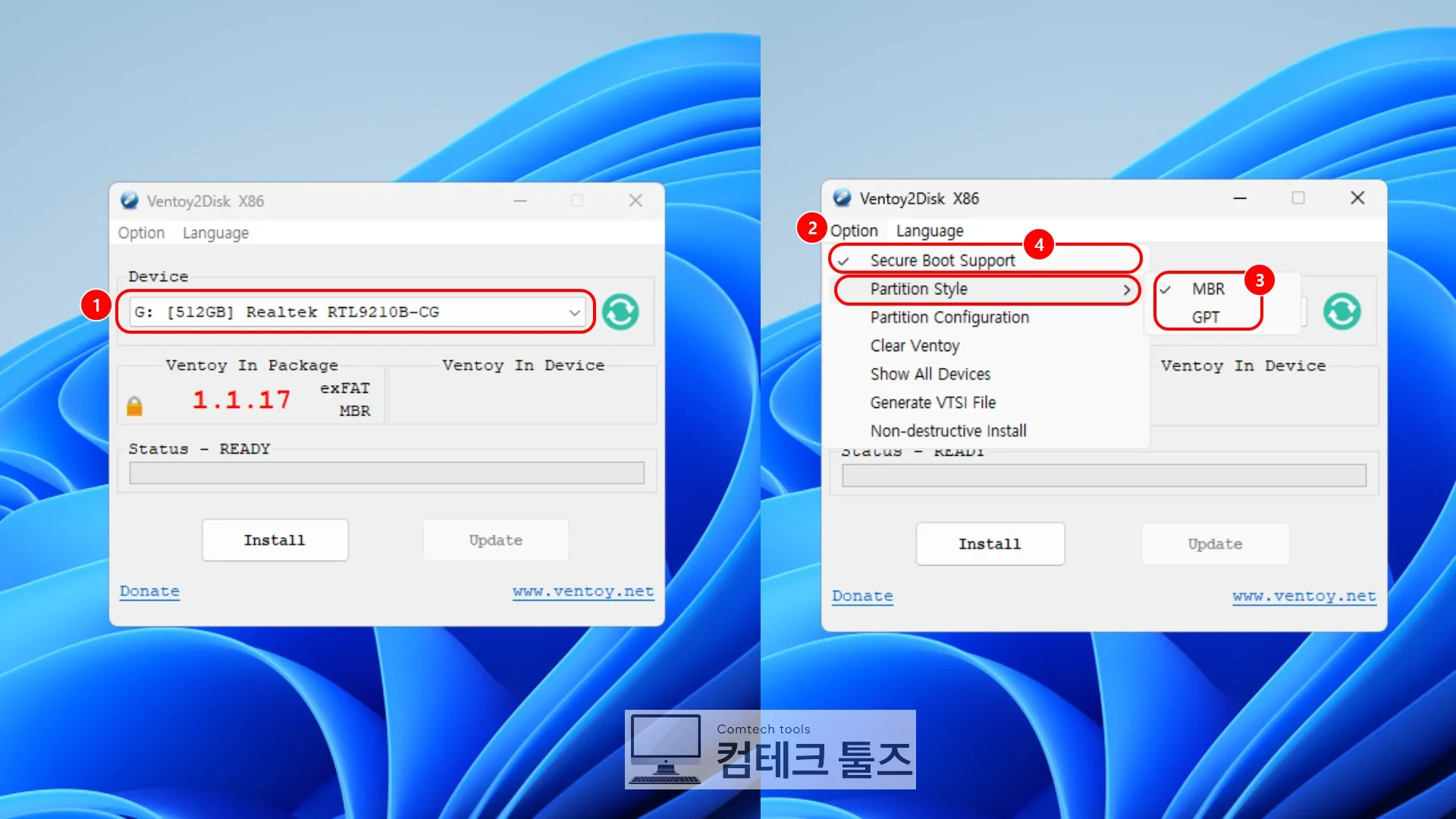
다운로드한 Ventoy 릴리스 패키지의 압축을 풀고 Ventoy2Disk.exe를 관리자 권한으로 실행합니다.
-
상단 Device 목록에서 작업할 대상 USB 드라이브를 선택합니다. (일반 내장 하드디스크 오작동을 방지하기 위해 기본적으로 외장 USB 장치 위주로 필터링되어 나타납니다.)
-
상단 메뉴에서 Option → Partition Style로 이동하여 시스템 환경에 맞춰 MBR 또는 GPT를 지정합니다. 구형 레거시 BIOS와 최신 UEFI를 모두 지원하려면 MBR을, 순수 UEFI 부팅 환경 및 2TB 초과 드라이브라면 GPT를 선택합니다.
-
보안 부팅 환경을 사용하는 메인보드라면 Option → Secure Boot Support에 체크되어 있는지 확인합니다. 잘 모르시겠다면 그냥 체크를 해두시면 됩니다.
2단계: 신규 설치 진행 및 2단계 삭제 승인하기
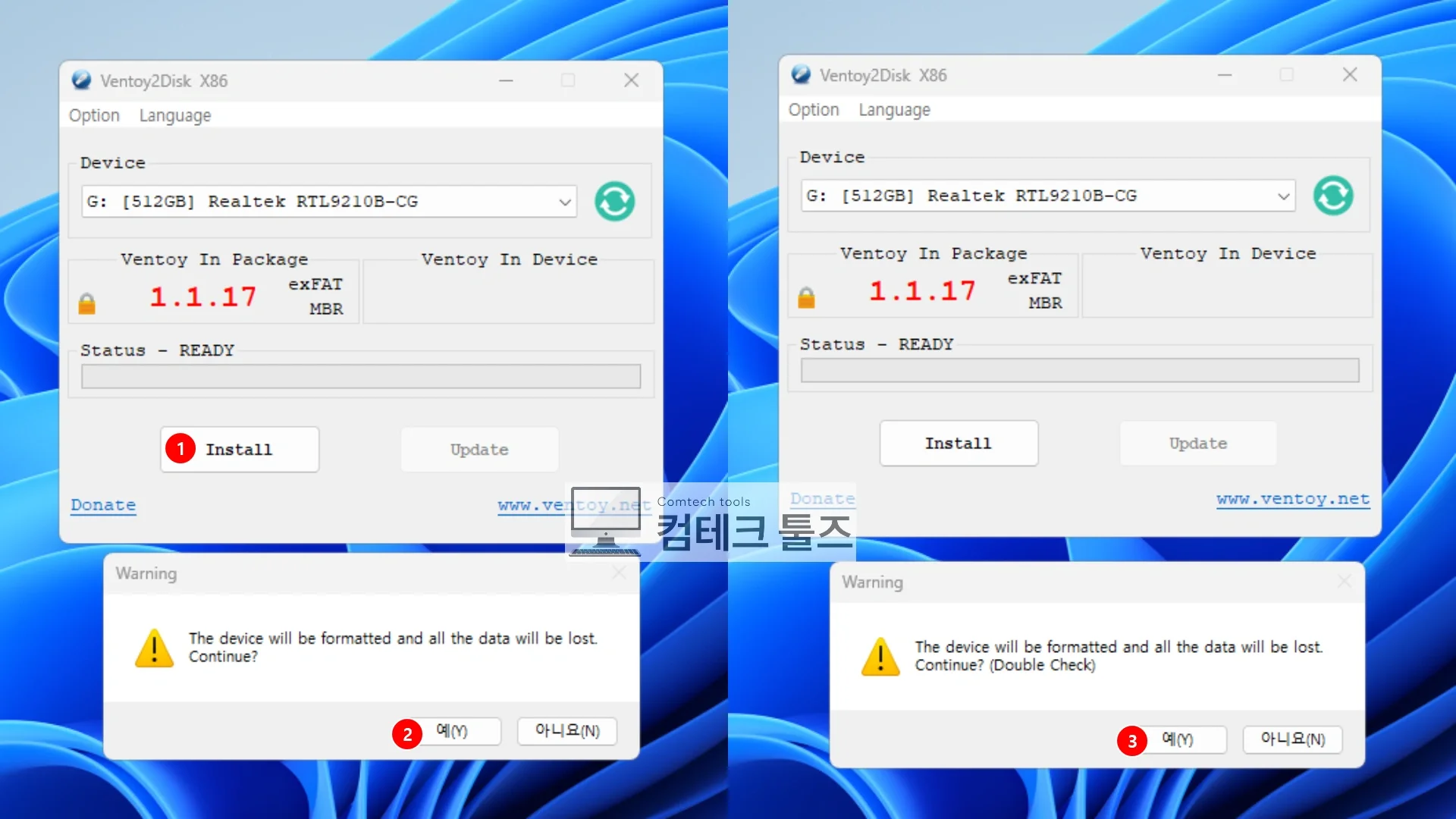
초기 설치 작업에서는 대상 드라이브의 기존 파티션과 파일이 완전히 초기화됩니다.
-
메인 창 하단의 Install 버튼을 클릭합니다.
-
디스크의 모든 내용이 완전히 포맷된다는 1차 경고 창이 나타나면 내용을 확인하고 예를 선택합니다.
-
동일한 2차 재확인 경고 창이 한 번 더 나타나므로 재차 확인 후 예를 누릅니다.
-
만약 해당 드라이브에 이미 구버전 Ventoy가 설치되어 있는 상태라면, 실수로 인한 데이터 삭제를 막기 위해 텍스트 입력창이 뜹니다. 안내에 따라 대문자 YES를 정확히 입력하고 확인을 누릅니다.
-
포맷 작업이 시작되며, 1번 데이터 파티션 포맷과 2번 숨김 부팅 파티션 이미지 기록이 진행 막대에 표시됩니다.
3단계: ISO 파일 복사 및 멀티부팅 구성하기
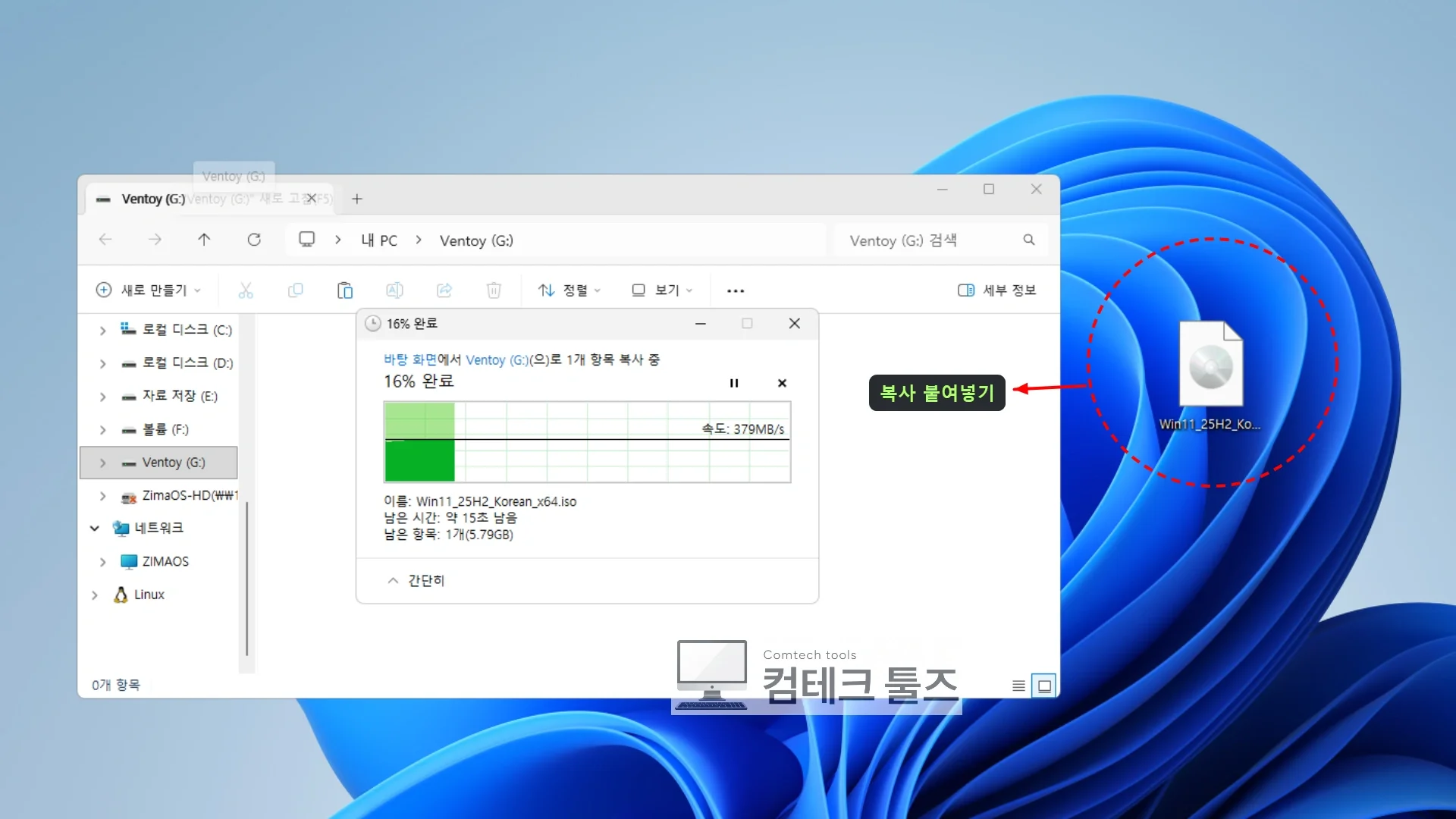
설치가 완료되면 윈도우 파일 탐색기에 Ventoy라는 이름의 일반 대용량 드라이브가 인식됩니다.
-
파일 탐색기를 열고 1번 파티션(Ventoy 볼륨)으로 이동합니다. (2번 부팅 파티션은 손상 방지를 위해 드라이브 문자가 자동 숨김 처리되므로 탐색기에 나타나지 않는 것이 정상입니다.)
-
준비해 둔
.iso,.wim,.vhd,.img설치 파일을 일반 파일 복사하듯 드라이브 루트 또는 하위 폴더에 자유롭게 붙여넣습니다. -
폴더 구조를 만들어 정리할 경우, 파일 전체 경로의 길이가 과도하게 길어지지 않도록 관리합니다.
4단계: 기존 ISO 보존 상태로 부트로더만 업데이트하기
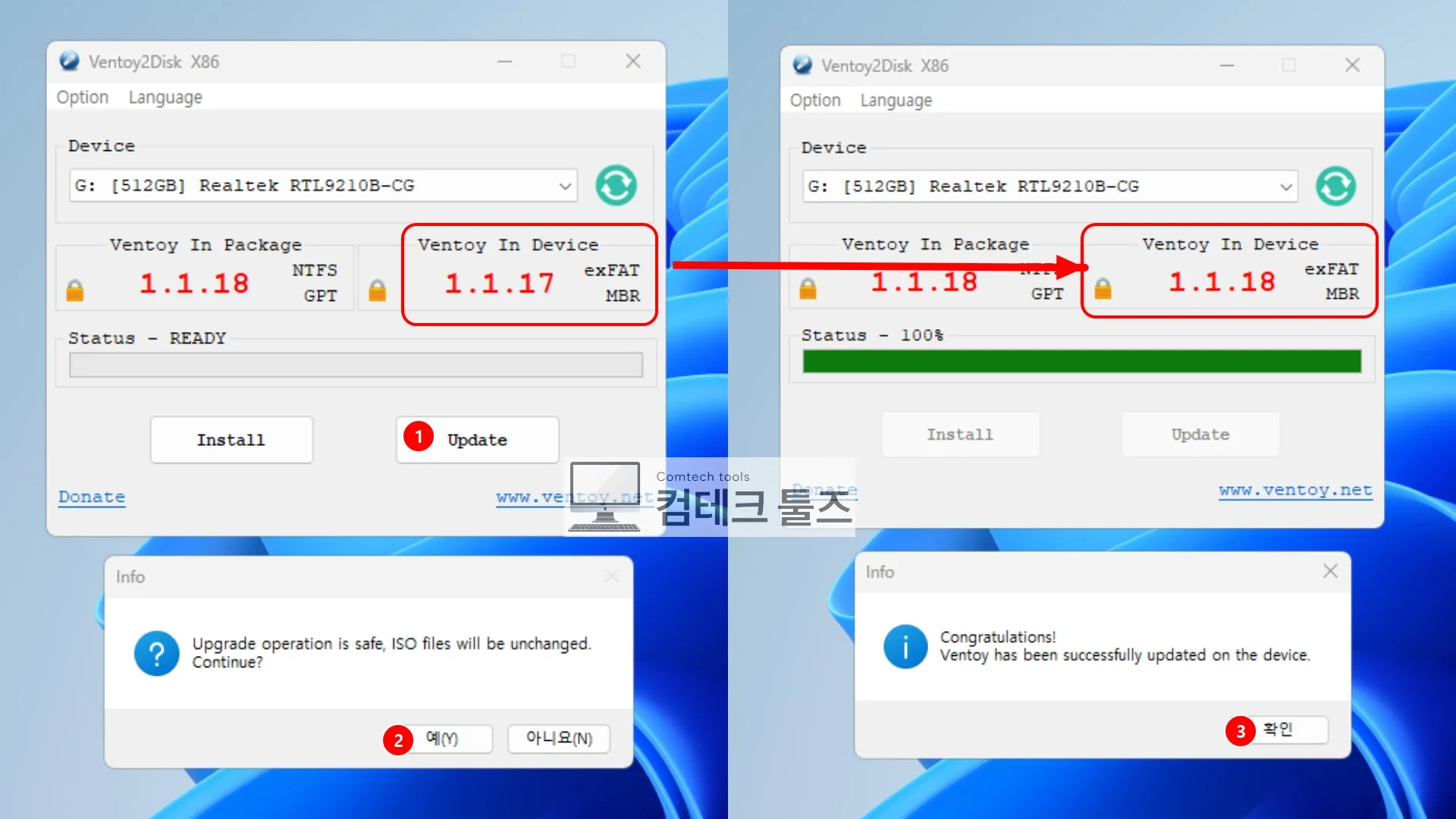
새로운 Ventoy 버전이 배포되었을 때는 이미 넣어둔 대용량 ISO 파일들을 그대로 유지한 채 부팅 엔진만 최신 버전으로 업데이트 할 수 있습니다.
-
최신 버전의 Ventoy 압축을 풀어 실행한 뒤 동일한 드라이브를 선택합니다.
-
우측 Ventoy In Device 영역에 현재 USB에 설치된 구버전 정보가 정상적으로 표시되는지 확인합니다. 인식이 완료되면 Update 버튼이 활성화됩니다.
-
Update 버튼을 클릭합니다. 1번 데이터 파티션의 파일은 전혀 건드리지 않는다는 안내 창이 뜨면 승인합니다.
-
부팅 파티션의 핵심 엔진 파일만 덮어쓰기 되므로, 기존에 복사해 둔 ISO 파일 삭제 없이 몇 초 만에 버전 업데이트가 완료됩니다.
정상 적용 상태 검증 및 디스크 점유 오류 점검
- 정상 설치 및 파티션 구성 검증: Ventoy2Disk 실행 창의 좌측(패키지 버전)과 우측 Ventoy In Device(장치 내 버전)의 번호가 일치해야 합니다. 디스크 관리자(
diskmgmt.msc)를 열었을 때 주 파티션 바로 뒤에 정확히 32MB 크기의 파티션이 생성되어 있다면 정상입니다. - 설치 실패 및 드라이브 잠금 해제: 설치 도중 오류가 발생할 경우, 프로그램이 위치한 폴더의
log.txt파일을 확인합니다. 백신이나 파일 탐색기 등 어떤 프로세스가 USB 드라이브 핸들을 붙잡고 있는지 기록되어 있으므로, 해당 프로그램을 작업 관리자에서 종료한 뒤 재시도합니다. - 클러스터 크기 경고 표시 점검: 장치 버전 텍스트가 파란색이나 빨간색으로 변경된 경우, 데이터 파티션의 클러스터(할당 단위) 크기가 지나치게 작게 포맷된 상태를 의미합니다. 이 경우 대용량 ISO 로딩 속도가 저하될 수 있으므로, Option → Partition Configuration에서 클러스터 크기를 32KB 또는 기본값으로 맞춘 후 다시 포맷하는 것을 권장합니다.
멀티부팅 디스크 생성 및 버전 업데이트 시 자주 묻는 질문
Q. 신규 설치(Install)와 업데이트(Update)의 차이는 무엇인가요?
A. Install은 파티션 테이블을 완전히 초기화하고 새로 포맷하므로 모든 데이터가 지워집니다. 반면 Update는 1번 데이터 파티션에 들어 있는 ISO 파일은 일절 건드리지 않고, 2번 숨김 파티션의 부트로더 코어만 교체하므로 기존 파일을 안전하게 유지하면서 최신 기능과 호환성을 적용할 수 있습니다.
Q. UEFI 환경인데 보안 부팅(Secure Boot) 오류가 발생합니다.
A. Ventoy는 보안 부팅 통과용 서명 키를 지원합니다. 최초 부팅 시 파란색 MokManager 화면이 나타나면 Enroll Key 메뉴를 선택한 뒤, 드라이브 내에 들어 있는 키 파일(ENROLL_THIS_KEY_IN_MOKMANAGER.cer)을 메인보드 펌웨어에 1회 등록해 주면 정상 부팅됩니다.
Q. 일반 외장 하드디스크나 대용량 SSD에도 설치할 수 있나요?
A. 가능합니다. 다만 외장 드라이브는 시스템 디스크를 실수로 날리는 사고를 방지하기 위해 기본 목록에서 숨겨져 있습니다. 상단 메뉴의 Option → Show All Devices를 체크하면 외장 HDD나 SSD도 목록에 표시되며, 동일한 방식으로 설치할 수 있습니다.
Ventoy로 멀티부팅 USB 생성 작업을 마치며
Ventoy를 한 번 USB에 설치해 두면 더 이상 부팅 디스크를 만들기 위해 전용 툴로 매번 포맷을 반복할 필요가 없습니다. 새로운 운영체제가 필요할 때마다 공식 ISO 파일을 받아 드라이브에 복사해 넣기만 하면 즉시 멀티부팅 메뉴에 추가됩니다.
새 버전이 나오더라도 Update 버튼 하나로 데이터 손실 없이 최신 상태를 유지할 수 있으니, 윈도우 설치본과 각종 복구 도구를 하나의 외장 드라이브에 깔끔하게 통합해서 사용해 보시기 바랍니다.