2026년 10월 23일
긴 프롬프트 타이핑이 번거로울 때 EZCode 단축키와 자동완성으로 작업 속도 극대화하기
복잡한 프로젝트에서 Claude Code에게 지시를 내리다 보면 파일 경로를 틀리지 않게 적거나, 매번 반복되는 코드 리뷰 요청 문구를 작성하느라 많은 시간이 소모됩니다. 또한 버그가 발생한 화면이나 오류 로그를 프롬프트에 첨부하기 위해 파일 경로를 수동으로 복사해 붙여넣는 일 역시 번거롭기 짝이 없습니다.
EZCode는 이러한 타이핑 낭비를 제거하기 위해 강력한 생산성 입력 도구들을 내장하고 있습니다. 슬래시(/)를 누르면 내장 명령어가 즉시 제안되고, 골뱅이(@)를 치면 수만 개의 프로젝트 파일 중에서 원하는 대상을 퍼지 검색으로 빠르게 찾아 경로를 자동 완성해 줍니다.
여기에 Win+Shift+S 영역 캡처 후 클릭 한 번으로 이미지를 첨부하는 기능과 자주 쓰는 프롬프트를 불러오는 스니펫, 키보드만으로 모든 기능을 제어하는 커맨드 팔레트(Ctrl+K)까지 지원합니다. 작업 속도를 획기적으로 끌어올리는 입력 최적화 기법을 차례대로 정리해 드립니다.
긴 경로 타이핑과 반복 요청이 개발 리듬을 깨뜨리는 이유
터미널 환경에서 대규모 프로젝트의 하위 파일을 지정하려면 src/components/common/Header.tsx처럼 긴 경로 문자열을 한 글자도 틀리지 않고 적어야 합니다. 오타가 발생하면 Claude가 파일을 찾지 못해 헛바퀴를 돌게 되고, 개발자는 다시 경로를 확인하느라 작업 몰입이 끊기게 됩니다.
EZCode의 백엔드 파일 검색 엔진(/api/files)은 프로젝트 내부의 파일들을 최대 30,000개까지 미리 스캔하여 캐싱해 둡니다. 파일 이름의 일부만 입력해도 단어 간격을 계산하는 퍼지 스코어링 알고리즘을 통해 가장 적합한 파일 경로를 찾아내며, 경로에 공백이 포함되어 있어도 자동으로 따옴표 처리를 적용해 줍니다.
뿐만 아니라 클립보드에 복사된 화면 캡처 이미지를 임시 파일로 변환하여 프롬프트 뒤에 자동으로 결합해 주므로, 시각적 오류 수정 요청도 타이핑 없이 몇 초 만에 완료할 수 있습니다.
단축키 및 자동완성 활용 전 체크포인트
생산성 보조 도구를 원활하게 사용하기 위해 기억해 두어야 할 기본 작동 조건입니다.
- 파일 캐시 주기 인지: 파일 자동완성 캐시는 20초 주기로 유지되므로, 방금 외부 에디터에서 새로 생성한 파일은 최대 20초 뒤에 목록에 검색될 수 있습니다.
- 빌드 폴더 자동 제외:
node_modules,.git,dist,build,.venv,__pycache__등의 라이브러리 및 빌드 산출물 폴더는 자동완성 대상에서 제외됩니다. - 음성 기능 브라우저 권한: 음성 입력 및 출력 기능은 시스템 마이크 권한과 WebView의 오디오 엔진이 허용되어 있어야 작동합니다.
프롬프트 입력 시간을 절반으로 줄이는 4단계 조작법
1단계: 슬래시(/)와 골뱅이(@)로 명령어 및 파일 경로 완성하기
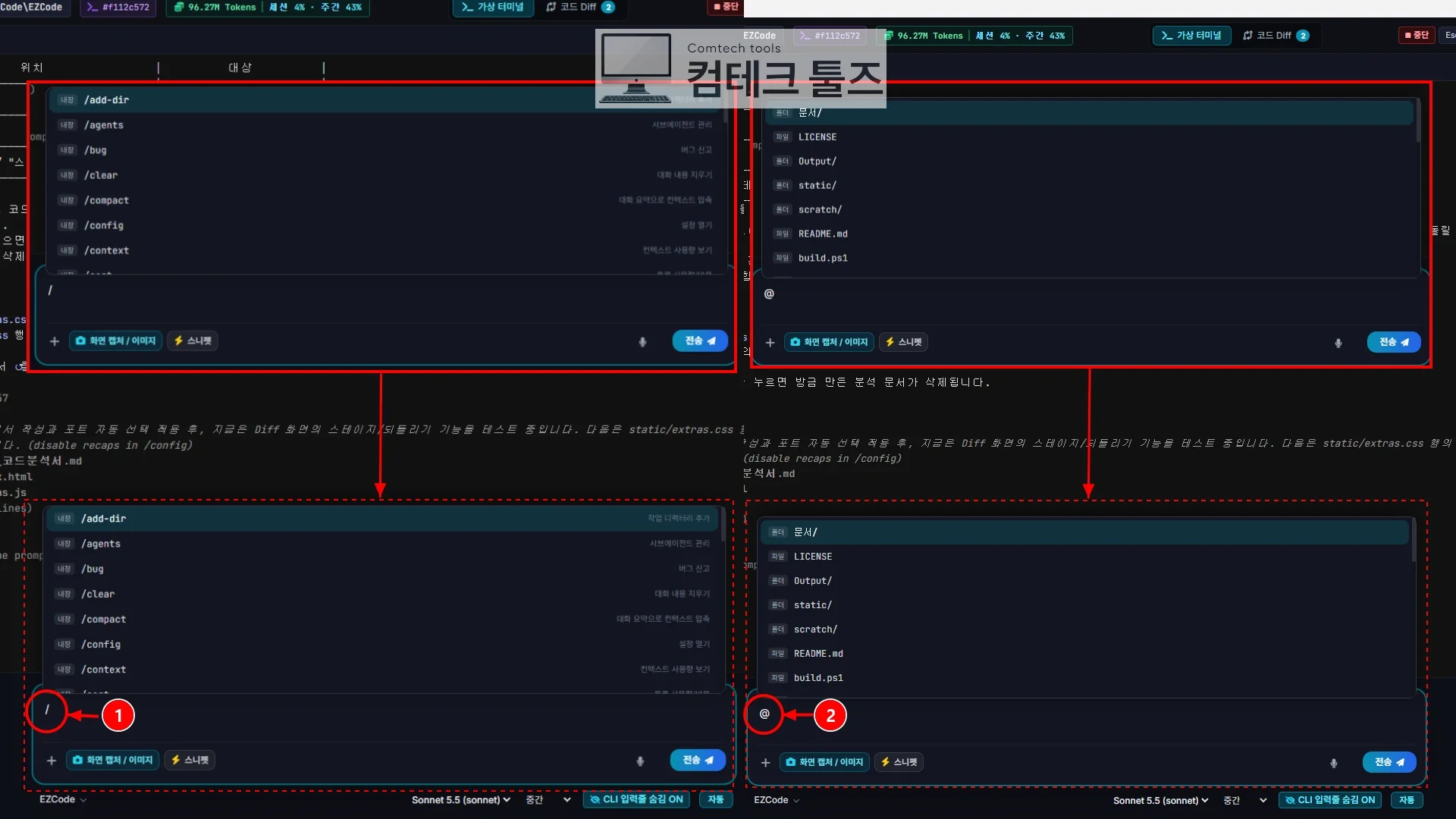
하단 입력창 맨 앞에서 슬래시(/)를 입력하면 팝업 제안 창이 나타납니다. /help, /compact, /model, /review 등 내장된 30개의 기본 명령어뿐만 아니라, 프로젝트의 .claude/commands 및 커스텀 스킬에 정의된 명령어가 한국어 설명과 함께 표시됩니다. 방향키로 이동한 후 Tab이나 Enter를 누르면 명령어가 바로 입력됩니다.
프롬프트 작성 중 특정 코드를 참조하고 싶다면 골뱅이(@)를 입력합니다. 파일명의 일부 글자만 쳐도 110ms 안에 실시간으로 일치하는 파일 목록이 나타나며, 선택 시 @src/utils/format.ts와 같이 완벽한 상대 경로가 입력창에 자동으로 삽입됩니다.
2단계: 화면 캡처(Win+Shift+S) 후 원클릭 이미지 첨부하기
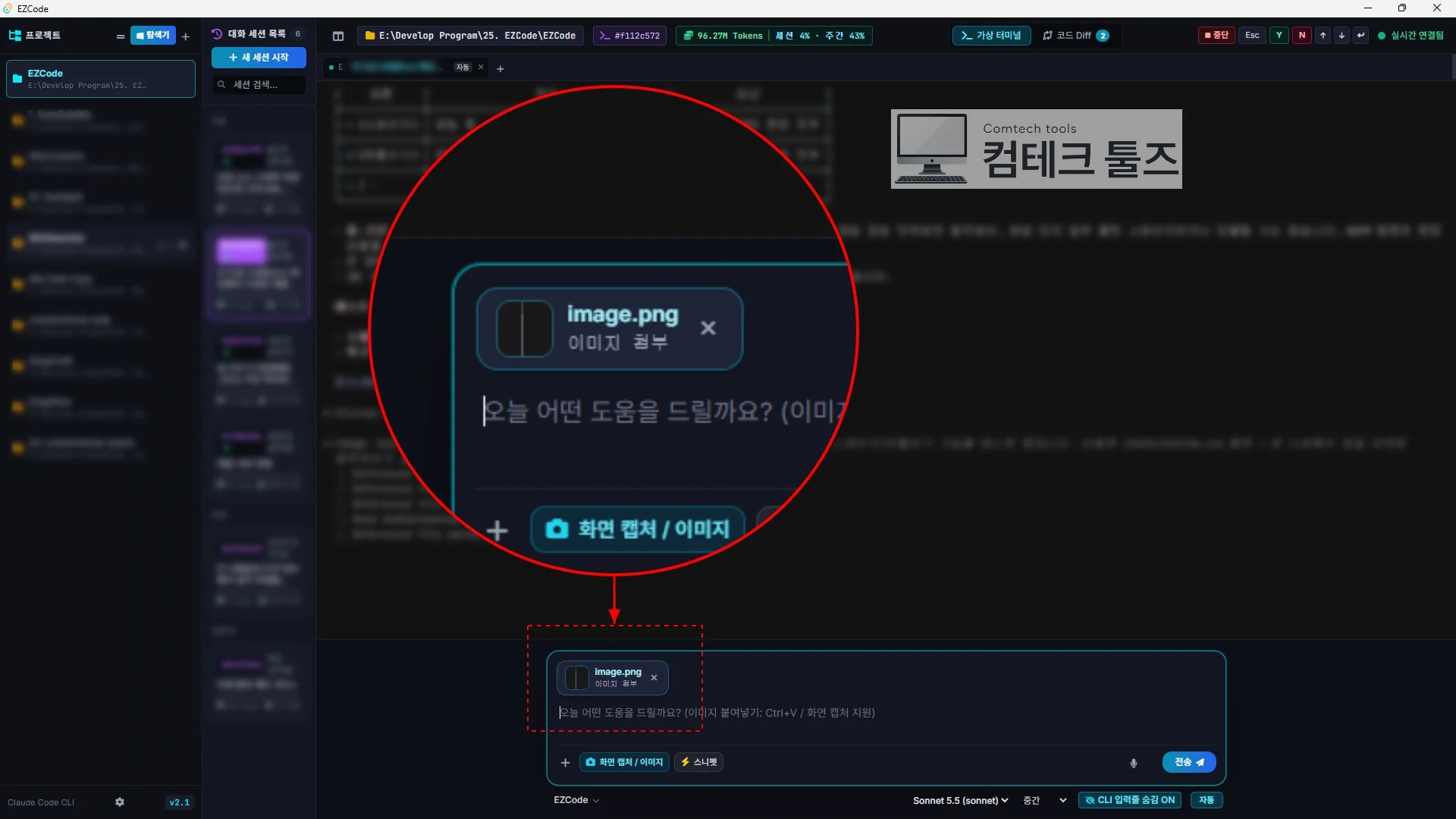
UI 버그나 브라우저 렌더링 오류를 설명할 때는 백 마디 글보다 스크린샷 한 장이 훨씬 정확합니다. 오류가 발생한 화면 영역을 캡처한 뒤, EZCode 입력창 좌측의 화면 캡처 / 이미지 버튼을 누르거나 드래그 앤 드랍, 또는 Ctrl + V 단축키를 누릅니다.
EZCode 백엔드가 클립보드에 들어 있는 이미지 데이터를 즉시 추출하여 captures 폴더에 screen_날짜.png로 저장하고, 입력창 상단에 썸네일 배지로 자동 등록합니다. 이 상태에서 엔터를 누르면 해당 이미지 경로가 프롬프트 뒤에 자동으로 첨부되어 전송됩니다. 일반 문서나 로그 파일도 탐색기에서 창 위로 끌어다 놓거나 + 버튼을 눌러 손쉽게 첨부할 수 있습니다.
3단계: 자주 쓰는 프롬프트 스니펫 불러오기 및 저장하기
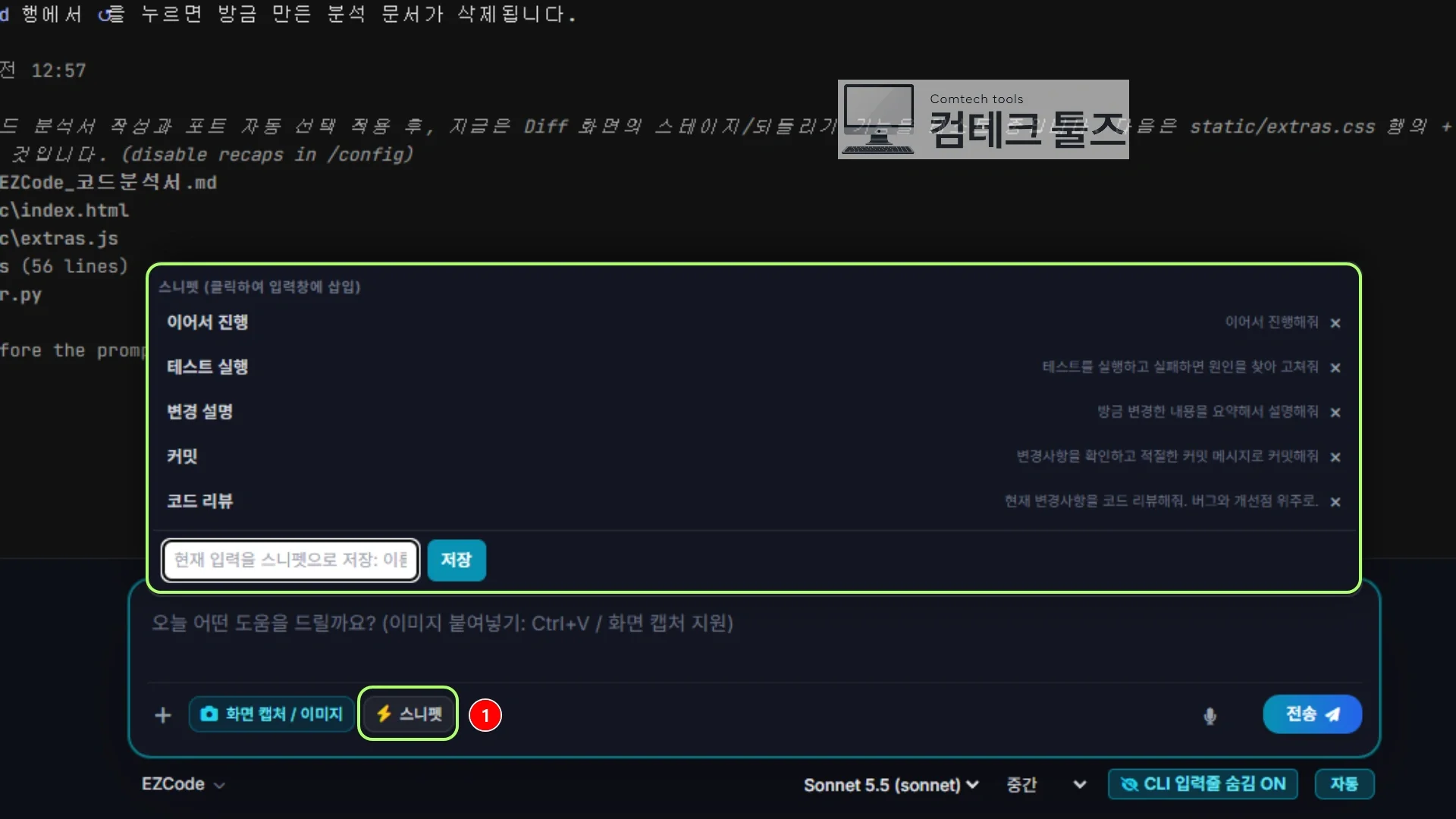
"코드 리뷰해줘", "테스트 실행하고 실패하면 고쳐줘"처럼 반복해서 사용하는 프롬프트는 스니펫 기능을 활용합니다. 입력창 하단의 번개 아이콘 버튼을 클릭하거나 단축키 Ctrl+Shift+S를 누르면 스니펫 팝오버 창이 열립니다.
목록에서 원하는 항목을 클릭하면 커서 위치에 긴 프롬프트 문장이 즉시 삽입됩니다. 만약 나만의 자주 쓰는 명령어를 등록하고 싶다면 입력창에 문장을 적은 상태에서 스니펫 창을 열고 이름과 함께 저장을 누르면 영구적으로 보관됩니다. 또한 입력창 첫 줄에서 키보드 ↑ 화살표를 누르면 이전에 전송했던 프롬프트 기록(최대 100개)이 순차적으로 복원되어 재입력 시간을 아껴줍니다.
4단계: 커맨드 팔레트(Ctrl+K)로 모든 기능을 마우스 없이 실행하기
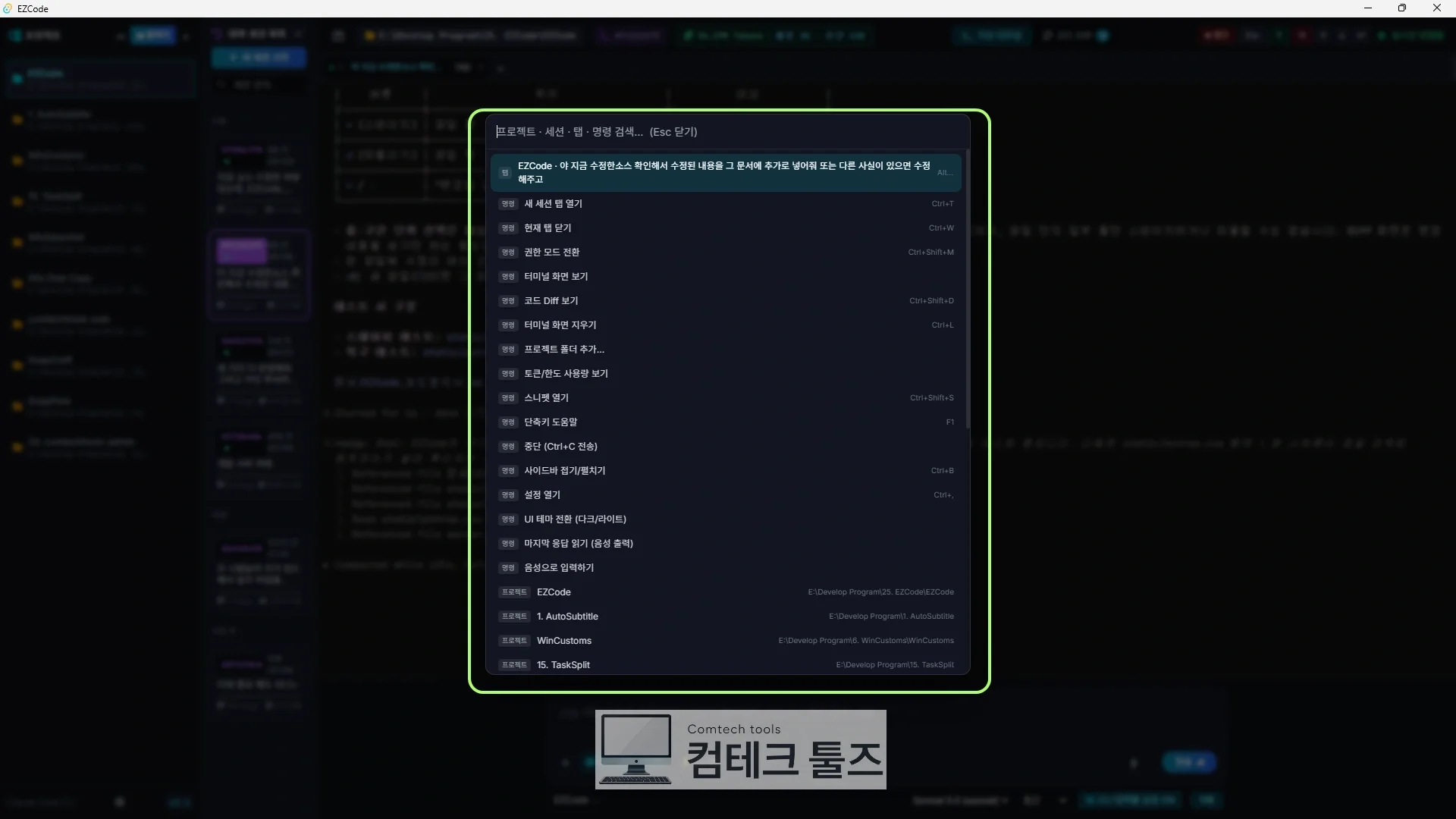
작업 도중 마우스로 손을 뻗지 않고 키보드 단축키 Ctrl+K 또는 Ctrl+Shift+P를 누르면 화면 중앙에 커맨드 팔레트가 나타납니다.
팔레트 검색창에 단어를 입력하면 탭 전환, 권한 모드 변경, Diff 화면 보기, 터미널 검색, 글꼴 조절, 음성 읽기 등 프로그램의 모든 주요 기능이 퍼지 검색으로 정렬됩니다. 원하는 기능을 방향키로 골라 Enter를 누르면 즉각 실행됩니다.
활용 팁: 타이핑이 피로할 때는 입력창 하단의 마이크 버튼을 눌러 음성으로 프롬프트를 받아적거나, 파형 아이콘을 클릭하여 Claude의 마지막 긴 응답을 음성(TTS)으로 편안하게 들을 수 있습니다.
정상 입력 확인과 오작동 시 점검 항목
프롬프트 전송 시 여러 줄의 긴 문장을 입력하더라도 EZCode가 내부적으로 브래킷 붙여넣기(Bracketed Paste) 모드를 사용하므로 줄바꿈이 깨지지 않고 온전하게 전달됩니다.
만약 캡처 버튼을 눌렀는데 "클립보드에 캡처된 이미지가 없습니다"라는 안내가 뜬다면, 텍스트가 아닌 실제 이미지 영역이 캡처되었는지 확인해야 합니다. 파일 자동완성이 동작하지 않을 때는 경로 앞에 @ 기호가 붙어 있는지 점검하시기 바랍니다.
입력 보조 도구 사용 중 자주 묻는 질문
Q. 문장 중간에서 슬래시(/)를 입력했는데 명령어 목록이 뜨지 않습니다.A. 슬래시 명령어 자동완성은 입력창의 맨 첫 글자로 /가 들어왔을 때만 실행되도록 설계되어 있습니다. 일반 대화 문장 중에 포함된 슬래시 기호로 인해 팝업이 뜨는 간섭 현상을 방지하기 위함입니다.
Q. 이전에 입력했던 프롬프트 기록은 어디에 저장되나요?A. 브라우저 로컬 저장소(localStorage)에 프로젝트별로 분리되어 최대 100개까지 보관됩니다. 설정 창(Ctrl+,)의 데이터 관리 구역에서 언제든지 히스토리를 한 번에 비울 수 있습니다.
Q. Claude가 긴 코드를 생성하는 도중에 멈추고 싶을 때는 어떻게 하나요?A. 상단 빠른 키의 중단 버튼을 누르거나 키보드 Esc 키를 누르면 즉시 인터럽트 신호가 전달되어 AI 작업이 안전하게 멈춥니다.
타이핑 스트레스 없이 몰입하는 코딩 환경 만들기
자동완성과 스니펫, 캡처 첨부 기능을 손에 익히면 반복적인 경로 확인과 복사 작업에 낭비되던 시간을 완전히 없앨 수 있습니다. 단축키 중심의 쾌적한 입력 환경을 구축하여 오직 문제 해결과 로직 설계에만 집중해 보시기 바랍니다.