
2026년 10월 8일
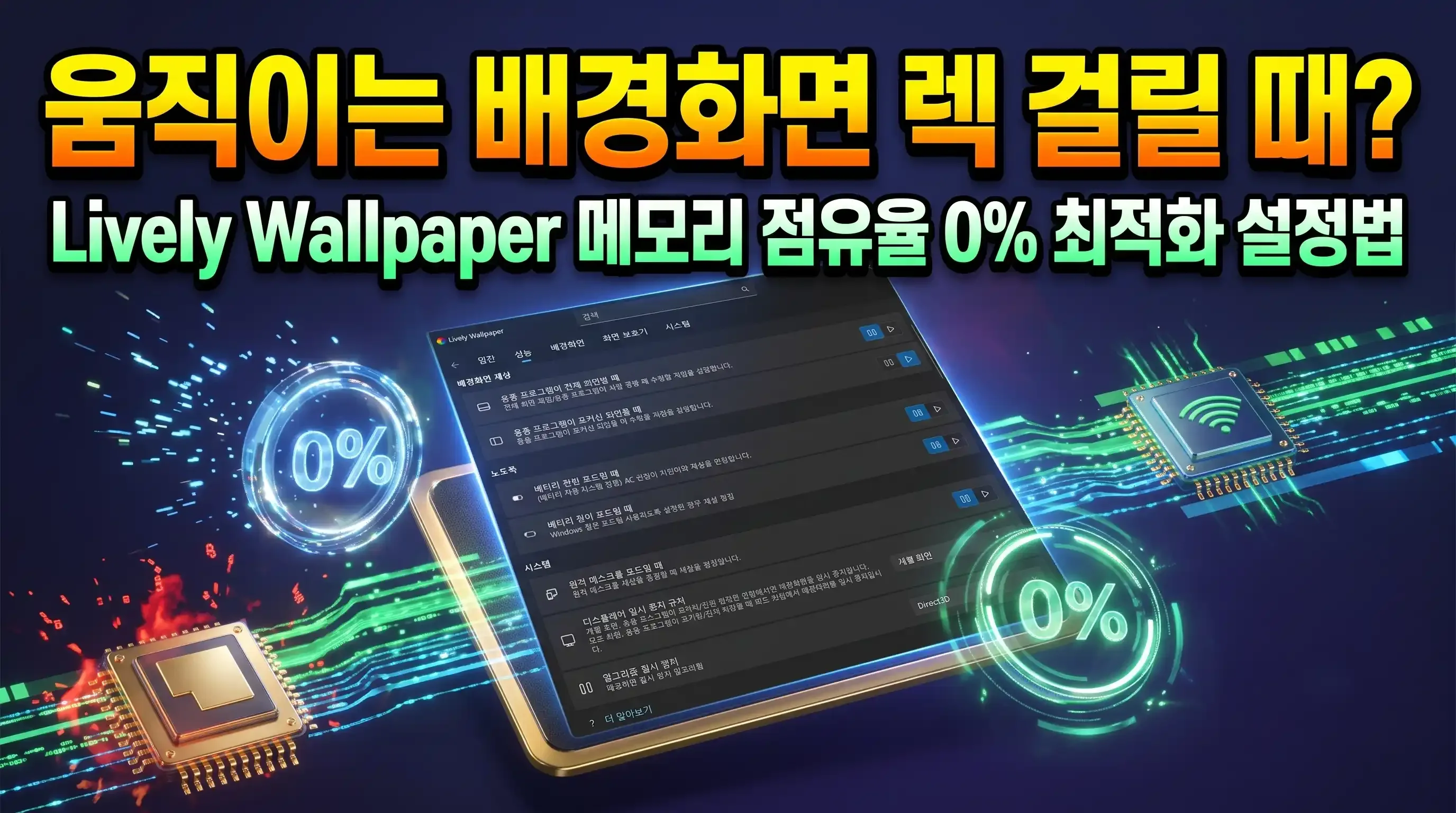
움직이는 배경화면 렉 걸릴 때? Lively Wallpaper 메모리 점유율 0% 최적화 설정법
화려하게 움직이는 배경화면을 켜둔 채로 고사양 3D 게임이나 무거운 그래픽 작업을 실행하면 화면이 미세하게 끊기거나 노트북 배터리가 순식간에 닳아버릴 수 있습니다. 사용자가 작업창에 집중하고 있을 때도 뒷배경에서 영상 렌더러나 웹 브라우저 엔진이 계속 돌아가며 CPU와 GPU 자원을 점유하기 때문입니다.
Lively Wallpaper는 시스템 전원 상태와 활성 창의 화면 점유 면적을 실시간으로 감시하여, 작업 중에는 배경화면 프로세스를 멈춰 자원 점유율을 0%에 가깝게 낮추는 정교한 일시정지 엔진(Playback)을 갖추고 있습니다.
이 글에서는 게임 프레임 드롭을 막는 화면 감시 설정, 노트북 배터리 보호 옵션, 특정 작업 도구 활성화 시 배경화면을 즉시 멈추는 '응용 프로그램 규칙' 등록법과 GPU 가속 활성화 방법을 소개해 드리겠습니다.
0.5초 주기 감시 엔진(Playback)과 앱 일시정지 규칙의 구동 원리
Lively Wallpaper의 백그라운드 엔진은 기본 0.5초(500ms) 간격으로 타이머를 돌려 시스템 상태와 열려 있는 창들을 추적합니다.
이 감시 루프는 철저한 우선순위에 따라 작동합니다. 화면 잠금, 원격 데스크톱 접속, 배터리 분리 같은 시스템 전원 상태를 가장 먼저 확인하고, 그다음 단계로 사용자가 지정한 응용 프로그램 규칙을 검사합니다.
여기서 핵심은 응용 프로그램 규칙에 등록된 프로세스는 창 크기나 전체화면 여부와 무관하게 작동한다는 점입니다. 해당 프로그램이 화면 맨 앞(포그라운드)에 오기만 하면, 창이 아무리 작게 떠 있어도 배경화면 엔진에 즉각 일시정지 명령을 내려 GPU 렌더링 파이프라인을 동결 시킵니다.
응용 프로그램 규칙 설정 전 반드시 확인해야 할 알고리즘 주의사항
성능 탭 설정을 진행하기 전, 내부 로직상 서로 간섭하는 옵션을 미리 숙지해야 합니다.
- 알고리즘 일시 중지 선택 주의: 판정 알고리즘을 Direct3D(게임 모드)로 지정하면 윈도우의 3D 단독 실행 상태만 조회하므로, 내부 코드상 응용 프로그램 규칙 검사를 아예 건너뜁니다. 특정 앱 규칙을 정상 작동시키려면 기본값인 Grid(격자) 또는 Foreground process 모드를 유지해야 합니다.
- 전체 모니터 일시 정지 동작: 디스플레이 일시 중지 규칙을 '개별 화면'으로 지정했더라도, 응용 프로그램 규칙에 지정된 앱이 활성화되면 분기 로직보다 앞서 연결된 모든 화면의 배경화면이 일괄 정지됩니다.
- 프로세스 이름 일치 요건: 등록 시 확장자를 뺀 실행 파일명이 실제 작업 관리자에 잡히는 프로세스 이름과 일치해야 비교 로직을 통과합니다.
PC 렉과 배터리 소모를 완벽히 차단하는 3가지 설정 방법
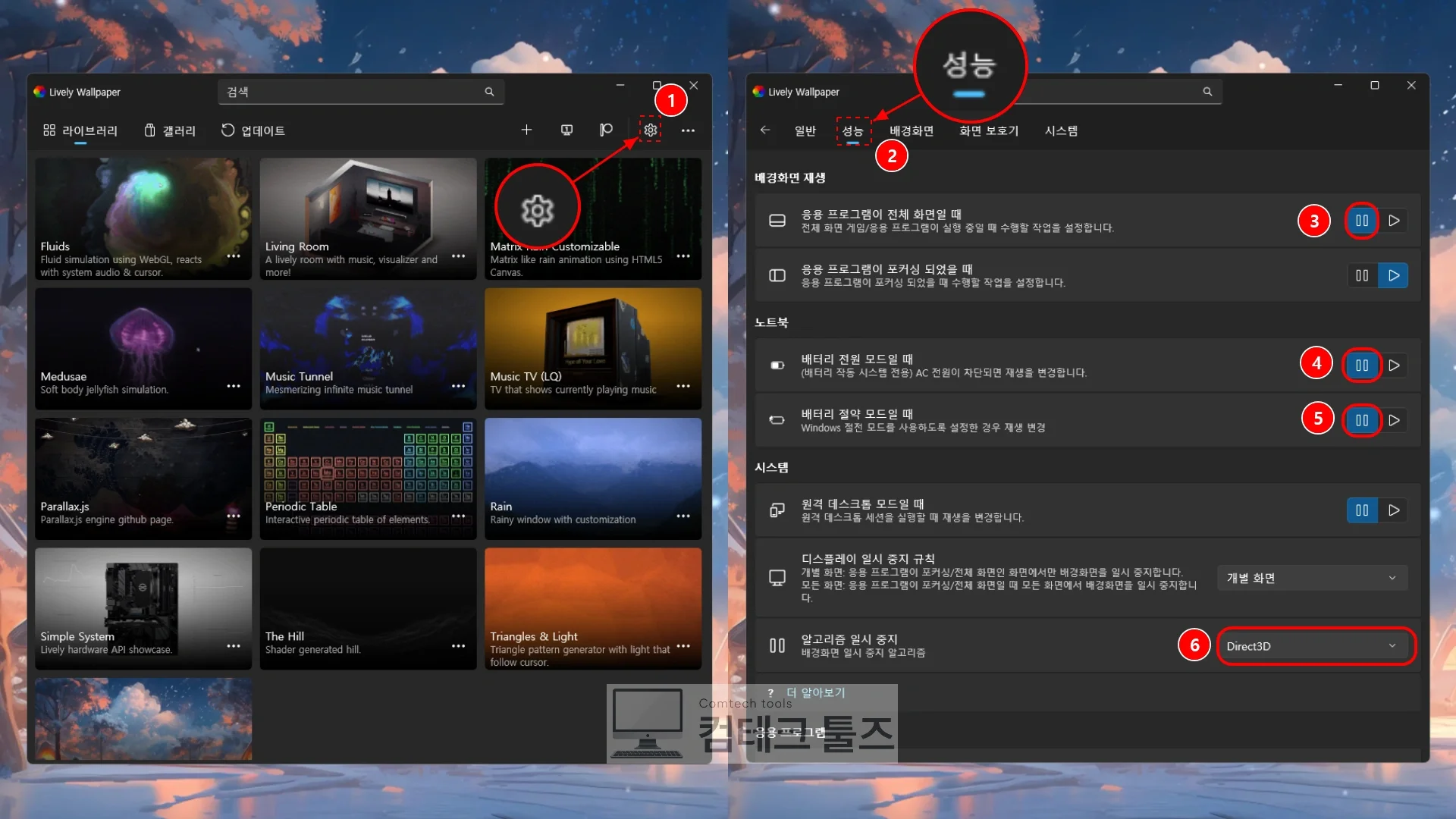
1단계: 성능 탭에서 노트북 배터리 절약 모드 켜기
메인 창의 설정(톱니바퀴) 아이콘을 클릭한 뒤 상단 메뉴에서 성능 탭을 선택합니다.
상단 및 시스템 섹션의 토글 옵션을 작업 환경에 맞춰 조정합니다.
- 배터리 전원 모드일 때: 노트북 사용자라면 우측 선택 항목 중 일시 정지(❚❚) 아이콘을 활성화합니다. 전원 어댑터가 분리되는 즉시 배경화면이 정지하여 배터리를 보호합니다.
- 배터리 절약 모드일 때: 윈도우 절전 모드 진입 시 멈추도록 일시 정지(❚❚)를 켭니다.
- 디스플레이 일시 중지 규칙: 창이 가려진 모니터만 멈추려면 개별 화면, 모든 화면을 동시에 멈춰 자원을 아끼려면 모든 화면을 선택합니다.
- 알고리즘 일시 중지: 앱별 개별 규칙을 함께 사용하려면 Direct3D 대신 창 가림을 50px 타일 단위로 정밀 판정하는 기본값인 Grid를 사용하는 것이 가장 안정적입니다.
2단계: 응용 프로그램 규칙 메뉴를 펼쳐 대상 앱 등록하기
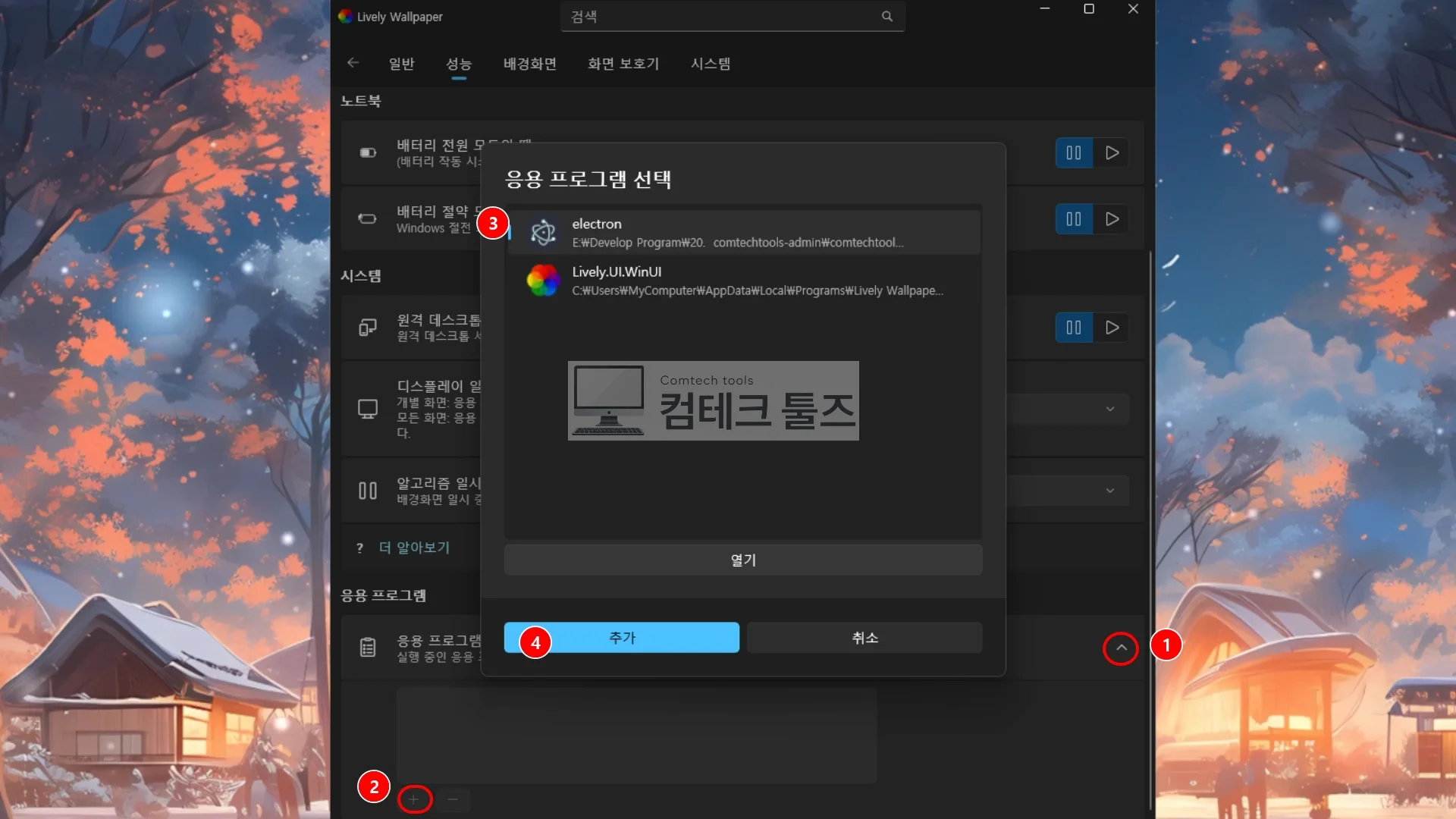
작업창을 띄웠을 때 배경화면을 자동으로 멈춰 성능을 확보하고 싶은 프로그램을 규칙 목록에 등록합니다.
성능 탭 화면 맨 아래로 스크롤하여 응용 프로그램 섹션의 응용 프로그램 규칙 항목을 찾습니다.
- 우측의 화살표 꺽쇠(
⌄)를 클릭하여 목록 상자를 아래로 펼칩니다. - 목록 상자 바로 아래 좌측 하단에 위치한 추가(+) 버튼을 클릭합니다.
- "응용 프로그램 선택" 다이얼로그가 뜨면, 현재 실행 중인 창 목록(아이콘 및 프로세스명 표시)에서 대상 프로그램을 선택하고 추가 버튼을 누릅니다.
- 대상 프로그램이 실행되어 있지 않다면, 다이얼로그 하단의 열기 버튼을 눌러 해당 실행 파일(
.exe)을 직접 지정합니다. - 추가 즉시 설정 파일(
AppRules.json)에 영구 저장되어 백그라운드 엔진에 실시간 적용됩니다. 등록을 취소하려면 목록에서 앱을 선택하고 하단의 제거(—) 버튼을 누르면 됩니다.
3단계: 배경화면 탭에서 GPU 하드웨어 가속 활성화하기
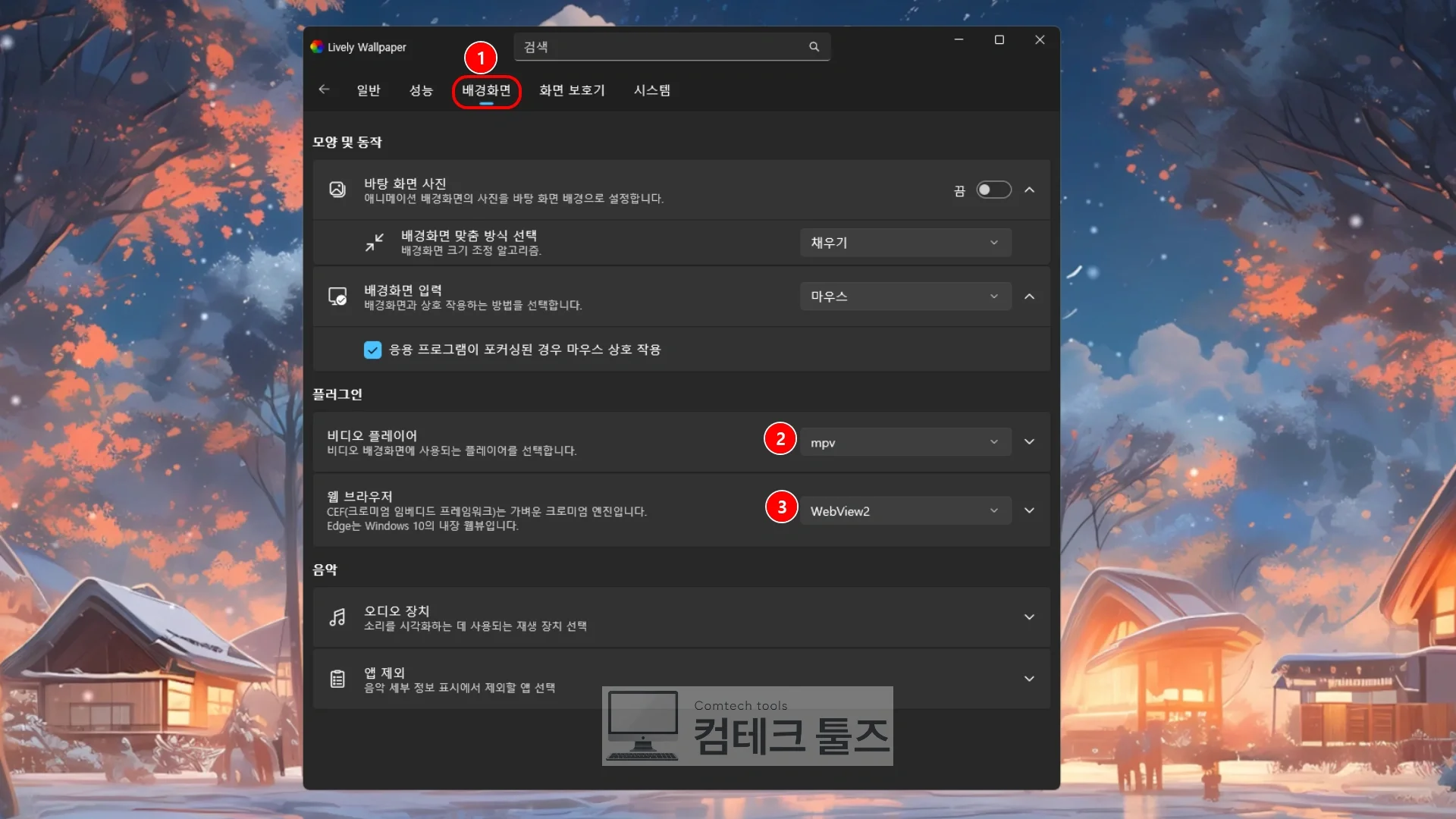
영상 재생 시 CPU 점유율을 줄이고 그래픽 카드 전용 가속을 활용하기 위해 재생 플러그인을 점검합니다.
- 상단 메뉴에서 배경화면 탭으로 이동합니다
- 화면 중간의 플러그인 섹션으로 스크롤합니다
- 비디오 플레이어: 드롭다운 메뉴를 클릭하여 mpv로 선택되어 있는지 확인합니다. Lively Wallpaper의 mpv 엔진은 자체적으로 하드웨어 가속
--hwdec=auto-safe)이 활성화된 상태로 구동되므로, CPU 디코딩 부담을 덜고 그래픽 카드를 사용해 영상을 재생합니다 - 웹 브라우저: HTML 기반 배경화면을 사용할 경우 내장 크롬 엔진인 WebView2로 선택되어 있는지 점검합니다
일시 정지 정상 작동 검증 및 문제 해결
- 일시 정지 진입 여부 확인: 등록한 앱을 활성화했을 때 작업표시줄 오른쪽 트레이의 Lively Wallpaper 아이콘이 컬러에서 회색으로 바뀌는지 확인합니다.
- 앱을 켰는데도 배경화면이 안 멈출 때: 성능 탭의 알고리즘 일시 중지가
Direct3D로 설정되어 있는지 점검합니다. Direct3D 모드에서는 내부 로직상 응용 프로그램 규칙 검사가 생략되므로 알고리즘을Grid로 변경해야 합니다. - 수동 지정(.exe) 후 인식이 안 될 때: 실행 파일명과 실제 윈도우 프로세스 이름이 다르면 감지되지 않을 수 있습니다. 프로그램을 미리 켜둔 상태에서 선택 다이얼로그 목록을 통해 등록하는 것이 안전합니다.
- 노트북 전원을 뺐는데 멈추지 않을 때: 성능 탭 '배터리 전원 모드일 때' 우측의 일시 정지(❚❚) 아이콘이 파란색으로 선택되어 있는지 확인합니다.
성능 설정 핵심 질의응답
Q. 응용 프로그램 규칙에 등록된 앱은 창 모드로 써도 배경화면이 멈추나요?
A. 네, 정상 작동합니다. 일반 창 가림 판정과 달리 응용 프로그램 규칙은 해당 프로세스가 활성화되기만 하면 창 크기나 화면 덮임 비율과 상관없이 배경화면을 즉시 정지시킵니다.
Q. 앱 규칙을 추가할 때 중복 검사는 어떻게 이루어지나요?
A. 목록 상자에서 대소문자를 구분하여 이미 존재하는 프로세스 이름이면 중복 등록되지 않고 조용히 취소됩니다.
렉 없는 쾌적한 데스크톱 환경 구축
Lively Wallpaper의 배터리 감시 옵션과 응용 프로그램 규칙, 그리고 GPU 하드웨어 가속을 올바르게 조합하면, 평소에는 미려한 움직이는 배경을 즐기면서도 중요한 작업이나 게임 중에는 완벽히 멈춰 시스템 자원을 온전히 확보할 수 있습니다.
알고리즘 간섭 여부를 점검하고 필요한 프로그램을 등록하여 프레임 드롭 없는 쾌적한 PC 환경을 유지해 보세요.