
2026년 10월 20일
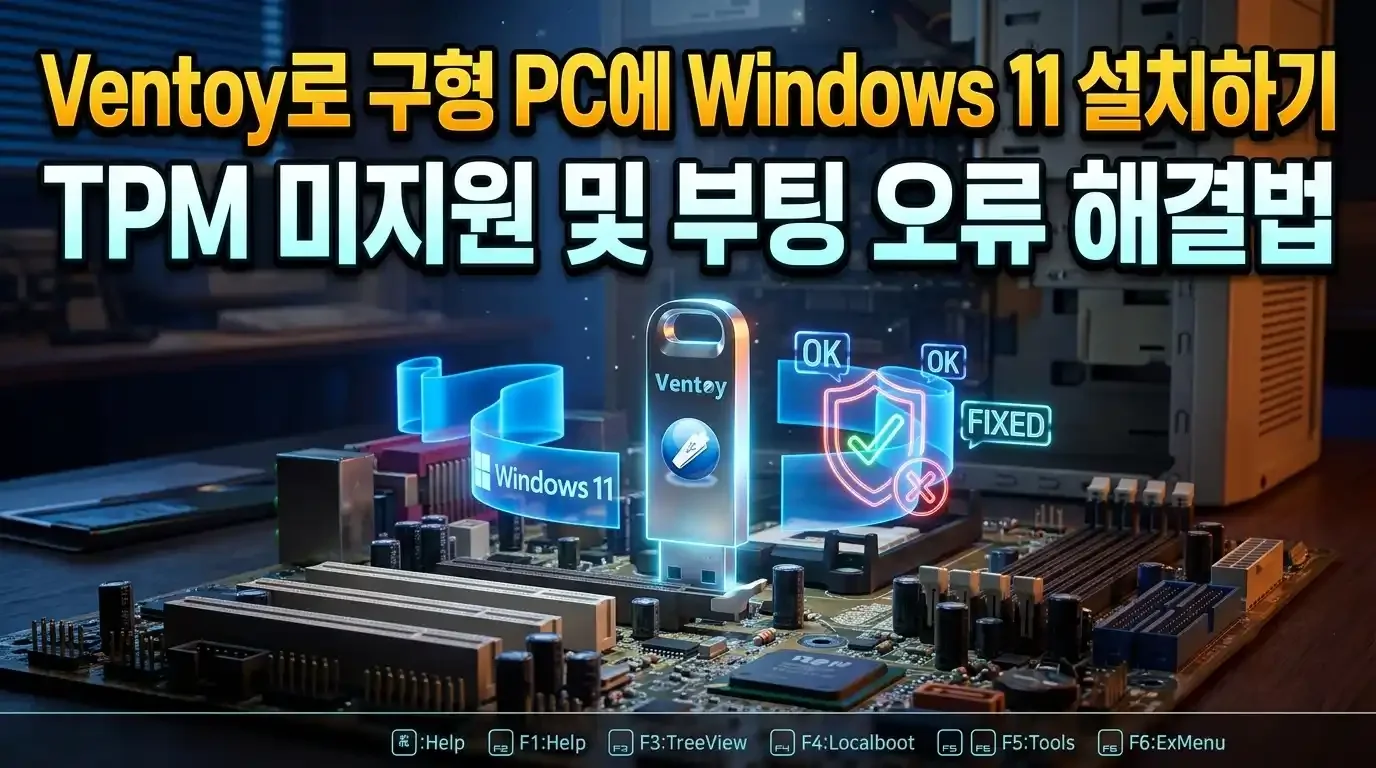
Ventoy로 구형 PC에 Windows 11 설치하기, TPM 미지원 및 부팅 오류 해결법
구형 데스크톱이나 사양 기준을 일부 충족하지 못하는 랩톱에 Windows 11을 설치하려고 할 때, 설치 마법사 진행 중 '이 PC는 현재 Windows 11 시스템 요구 사항을 충족하지 않습니다'라는 안내 메시지가 나타나며 멈추는 경우가 많습니다. TPM 2.0 미지원, 안전 부팅(Secure Boot) 부재, 또는 구형 프로세서와 메모리 환경이 주요 원인입니다.
이러한 환경에서 레지스트리를 수동으로 편집하거나 별도 도구를 거쳐 설치 이미지를 다시 굽는 방식은 시간과 노력이 많이 소모됩니다. 또한 일부 PC에서는 메인보드 펌웨어 특성으로 인해 표준 방식으로 부팅했을 때 검은 화면에서 멈추거나 ISO 드라이브 인식에 실패하기도 합니다.
Ventoy는 순정 Windows 11 ISO를 그대로 유지하면서도, 부팅 런타임 단계에서 호환성 레지스트리를 자동으로 구성하고 시스템 특성에 맞춰 WIMBOOT나 Memdisk 모드로 전환하여 설치를 정상 진행할 수 있는 솔루션을 제공합니다.
WinPE 런타임 연동(vtoyjump)과 동적 레지스트리 구성 원리
Ventoy가 순정 설치 미디어를 개조하지 않고도 원활한 설치 환경을 구성할 수 있는 핵심 기술은 vtoyjump 런타임 엔진에 있습니다. Windows 설치 ISO가 부팅되면 내부의 boot.wim 파일에서 WinPE 사전 설치 환경이 시작됩니다. 이때 Ventoy 부트로더 엔진은 초기 실행 파일(winpeshl.exe 또는 pecmd.exe) 자리를 자체 개발한 점프 프로그램인 vtoyjump로 연동합니다. vtoyjump는 WinPE가 켜지는 즉시 백그라운드에서 실행되어 세 가지 작업을 순차 처리합니다.
첫째, 디스크의 ISO 파일을 가상 드라이브로 마운트합니다.
둘째, 설치 이미지 빌드 번호가 20000을 초과하는 Windows 11 환경임을 감지하면 레지스트리 HKLM\System\Setup\LabConfig 경로에 하드웨어 호환성 예외 설정값을 1로 자동 구성합니다.
셋째, 초기 설정 단계의 원활한 진행을 위해 인터넷 연결 필수 요구를 해제하는 초기 설정(OOBE) 환경을 반영하고 원래의 설치 프로그램(setup.exe)으로 실행 흐름을 넘겨줍니다.
작업 전 점검해야 할 부팅 환경 및 제어 변수 상태
안정적인 설치 진행을 위해 사전에 확인해야 할 제어 옵션과 시스템 요건은 다음과 같습니다.
- 기본 제어 변수 확인: Ventoy 엔진 내부의 Windows 11 하드웨어 검사 제어 플래그는 기본값이 활성화(
1) 상태로 빌드되어 있습니다. 사용자가 임의로 비활성화하지 않는 한 기본적으로 호환 기능이 작동합니다. - WIM 압축 형식 확인: Windows ISO 내부의
sources\boot.wim파일이 LZMS 알고리즘으로 압축되어 있는 경우 Ventoy의 런타임 패치가 적용되지 않을 수 있습니다. 표준 마이크로소프트 순정 배포본에서 사용하는 XPRESS 및 LZX 압축 형식이어야 정상 작동합니다. - 64비트 UEFI 아키텍처 요건: 64비트 전용으로 제작된 Windows 11은 32비트 전용 UEFI(ia32) 환경에서 구동될 수 없습니다. 대상 PC의 메인보드 펌웨어가 64비트 UEFI를 지원하는지 점검해야 합니다.
Windows 11 호환 설치 및 최적 부팅 모드 전환 실전 순서
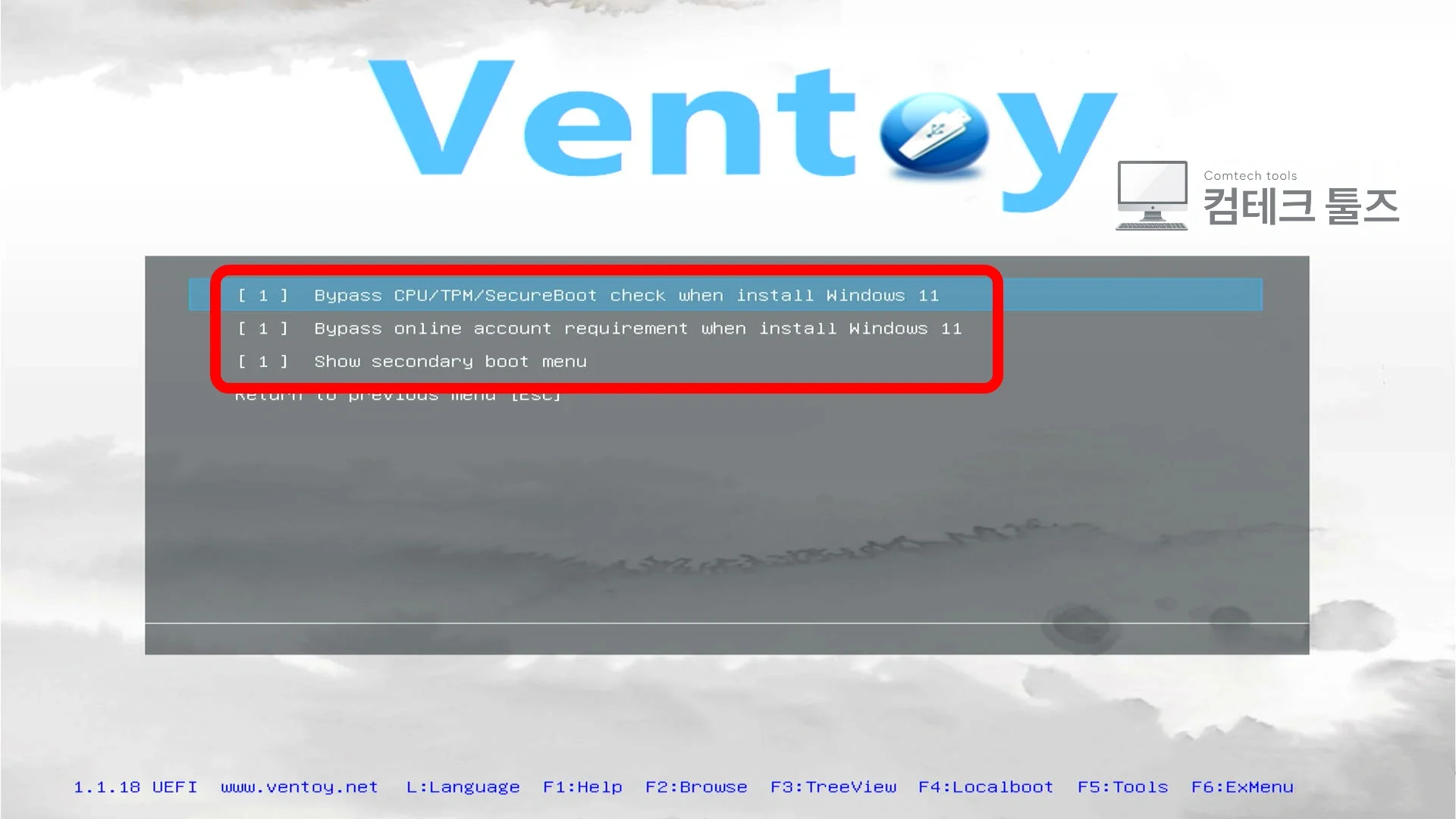
1단계: F5 도구 메뉴에서 제어 플래그 점검하기
PC 전원을 켜고 Ventoy USB로 부팅하여 메인 메뉴에 진입합니다.
- Ventoy 부팅 메뉴 첫 화면에서 키보드의
F5키(또는 숫자5)를 눌러 도구 메뉴(debug.cfg)로 진입합니다. - 첫 번째 항목인 임시 설정(Temporary Control Settings) 메뉴를 선택합니다.
- Windows 11 제어 변수 항목이
1로 활성화되어 있는지 확인합니다. 만약0으로 비활성화되어 있다면 해당 메뉴를 엔터로 눌러1로 전환합니다. - 확인을 마친 뒤 이전 메뉴로 복귀하여 메인 파일 목록으로 돌아옵니다.
2단계: Windows 11 ISO 선택 및 보조 부팅 메뉴 호출하기
복사해 둔 Windows 11 ISO 파일을 선택하고 부팅 방식을 결정합니다.
- 방향키를 움직여 메인 화면에서 부팅할 Windows 11 ISO 파일을 선택합니다.
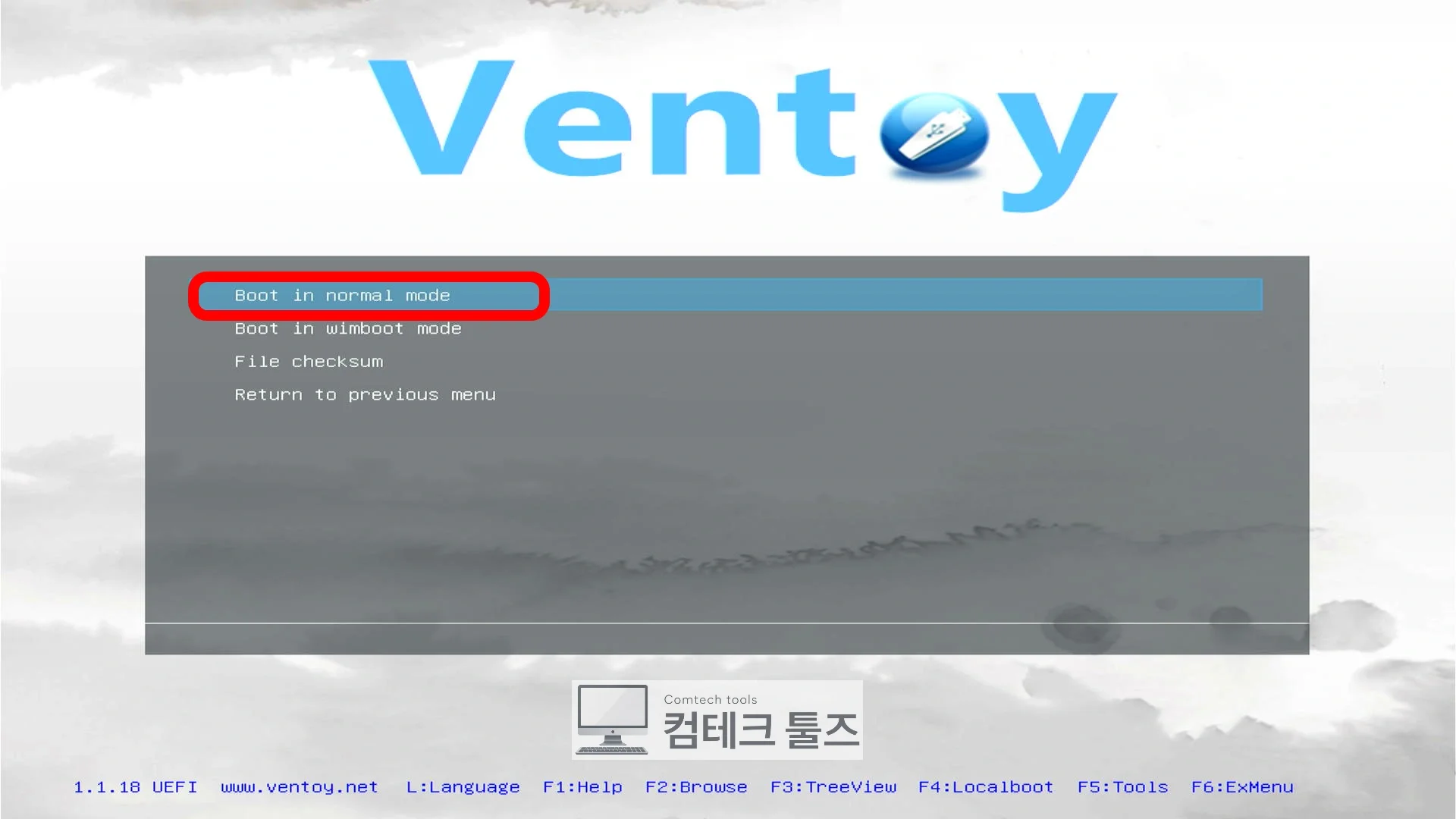
- 엔터 키를 누르면 화면 중앙에 Secondary Boot Menu(보조 부팅 메뉴) 창이 팝업됩니다.
- 일반적인 환경이라면 첫 번째 항목인 Normal Mode를 선택하여 표준 방식으로 진입합니다.
3단계: 호환성 오류 발생 시 WIMBOOT 모드로 전환하기
일반 모드로 진입했을 때 부팅 로고에서 멈추거나 ISO 마운트 실패 현상이 발생한다면 특화 부팅 모드로 전환합니다.
- 메인 메뉴에서 Windows 11 ISO를 선택한 상태로 단축키
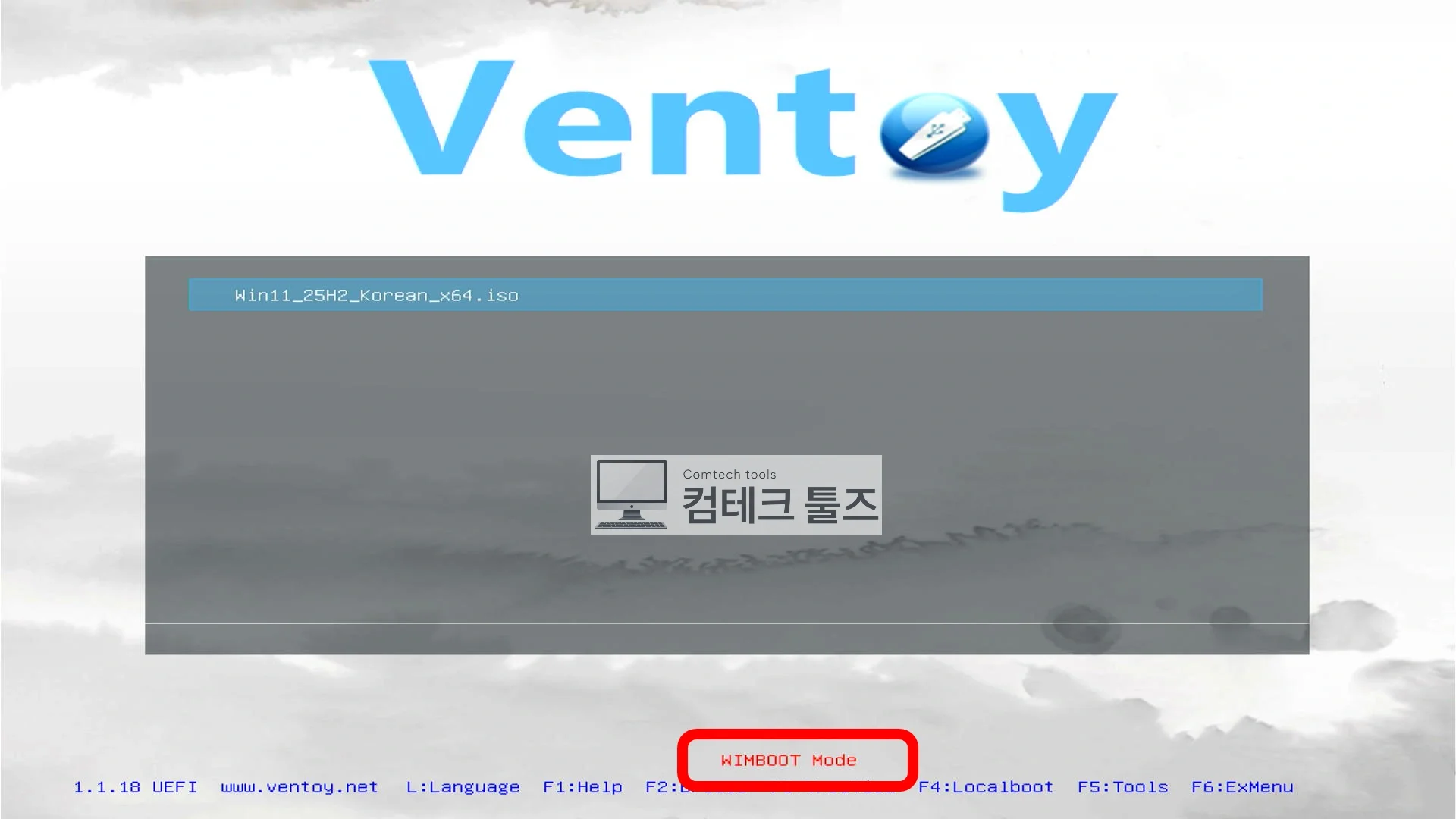
Ctrl + W(또는 소문자w)를 누릅니다. - 화면 하단 상태 라인에
[WIMBOOT Mode]표식이 활성화되는지 확인합니다. - 이 상태에서 엔터를 누르면 Ventoy가 ISO 전체를 마운트하는 대신,
boot.wim,bcd,boot.sdi핵심 부팅 파일만 메모리에 신속하게 로드하여 WinPE를 직접 구동합니다. - 만약 ISO 파일 크기가 작고 시스템 RAM이 8GB 이상으로 여유롭다면 단축키
Ctrl + D를 눌러 이미지 전체를 램에 적재하는[Memdisk]모드를 대안으로 활용할 수 있습니다.
4단계: WinPE 진입 및 설치 라이선스 화면 확인하기
WinPE 로딩이 완료되면 Windows 설치 프로그램 창이 화면에 나타납니다.
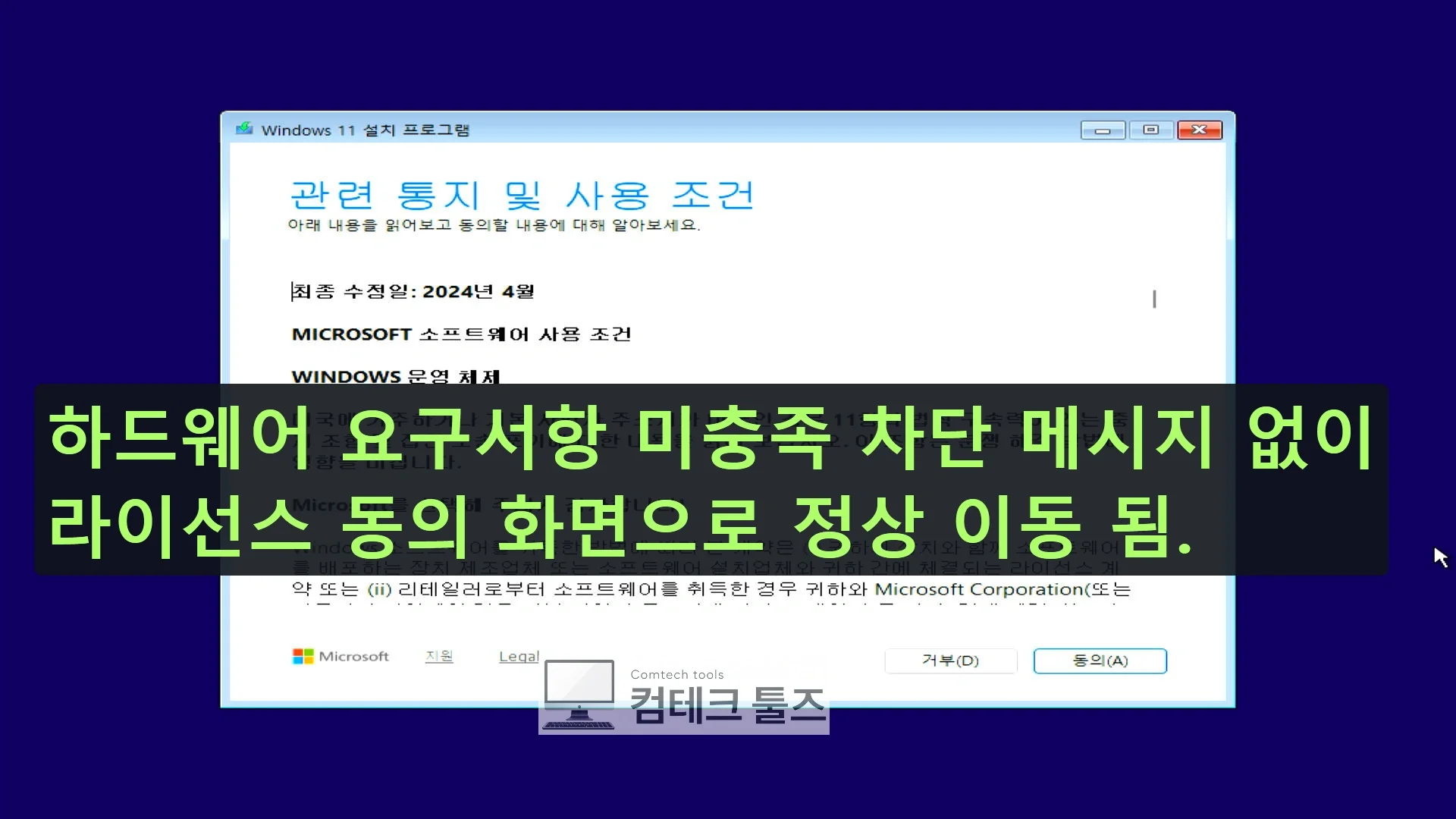
지금 설치버튼을 누르고 제품 키 입력 단계에서 '제품 키가 없음'을 선택합니다.- 에디션 선택 창(Home, Pro 등)을 거쳐 라이선스 계약서 창으로 진입합니다. 하드웨어 미충족 차단 메시지 없이 라이선스 동의 창이 정상적으로 표시된다면 호환 구성이 올바르게 반영된 것입니다.
- 설치를 완료하고 재부팅된 후 네트워크 연결 단계(OOBE)가 나타나면, 네트워크 연결을 건너뛰고 로컬 계정 생성을 통해 설치를 완료할 수 있습니다.
정상 동작 검증 및 부팅 중단 시 대응 방법
설치 프로세스에서 발생할 수 있는 이상 징후와 점검 사항은 다음과 같습니다.
- 호환 레지스트리 주입 확인: 설치 첫 화면에서
Shift + F10키를 눌러 명령 프롬프트(CMD)를 호출합니다.reg query HKLM\System\Setup\LabConfig명령을 입력했을 때 관련 항목 값이0x1로 조회된다면vtoyjump가 정상 작동한 것입니다. - 설치 프로그램에서 드라이브 드라이버 요구 시: 윈도우 설치 프로그램이 가상 CD 드라이브를 인식하지 못하고 '필요한 CD/DVD 드라이브 장치 드라이버가 없습니다'를 출력할 수 있습니다. 이 경우 3단계의
Ctrl + W(WIMBOOT 모드)로 전환하여 부팅하면 ISO 마운트 의존성을 해소하고 안정적으로 진행할 수 있습니다. - 파일 이름 기반 자동 모드 설정: 매번 단축키나 보조 메뉴를 거치는 것이 번거롭다면, ISO 파일 이름 끝에
_vtwimboot.iso또는_vtmemdisk.iso를 붙여 이름을 변경합니다. Ventoy는 파일 이름 접미사를 감지하여 단축키 조작 없이도 해당 모드로 즉시 실행합니다.
부팅 모드 및 설치 설정 관련 자주 묻는 질문
Q. 호환 레지스트리를 적용하면 추후 정품 인증이나 보안에 문제가 생기나요?
A. 해당 레지스트리는 설치 마법사가 초기 하드웨어 적합성을 점검하는 단계에서 호환 기준을 유연하게 적용하는 역할을 수행합니다. 설치 파일 자체를 변조하지 않으므로 정품 라이선스 키를 통한 인증 절차는 정상적으로 유지됩니다.
Q. Ventoy 메뉴에서 단축키가 작동하지 않습니다.
A. Secondary Boot Menu(보조 부팅 메뉴) 팝업이 이미 열려 있는 상태에서는 단축키 토글이 작동하지 않습니다. 메인 화면에서 파일 목록만 선택된 상태일 때 Ctrl + W, Ctrl + D를 눌러야 하단 모드가 전환됩니다.
Q. WIMBOOT 모드와 Memdisk 모드의 차이는 무엇인가요?
A. WIMBOOT 모드는 Windows 부팅에 필요한 핵심 뼈대 파일(boot.wim 등)만 메모리에 로드하므로 메모리를 아주 적게 소모하며 부팅 속도가 빠릅니다. 반면 Memdisk 모드는 수 기가바이트에 달하는 ISO 파일 전체를 물리 메모리(RAM)에 복사한 뒤 실행하므로 이미지 크기보다 큰 여유 RAM 공간이 요구됩니다.
마치며
Ventoy의 런타임 제어 기능과 다채로운 부팅 모드는 하드웨어 요구사항 충족이 어려운 구형 PC나 특수한 부팅 장애 환경에서 효과적인 작업 동선을 제공합니다.
수동 설정의 번거로움 없이 순정 ISO 파일 하나로 다양한 PC에 Windows 11을 안전하고 신속하게 설치해 보시기 바랍니다.