
2026년 10월 5일
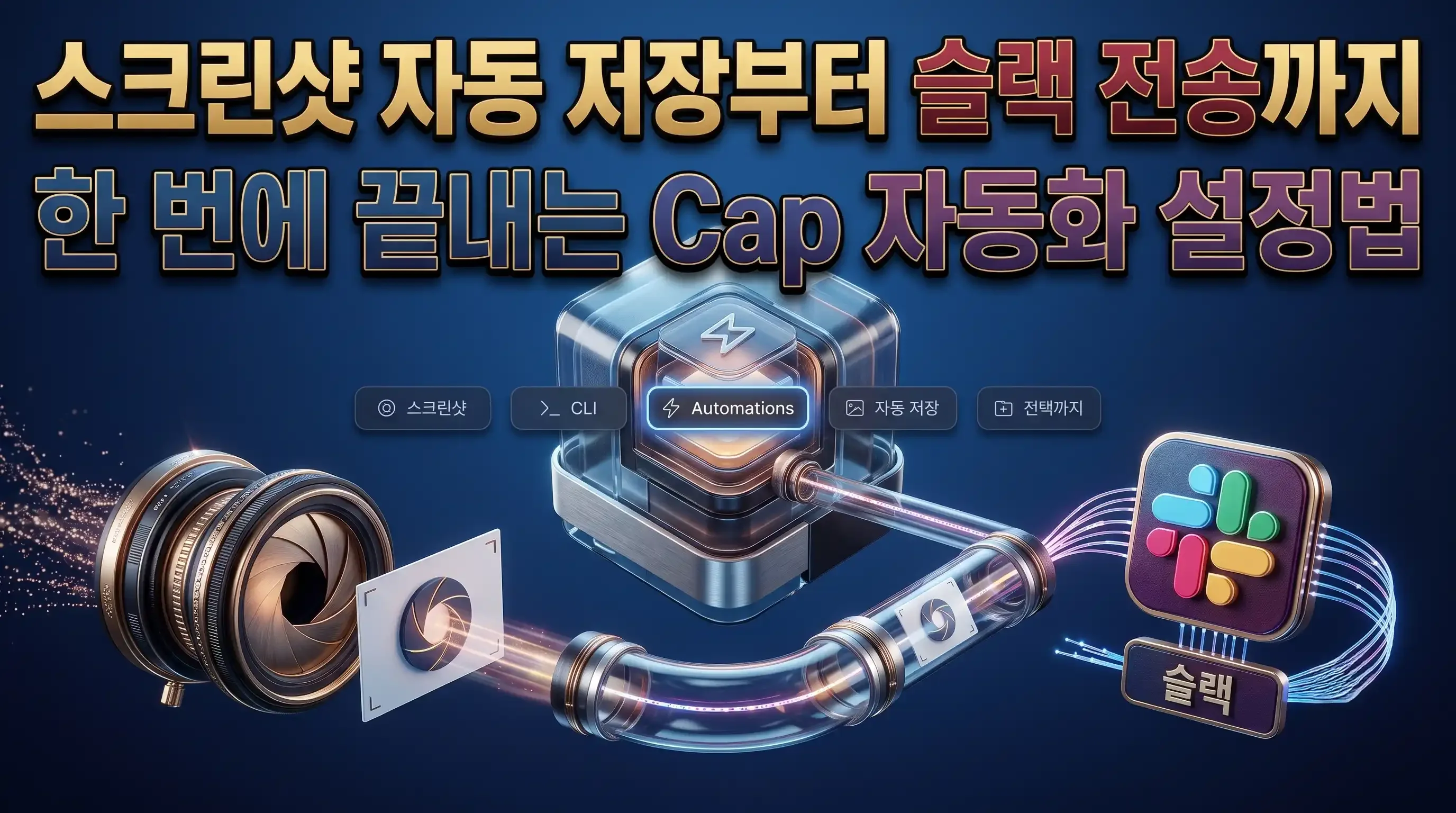
스크린샷 자동 저장부터 슬랙 전송까지 한 번에 끝내는 Cap 자동화 설정법
화면을 캡처할 때마다 매번 에디터를 열어 [복사] 버튼을 누르거나, 녹화가 끝난 뒤 특정 업무 폴더를 찾아가 수동으로 파일을 저장하고 슬랙으로 링크를 공유하는 일은 단순하지만 하루에도 수십 번씩 작업 흐름을 끊어놓습니다. 반복되는 사후 정리 작업만 줄여도 컴퓨터 업무의 피로도를 크게 낮출 수 있습니다.
Cap의 Automations(자동화) 기능을 활용하면 화면을 찍는 순간 자동으로 클립보드에 이미지를 넣어주거나, 날짜별 폴더에 파일로 즉시 저장하고, 녹화가 끝나면 알아서 MP4로 인코딩해 회사 슬랙(Slack) 채널로 웹훅을 쏘아주는 작업을 완전 무인으로 처리할 수 있습니다.
이 글에서는 마우스 클릭 한 번으로 세팅하는 원클릭 템플릿부터 내 업무 루틴에 맞춘 커스텀 트리거·동작 조합법까지 핵심 순서를 자세하게 소개해 드리겠습니다.
캡처 즉시 파일이 저장되고 링크가 전달되는 이벤트 처리 구조
일반적인 캡처 도구는 사용자가 직접 [저장]이나 [복사]를 누르기 전까지는 메모리나 임시 폴더에만 데이터를 띄워둡니다.
반면 Cap은 이벤트 구동 방식의 자동화 엔진(cap-automation)을 내장하고 있어, 프로그램 내부에서 일어나는 상태 변화를 실시간으로 감지합니다. 스크린샷 촬영 완료(screenshotTaken)나 녹화 종료(studioRecordingFinished) 같은 이벤트가 감지되는 순간, 사용자가 정해둔 조건(Condition)을 대조하여 폴더 저장, 클립보드 복사, 웹훅 전송 등의 동작(Action)을 백그라운드에서 1초 만에 연속 실행합니다.
따라서 사용자는 캡처 영역을 드래그하거나 녹화 정지 버튼을 누르는 것 외에 어떠한 파일 정리 작업도 손댈 필요가 없습니다.
자동화 세팅 전 반드시 확인할 체크포인트
- 저장 경로 폴더 생성: 자동 저장(
Save to folder) 동작을 쓸 경우, 지정할 폴더가 내 컴퓨터 드라이브에 실제로 존재하는지 확인해야 저장 오류를 방지할 수 있습니다. - OS 기능 지원 여부: 캡처 후 글자만 자동으로 뽑아 복사하는 OCR 텍스트 추출 동작은 Windows 및 macOS 환경에서 지원됩니다. 규칙 카드의 Test 버튼을 눌러 현재 기기 지원 상태를 미리 확인할 수 있습니다.
- 슬랙 웹훅 URL 준비: 녹화 완료 후 슬랙 채널로 링크를 자동 전송하려면 슬랙 인커밍 웹훅(Incoming Webhook) URL을 미리 발급받아 두어야 합니다.
반복 작업을 없애주는 자동화 규칙 생성 실전 순서
1단계: Automations 설정 화면 열기
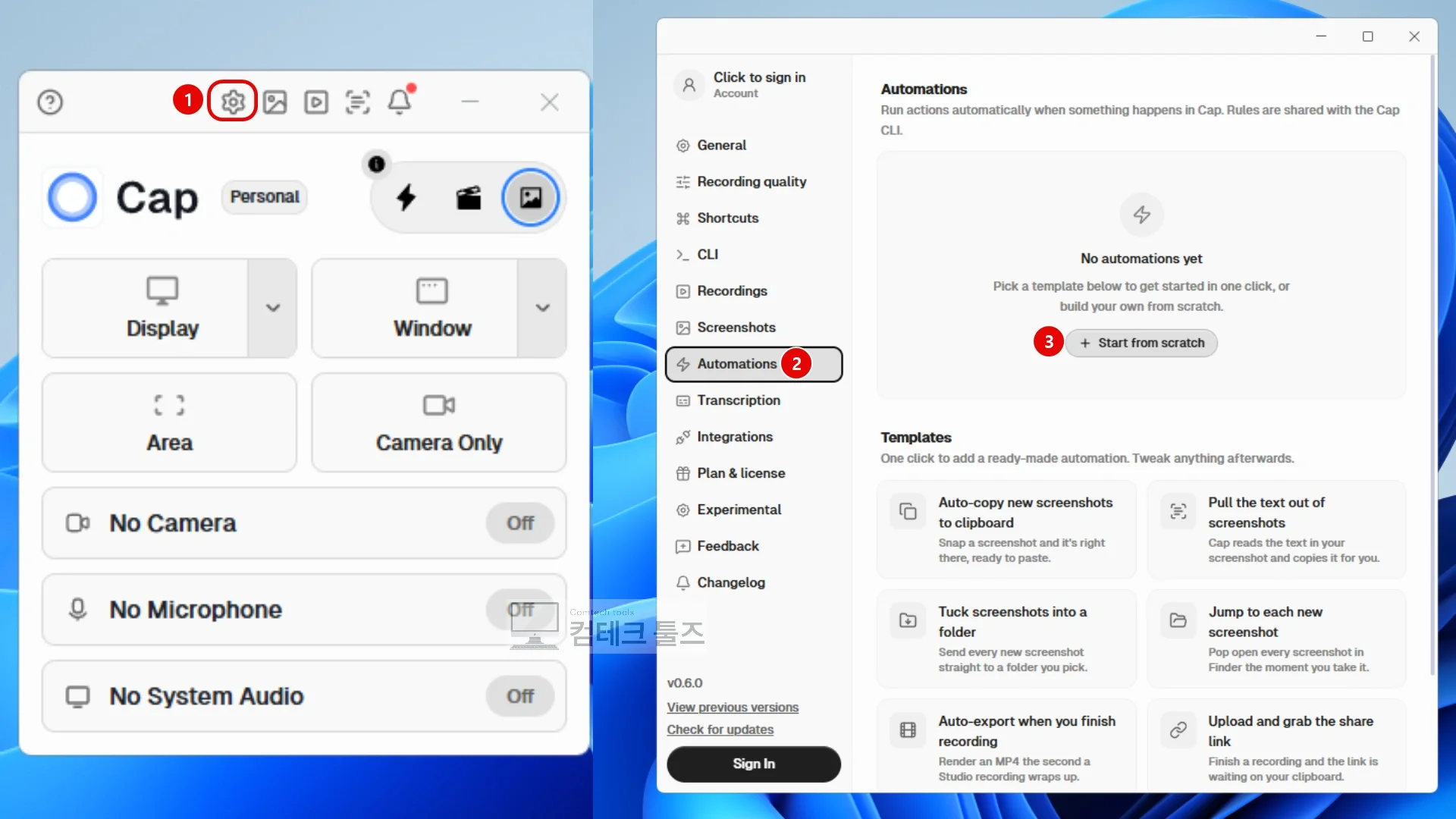
Cap 메인 창 상단의 톱니바퀴 아이콘을 클릭하여 Settings 창을 엽니다.
좌측 메뉴 목록에서 Automations를 선택합니다. 규칙이 등록되어 있지 않은 초기 상태에서는 상단에 실무 필수 템플릿 목록과 하단의 Start from scratch 버튼이 표시됩니다.
2단계: 실무 템플릿으로 원클릭 자동 복사 켜기
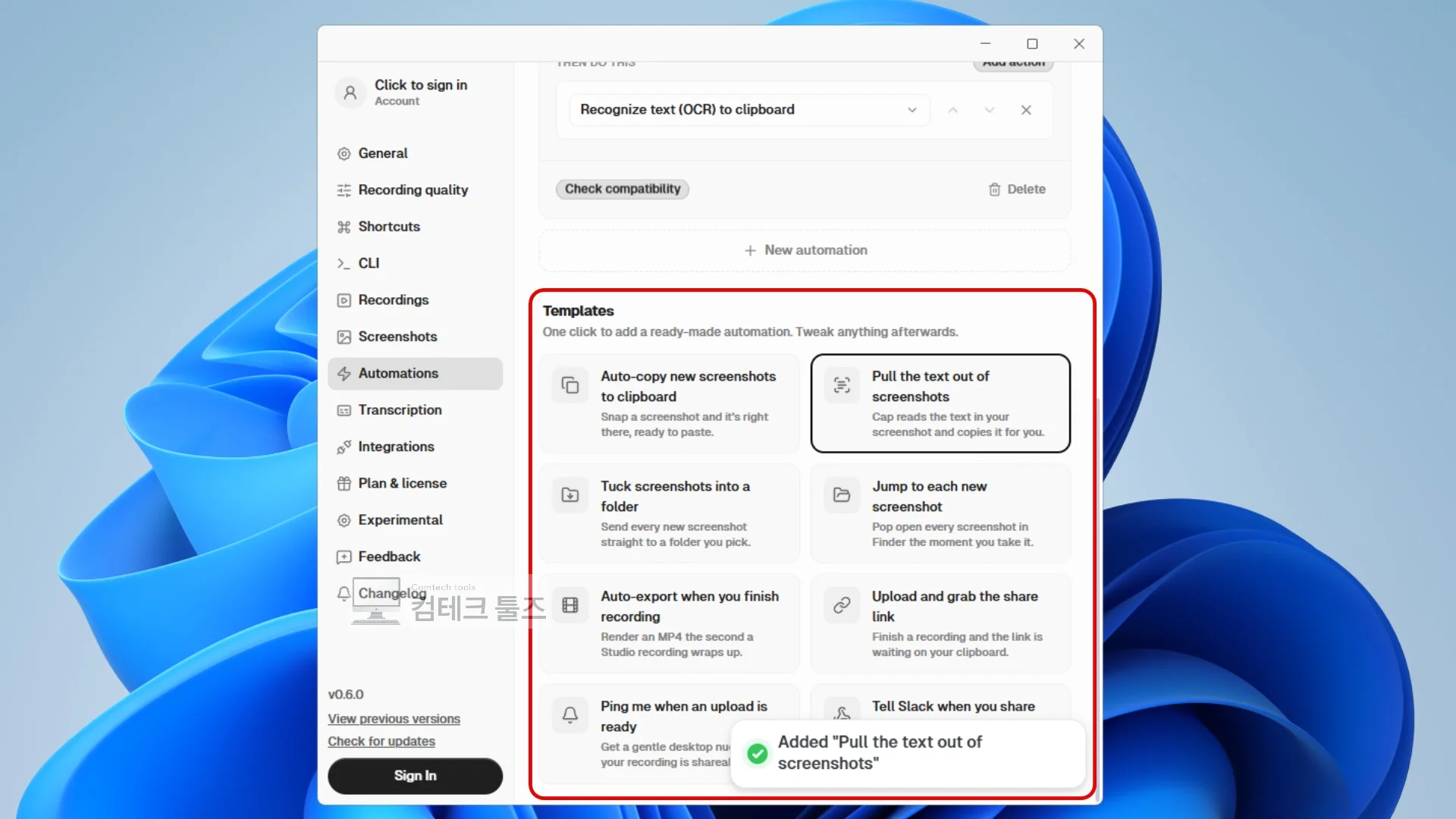
가장 자주 쓰이는 작업은 상단 템플릿 카드를 클릭하는 것 만으로 즉시 활성화됩니다.
- Auto-copy new screenshots to clipboard: 스크린샷을 찍자마자 에디터 조작 없이 결과 이미지를 클립보드에 바로 복사합니다. Ctrl+V만 누르면 바로 붙여 넣기가 가능 합니다.
- Tuck screenshots into a folder: 캡처할 때마다 지정된 로컬 폴더로 이미지 파일을 자동 저장합니다.
- Pull the text out of screenshots: 캡처 즉시 이미지 속 글자(OCR)를 추출해 텍스트 데이터로 클립보드에 담아줍니다.
템플릿 카드를 누르면 Added "…" 알림과 함께 완성된 규칙 카드가 아래 목록에 자동 등록됩니다.
3단계: 녹화 후 자동 MP4 내보내기 규칙 만들기
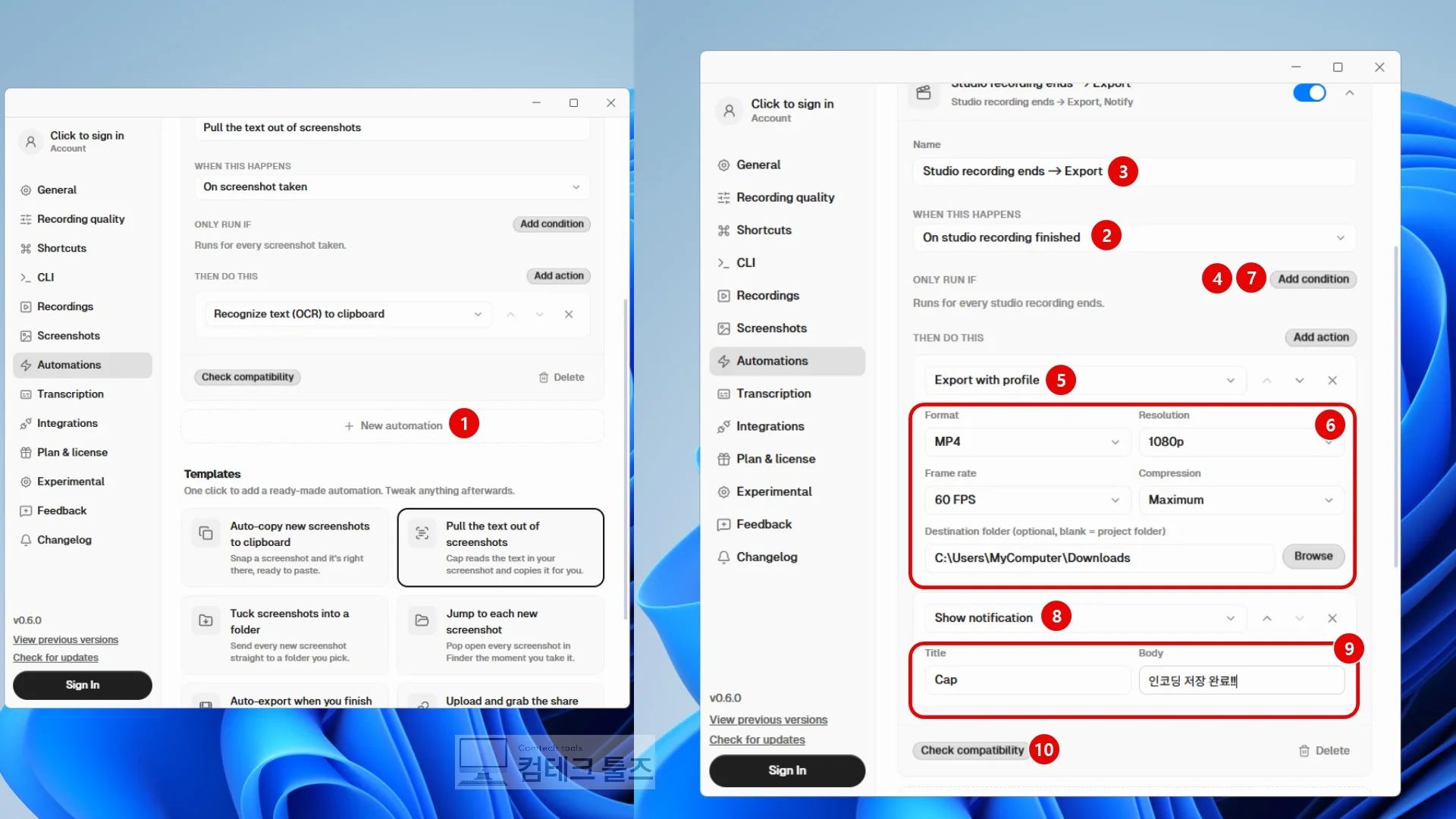
영상 녹화가 끝난 뒤 수동으로 에디터를 열고 렌더링 버튼을 누르는 과정을 생략하려면 새 규칙을 등록합니다.
하단의 점선으로 된 New automation 버튼을 누릅니다.
- When (트리거):
On studio recording finished를 선택합니다. - If (조건): 모든 녹화에 적용하려면 비워두고, 특정 프로그램 녹화에만 적용하려면
windowTitleContains조건을 추가해 창 이름을 지정합니다. - Then (실행 동작):
Export with profile동작을 추가한 뒤 포맷을 MP4, 해상도를 1080p, FPS를 60으로 지정하고 저장할 로컬 폴더 경로를 입력합니다. - 알림 추가: 다시 Add action 버튼을 눌러 Show notification 동작을 이어 붙이면 인코딩 저장이 끝났을 때 윈도우 시스템 알림으로 알려줍니다.
- 마지막으로 Check compatibility 버튼을 눌러서 설정한 옵션에 문제가 없는지 확인하시면 모든 설정이 완료 됩니다.
4단계: 슬랙 채널로 웹훅 자동 전송 연결하기
팀원들과 작업 영상을 즉시 공유해야 한다면 웹훅 자동화를 구성합니다.
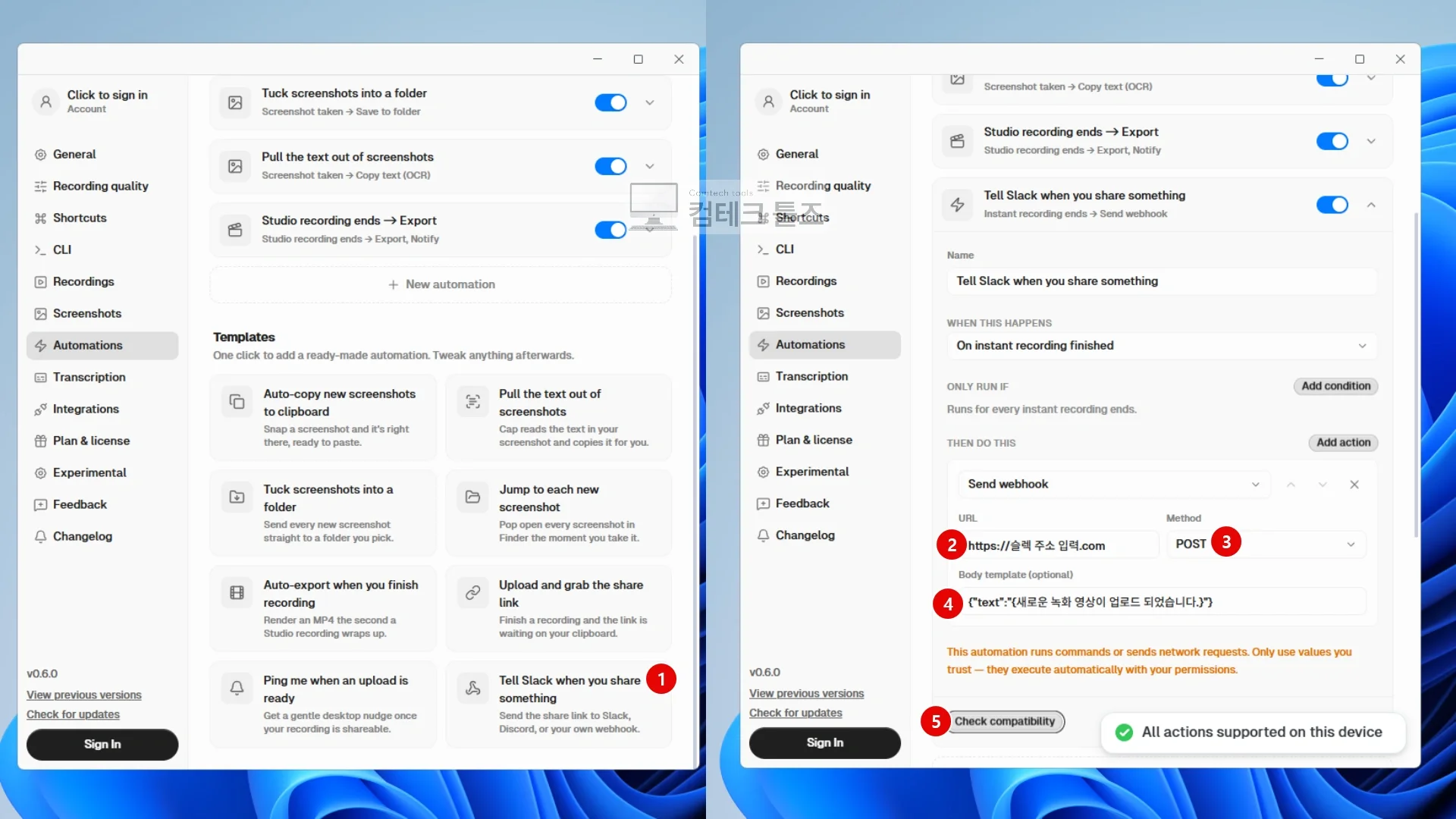
상단 템플릿에서 Tell Slack when you share something을 선택하거나, 직접 새 규칙을 만들어 트리거를 Upload completes로 지정합니다.
- URL: 발급받은 Slack 웹훅 주소를 붙여넣습니다.
- Method: POST로 선택합니다.
- Body:
{"text":"새로운 녹화 영상이 업로드되었습니다: {share_link}"}형태로 입력합니다. 업로드가 끝나는 즉시 중괄호 변수{share_link}가 실제 웹 영상 링크로 치환되어 슬랙 채널에 자동으로 게시됩니다.
규칙 테스트 및 자동 동작 실패 시 대처법
규칙 카드 우측 상단의 Test 버튼을 눌러 기기 호환성을 점검합니다.
All actions supported on this device문구가 뜨면 현재 PC에서 문제없이 실행되는 상태입니다.- 만약
action(s) not supported here메시지가 나타난다면 운영체제 미지원 기능이 포함된 것이므로 해당 동작을 수정해야 합니다.
자동화가 동작하지 않는다면 다음 사항을 확인하세요.
- 규칙 활성화 스위치: 규칙 카드의 토글 스위치가 켜짐(On) 상태인지 확인합니다.
- 폴더 쓰기 권한:
Save to folder나Export에 지정한 경로가 관리자 권한이 필요한 시스템 폴더여서 쓰기가 차단되지 않았는지 점검합니다.
자동화 기능 사용 중 자주 묻는 질문
Q. 클립보드 복사 시 원본(raw)과 편집본(rendered)의 차이가 무엇인가요?
A. '.raw'를 선택하면 캡처 당시의 무가공 원본 파일이 복사되고, rendered를 선택하면 스크린샷에 모자이크나 주석, 테두리 배경을 입힌 최종 합성 이미지가 클립보드에 들어갑니다.
Q. 자동화 규칙을 지우지 않고 잠시 꺼둘 수 있나요?
A. 규칙 카드의 토글 스위치를 끄면(Off) 규칙 내용과 설정값을 그대로 보존한 채 일시적으로 작동을 중지시킬 수 있습니다. 필요할 때 다시 스위치를 켜면 즉시 적용됩니다.
Q. 슬랙 외에 다른 웹훅이나 사내 메신저도 지원하나요?
A. 표준 HTTP POST 웹훅 방식을 지원하므로 슬랙뿐만 아니라 잔디(Jandi), 디스코드(Discord), 노션 API 등 수신 웹훅을 지원하는 모든 플랫폼과 자유롭게 연동할 수 있습니다.
칼퇴를 돕는 작업 자동화 마무리
Cap의 자동화 설정은 화면 캡처와 녹화 이후 뒤따르던 귀찮은 파일 정리, 복사, 메신저 링크 공유를 마우스 조작 없이 백그라운드에서 끝내줍니다. 실무에 맞는 템플릿 한두 개만 켜두어도 매일 수십 번씩 반복하던 허드렛일에서 완전히 벗어날 수 있습니다.