

2026년 10월 4일
오캠·반디캠 무료 제한에 지쳤을 때 워터마크 없이 무제한 녹화하는 Cap 사용법
컴퓨터 화면을 녹화하려고 유명 무료 프로그램을 썼다가 영상 정중앙에 박히는 커다란 워터마크나 10분 녹화 시간제한 때문에 낭패를 겪는 경우가 많습니다. 녹화를 마칠 때마다 화면 전체를 가리는 강제 광고 팝업이 뜨거나, 유료 결제를 유도하며 화질을 뭉개버리는 제약도 큰 스트레스입니다.
오픈소스 화면 녹화 프로그램인 Cap은 화면 중앙에 프로그램 로고나 워터마크를 일절 새기지 않습니다. 특히 로컬 저장 방식인 Studio 모드를 사용하면 10분 같은 인위적인 시간제한 없이 컴퓨터 화면과 내부 사운드를 무료로 온전히 담아낼 수 있습니다.
이 글에서는 워터마크 없이 컴퓨터 내부 소리와 마이크를 동시에 세팅하고, 녹화 후 곧바로 깨끗한 MP4 파일로 저장하는 핵심 작업 순서를 설명합니다.
상용 무료 버전의 제약과 Cap Studio 모드의 차이점
기존 상용 녹화 프로그램 무료 버전은 유료 라이선스 전환을 유도하기 위해 로고 워터마크를 강제로 합성하거나 10분 자동 종료 타이머를 걸어둡니다.
반면 Cap의 Studio 모드는 클라우드 전송 없이 내 컴퓨터 디스크(recordings 폴더)에 원본 영상과 소리를 직접 기록하는 로컬 저장 방식을 사용합니다. 서버 대역폭 비용이 발생하지 않기 때문에 프로그램 차원에서 강제로 녹화 시간을 자르거나 워터마크를 새겨 넣는 로직 자체가 없습니다.
디스크 용량만 남아 있다면 1시간이 넘는 긴 온라인 강의나 업무 회의도 끊김 없이 원래 해상도 그대로 깨끗하게 기록할 수 있습니다.
긴 시간 녹화 전 반드시 확인할 체크포인트
- 녹화 모드 선택: 메인 창 상단에서 반드시 가운데 위치한 Studio mode를 선택해야 합니다. Instant 모드는 클라우드 실시간 업로드 특성상 무료 기준 5분(300초) 제한이 걸려 있으므로 로컬 무제한 녹화에는 Studio 모드가 필수입니다.
- 하드 디스크 여유 공간: 4K나 1080p 고화질로 장시간 녹화하면 수 기가바이트(GB)의 용량이 필요합니다. 디스크 공간이 부족하면 녹화 시작 전
Low storage space경고가 뜨거나 중간에 멈출 수 있습니다. - 시스템 오디오 토글 상태: 컴퓨터에서 나오는 소리(강의, 유튜브, 게임 효과음 등)를 함께 담으려면 오디오 설정에서 시스템 오디오가 켜져 있는지 확인해야 합니다.
워터마크 없이 화면과 소리를 무료로 녹화하는 방법
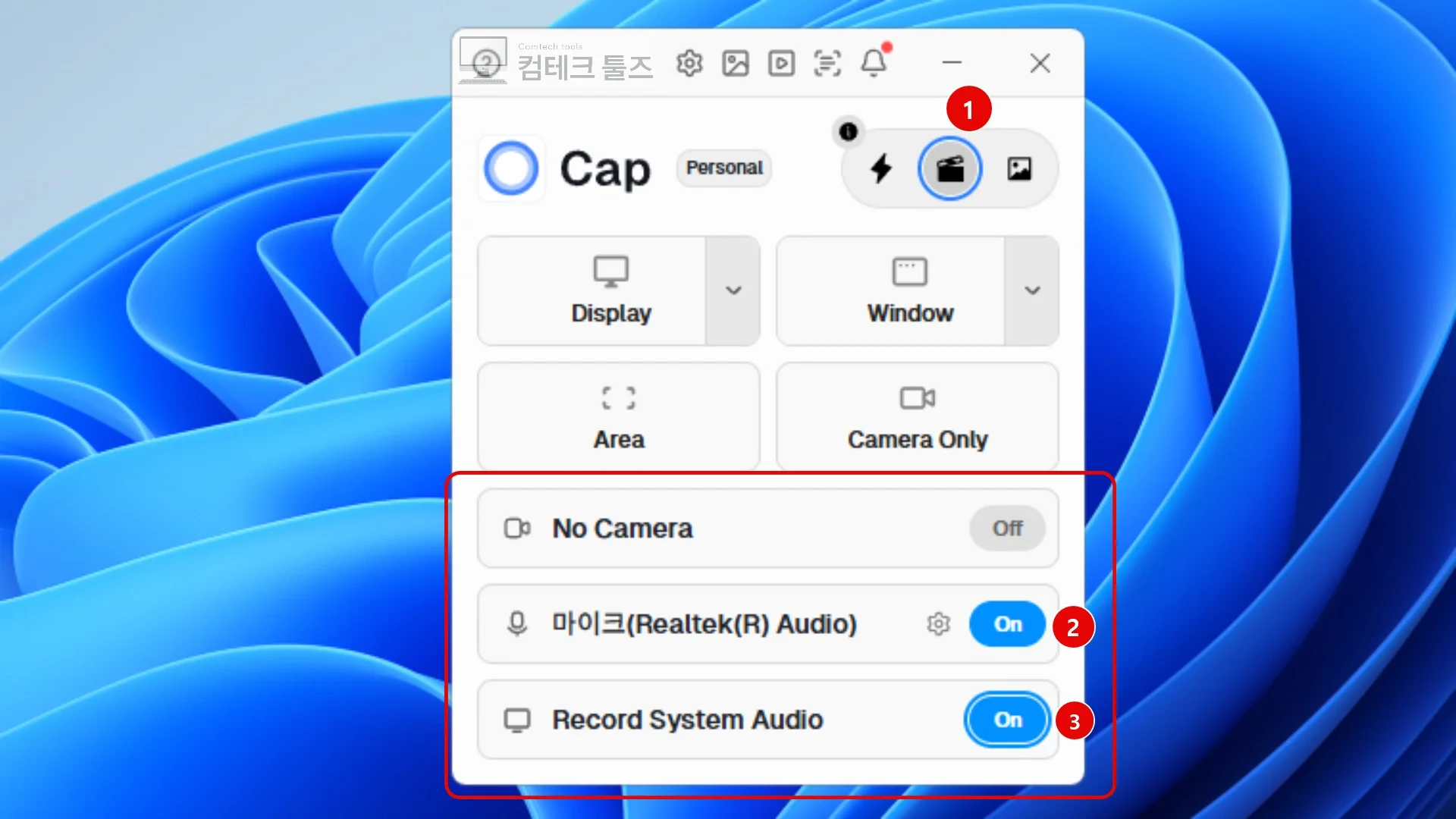
1단계: Studio 모드 선택 및 컴퓨터 소리와 마이크 음성 켜기
Cap 메인 창 상단의 3개 알약 모양 아이콘 중 가운데 Studio mode를 클릭 후 메인 창 하단에서 소리 입력을 설정합니다.
- Record System Audio: 강의 소리나 PC 재생음을 담으려면 클릭하여 On 상태로 만듭니다.
- Microphone: 본인의 목소리 해설을 넣으려면 마이크 장치를 선택하고, 컴퓨터 소리만 깨끗하게 따려면 No Microphone으로 둡니다.
- Camera: 웹 캠 없이 화면만 깔끔하게 녹화하려면 기본값인 No Camera를 유지합니다.
2단계: 녹화 대상 지정하기
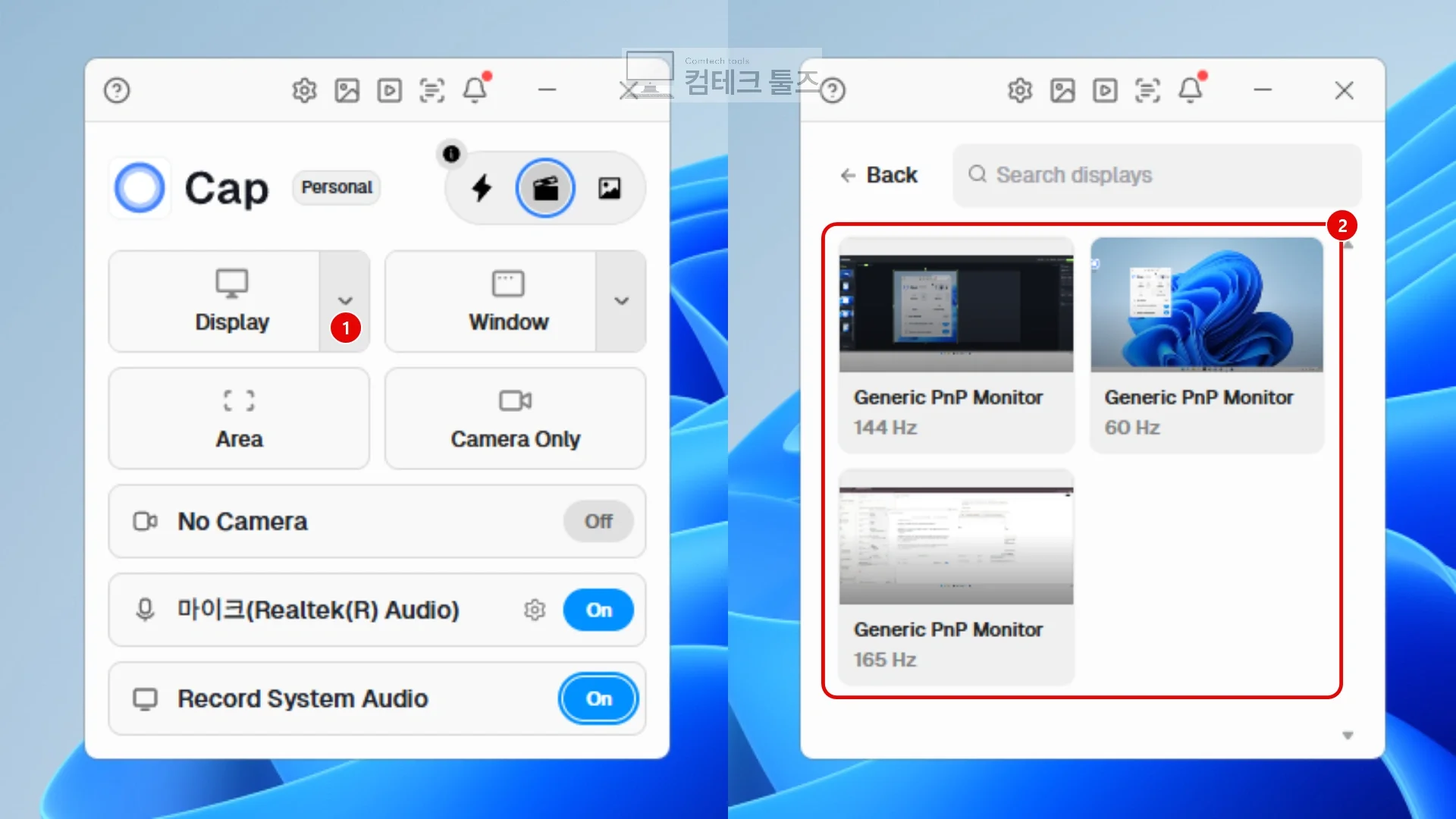
녹화할 화면 대상을 지정합니다.
- Display: 모니터 전체 화면을 담을 때 클릭합니다. 듀얼 모니터인 경우 우측 화살표(▼)를 눌러 원하는 모니터 썸네일을 직접 선택합니다.
- Window: 특정 프로그램 창 하나만 고정해서 녹화할 때 사용합니다. 우측 화살표(▼)를 눌러 원하는 특정 프로그램을 선택 합니다.
- Area: 화면의 일부분만 마우스로 드래그해 지정할 때 선택합니다.
3단계: 오버레이에서 녹화 시작하기
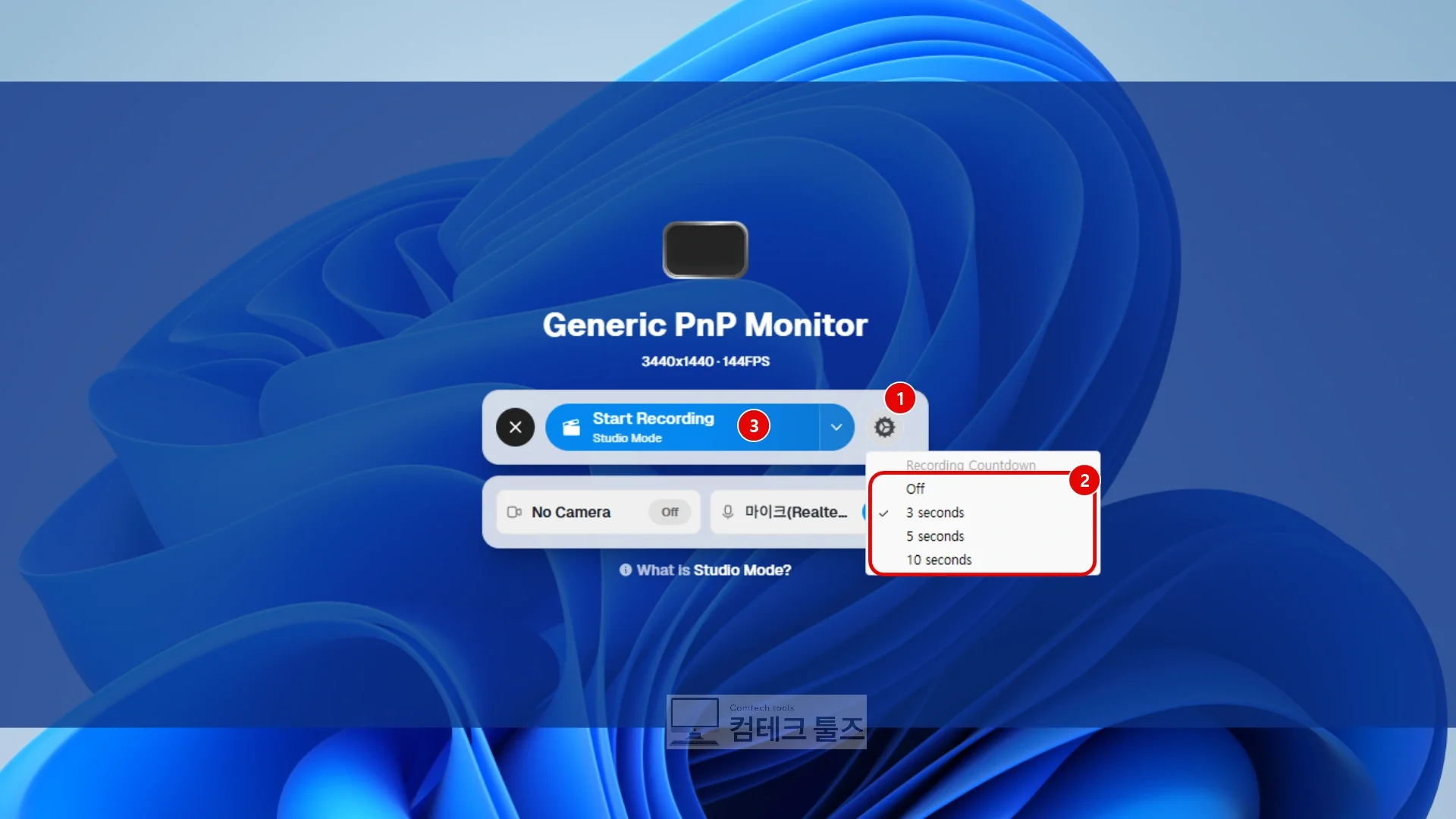
대상을 선택하면 화면에 반투명 오버레이와 함께 파란색 알약 모양의 Start Recording 버튼이 나타납니다.
버튼 우측의 톱니바퀴 아이콘을 누르면 녹화 전 마음을 가다듬을 카운트다운(Off, 3초, 5초, 10초)을 설정할 수 있습니다. Start Recording을 누르면 카운트다운 후 시작음과 함께 녹화가 시작됩니다.
4단계: 녹화 종료 및 내장 에디터 진입하기
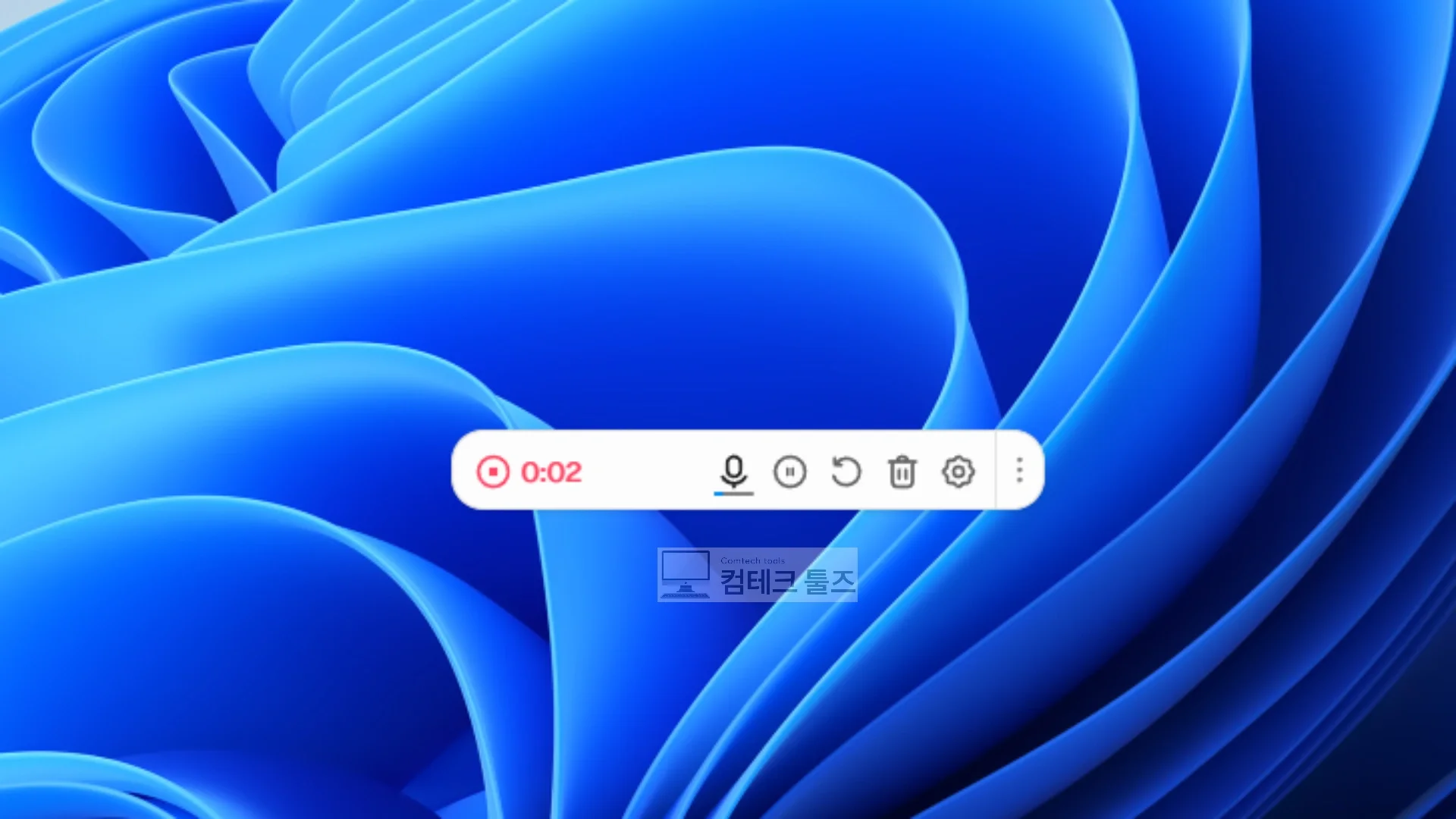
녹화 중에는 화면 한쪽에 작은 플로팅 컨트롤 바가 나타납니다. 일시정지 버튼으로 필요한 순간 잠깐 멈출 수 있습니다.
작업이 끝나면 빨간색 사각형의 정지 버튼을 클릭합니다. 녹화가 끝나면 광고 팝업이나 인코딩 대기 시간 없이 Cap 내장 에디터 창이 즉시 열립니다.
5단계: 워터마크 없는 깨끗한 MP4 파일로 내보내기
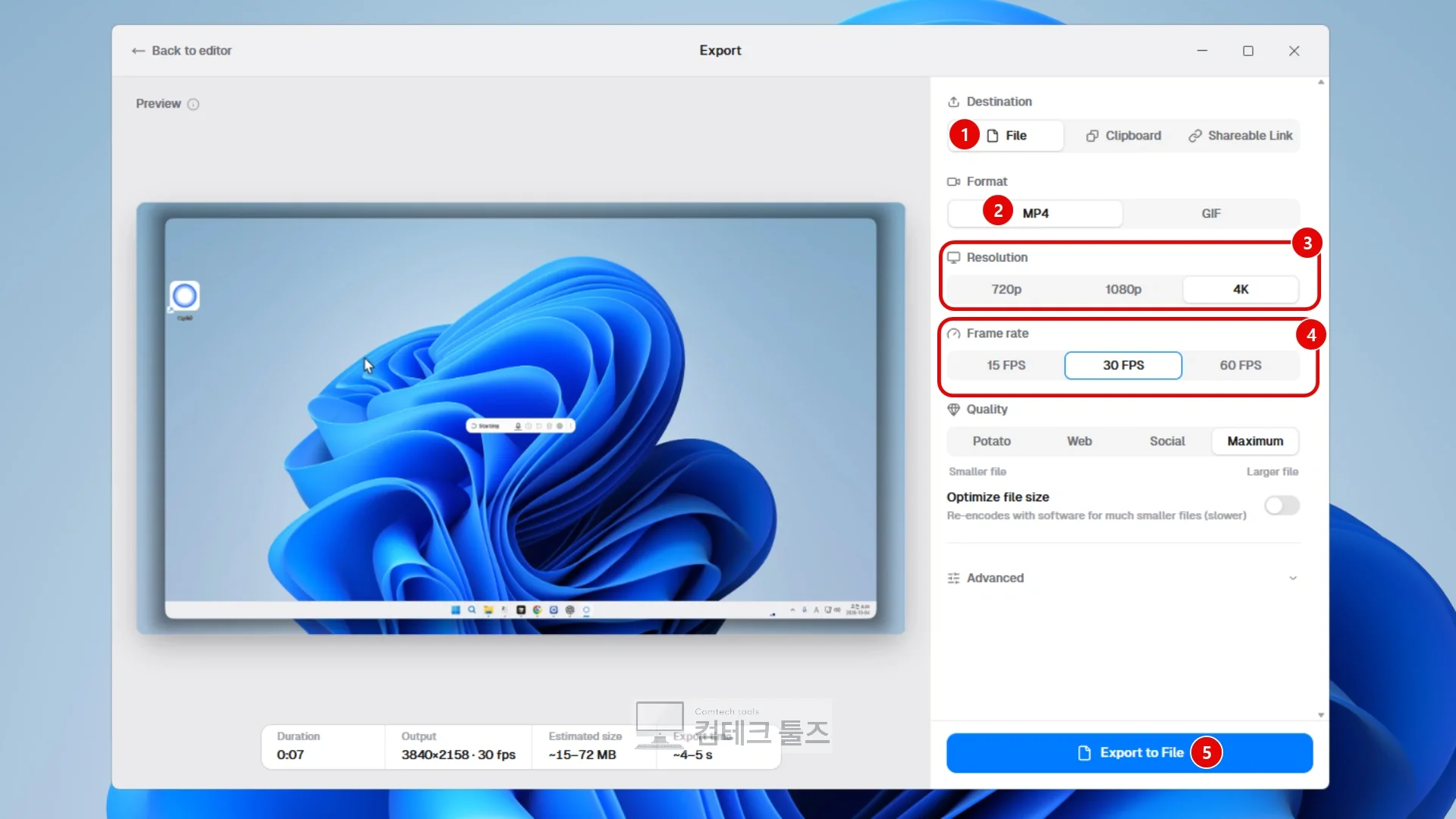
에디터가 열리면 우측 상단의 파란색 Export 버튼을 클릭합니다.
- Destination: 컴퓨터 파일로 저장하기 위해 가장 왼쪽의 File을 선택합니다.
- Format: 재생 호환성이 가장 좋은 MP4를 선택합니다.
- Resolution & FPS: 해상도는 1080p 또는 4K를 지정하고, 부드러운 화면을 위해 FPS는 60을 선택합니다.
- 하단의 Export to File 버튼을 눌러 저장할 컴퓨터 폴더와 파일명을 정하면 워터마크가 전혀 없는 고화질 MP4 파일이 컴퓨터에 저장됩니다.
녹화 결과 확인 및 소리 안 남 문제 점검법
저장이 끝나면 완료 창의 Open file을 눌러 결과 영상을 팟플레이어나 윈도우 미디어 플레이어로 열어봅니다. 영상 어디에도 로고나 워터마크가 박히지 않았는지 확인하세요.
만약 화면은 깨끗한데 컴퓨터 소리가 녹음되지 않았다면 다음 두 가지를 확인합니다.
- System Audio 토글 누락: 메인 창에서
Record System Audio가 꺼진(Off) 상태로 녹화되었는지 확인합니다. - 에디터 볼륨 슬라이더: 에디터 우측의 Audio 탭에서
System Audio Volume슬라이더가 최하단(-30dB Muted)으로 내려가 있지 않은지 확인합니다.
무료 녹화 기능 자주 묻는 질문
Q. 녹화본 주변에 여백 없이 화면만 딱 맞게 채우고 싶어요.
A. 에디터 우측 사이드바의 Background 탭에서 Padding 값을 0으로 낮추면 주변 배경 없이 원본 화면 크기 그대로 꽉 차게 저장됩니다.
Q. 녹화 중에 말을 더듬거나 실수한 부분을 자를 수 있나요?
A. 에디터 타임라인에서 실수한 위치에 재생헤드를 두고 키보드 C 키를 누르면 클립이 잘립니다. 버릴 조각을 선택하고 Delete 키를 누르면 간편하게 삭제됩니다.
Q. 녹화 중간에 컴퓨터가 꺼져서 파일이 날아갔으면 어쩌죠?
A. Cap을 다시 켜면 화면 상단에 복구 안내문(RecoveryToast)이 뜹니다. Recover 버튼을 누르면 비정상 종료된 녹화 조각들을 자동으로 이어붙여 복구해 줍니다.
시간제한 없는 무료 녹화 마무리
Cap의 Studio 모드는 상용 프로그램들이 걸어둔 시간제한, 워터마크, 팝업 광고라는 3대 장벽 없이 화면을 있는 그대로 깔끔하게 녹화할 수 있는 무료 솔루션입니다. 소리와 화면 옵션만 가볍게 맞추고 고화질 녹화를 부담 없이 진행해 보세요.