
2026년 10월 2일
Office 문서·오디오 CD·고화질 GIF 변환을 위한 File Converter 특수 포맷 활용법
File Converter는 단순한 영상·음향 포맷 변환 외에도 시스템 리소스와 외부 프로그램을 연동하는 특수 변환 기능들을 갖추고 있습니다. PC에 설치된 Microsoft Office를 자동화하여 문서를 PDF나 페이지별 이미지로 즉시 변환하거나, 물리 오디오 CD의 트랙(.cda)을 고품질 WAV 및 무손실 압축 음원으로 추출하는 작업이 대표적입니다.
또한 전문 이미지 팔레트 분석을 거치는 2패스(Pass) 고화질 GIF 생성, 규격화된 ICO 아이콘 제작, NVIDIA CUDA 및 AMD AMF 그래픽카드 기반의 하드웨어 인코딩 가속, 그리고 ffmpeg 옵션을 직접 입력하는 고급 모드(Advanced mode)까지 지원합니다.
이 가이드에서는 이러한 특수 작업들의 구동 원리와 필수 사전 요구사항, 작업 순서 및 변환 실패 시 로그 창을 활용한 문제 해결 방법을 상세히 소개해 드리겠습니다.
특수 변환 기능이 필요한 상황
- Word, Excel, PowerPoint 문서를 Office 프로그램 실행 없이 우클릭만으로 PDF나 PNG 이미지로 일괄 변환해야 할 때
- 음악 CD 디스크의 트랙 파일(
Track01.cda등)을 MP3, FLAC, OGG 디지털 음원 파일로 안전하게 리핑(Ripping)하고자 할 때 - 동영상 클립을 색상 깨짐 없는 고품질 팔레트 애니메이션 GIF로 변환하고자 할 때
- 대용량 H.264(MP4/MKV) 인코딩 시 그래픽카드(NVIDIA/AMD) 가속을 활성화하여 변환 속도를 대폭 끌어올리고자 할 때
- 화면 UI에 없는 특수한 ffmpeg 인코딩 옵션을 직접 적용해야 할 때
작업 전 준비 및 필수 요구사항
- Microsoft Office 정품 설치 확인: Word(
.doc,.docx,.odt), Excel(.xls,.xlsx,.ods), PowerPoint(.ppt,.pptx,.odp) 변환은 Windows 레지스트리에 등록된 실제 Office 응용프로그램(winword.exe,excel.exe,powerpnt.exe)을 백그라운드 자동화로 구동합니다. 해당 오피스 프로그램이 설치되어 있지 않거나 라이선스가 만료된 경우 변환이 즉시 중단됩니다. - 오디오 CD 드라이브 인식:
.cda파일 추출은 드라이브 문자와 실제 미디어가 정상 인식되어 트레이에 삽입된 상태여야 합니다. - 그래픽카드 드라이버 상태: 하드웨어 가속 모드를 활성화하려면 최신 NVIDIA 또는 AMD 그래픽 드라이버가 정상 작동 중이어야 합니다.
특수 포맷별 핵심 동작 메커니즘
- Office 문서 변환: 문서를 읽기 전용 모드로 백그라운드에서 열어 내부 페이지 및 슬라이드 수를 계산한 뒤, PDF로 먼저 내보내거나 임시 PDF를 거쳐 ImageMagick을 통해 고해상도(기본 200DPI) 이미지로 렌더링합니다. Office 작업은 안전을 위해 변환 도중 취소(Cancel)가 비활성화됩니다.
- 오디오 CD 트랙(CDA) 추출: CD 드라이브 하드웨어 충돌을 방지하기 위해 드라이브 잠금(Lock)을 걸고 오직 1개의 작업만 단독(직렬)으로 추출합니다. CD에서 44,100Hz·16비트·스테레오 무압축 WAV를 먼저 추출한 뒤 설정된 프리셋(MP3, FLAC 등)으로 압축을 진행합니다.
- 고화질 2패스 GIF: 1패스에서 영상 전체의 색상을 분석하여 최적화된 컬러 팔레트(
palette.png)를 먼저 생성(Indexing colors)한 뒤, 2패스에서 해당 팔레트를 적용해 노이즈 없는 매끄러운 GIF를 합성합니다. - ICO 아이콘 변환: 이미지를 가로·세로 비율에 맞춰 2의 거듭제곱 규격(최대 256×256) 정사각형 PNG로 먼저 가공한 후 ICO 포맷으로 래핑합니다.
상세 사용 방법
Microsoft Office 문서 우클릭 변환 실행하기
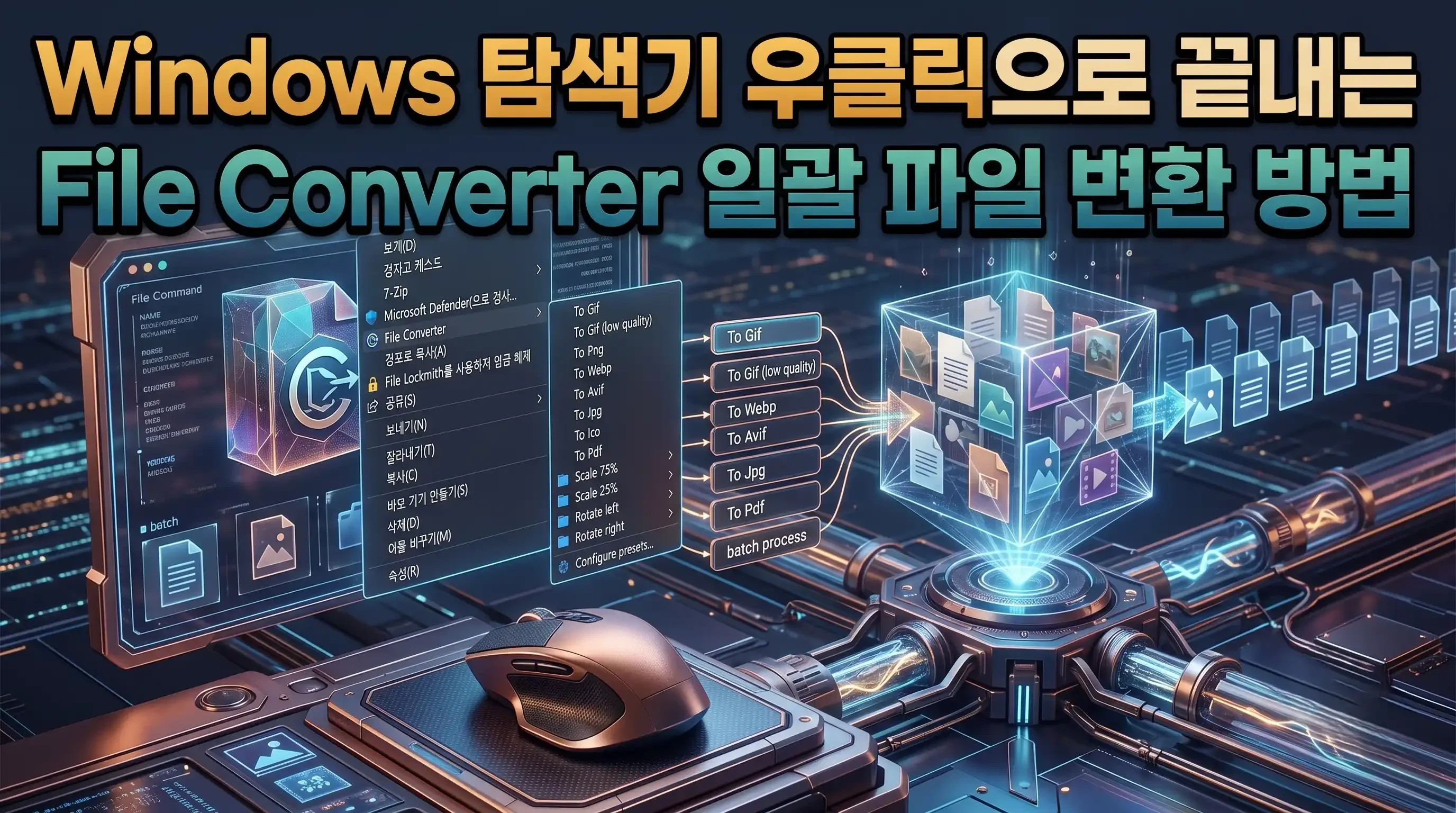
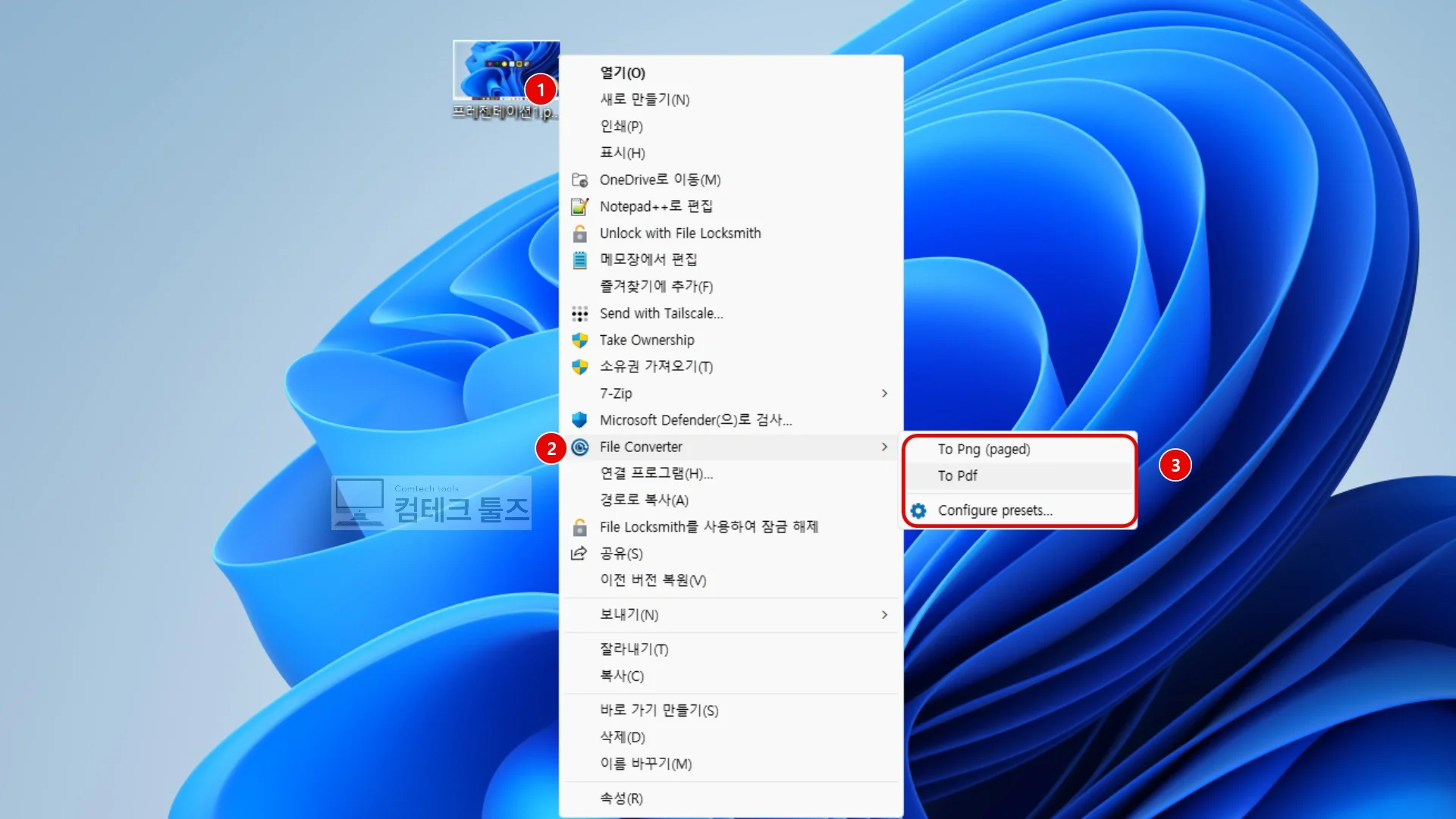
탐색기에서 변환하려는 Word, Excel, PowerPoint 문서를 선택하고 마우스 우클릭 후 File Converter 메뉴로 이동합니다.
- 문서를 단일 PDF 파일로 만들려면 To Pdf 프리셋을 선택합니다.
- 각 페이지나 슬라이드를 이미지로 추출하려면 기본 제공 프리셋인 To Png (paged) 를 선택합니다. 템플릿에 지정된
(n:i) of (n:c)규칙에 따라 각 페이지가 순번 파일로 분할 생성됩니다.
백그라운드에서 오피스 프로세스가 읽기 전용으로 기동되어 문서를 렌더링하며, 변환 대기열 창에는 Read document 상태를 거쳐 최종 파일이 출력됩니다.
오디오 CD 트랙(CDA) 디지털 음원 추출하기
탐색기에서 CD/DVD 드라이브로 이동하여 오디오 CD 내의 트랙 파일(Track01.cda, Track02.cda 등)을 전체 선택합니다.
마우스 우클릭 후 File Converter 서브메뉴에서 CD 추출 전용 프리셋인 Extract CDA to Mp3, Extract CDA to Flac, 또는 Extract CDA to Ogg 중 하나를 클릭합니다.
변환 대기열 창이 열리면 첫 번째 트랙의 상태가 Extraction으로 바뀌며 CD 읽기가 시작됩니다. CD 트랙 추출 작업은 드라이브 꼬임을 막기 위해 다른 작업들을 일시 대기시키며 순차적으로 실행됩니다. 추출된 음원은 내 음악 폴더의 CDA Extraction 하위 폴더로 자동 저장됩니다.
고화질 2패스 GIF 생성하기
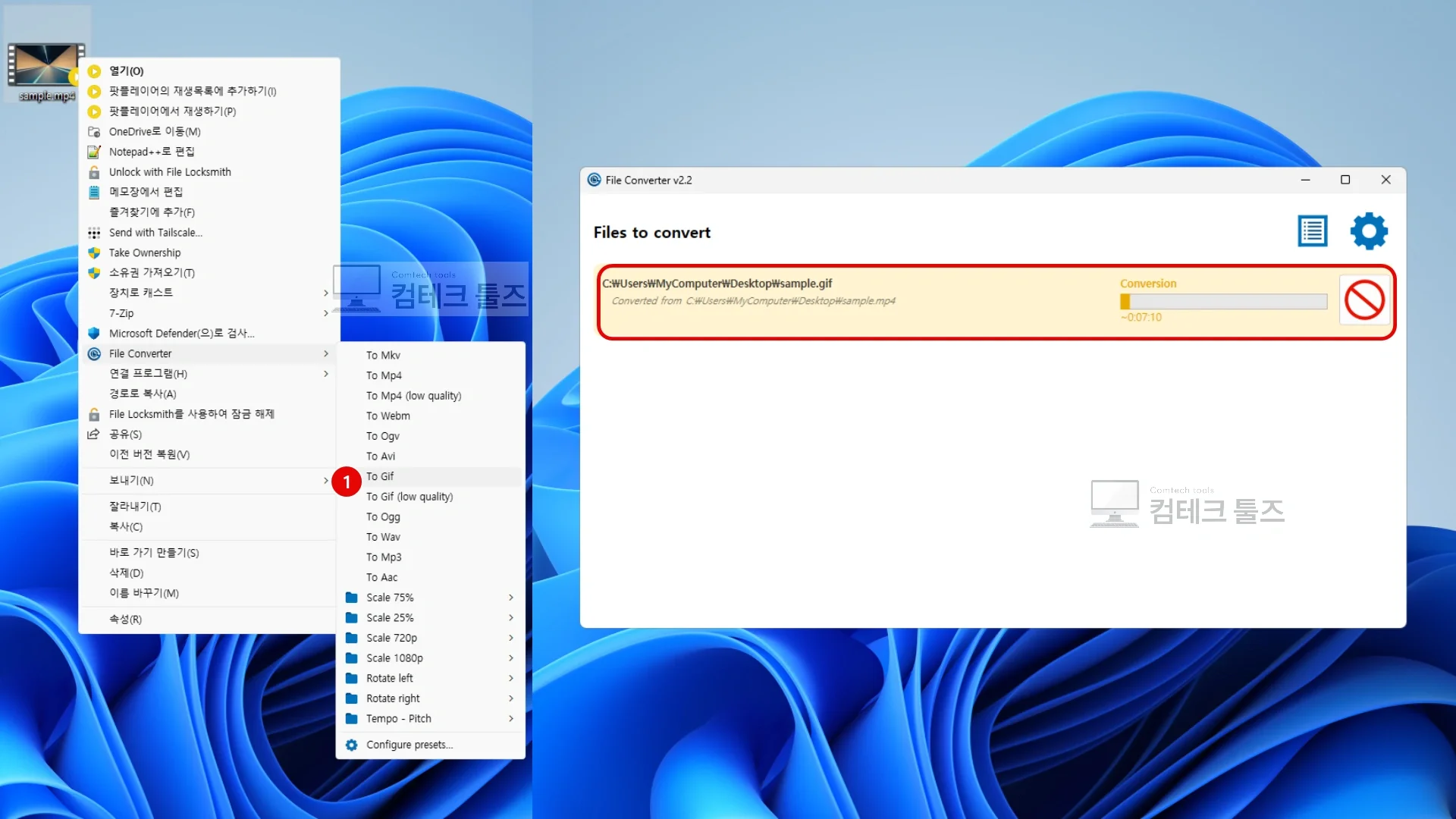
동영상 파일(MP4, AVI, WebM 등)을 우클릭한 뒤 File Converter > To Gif를 클릭합니다.
변환 대기열 카드에 먼저 Indexing colors 문구가 표시되며 최적의 색상 팔레트 파일이 임시 생성됩니다. 색상 분석이 완료되면 즉시 Conversion 단계로 넘어가 팔레트 기반의 고품질 GIF가 출력됩니다. 프레임 레이트나 크기를 조정하려면 프리셋 설정에서 Video frames per second(기본 15fps) 및 Scale 슬라이더를 변경할 수 있습니다.
GPU 하드웨어 가속(CUDA / AMF) 활성화하기
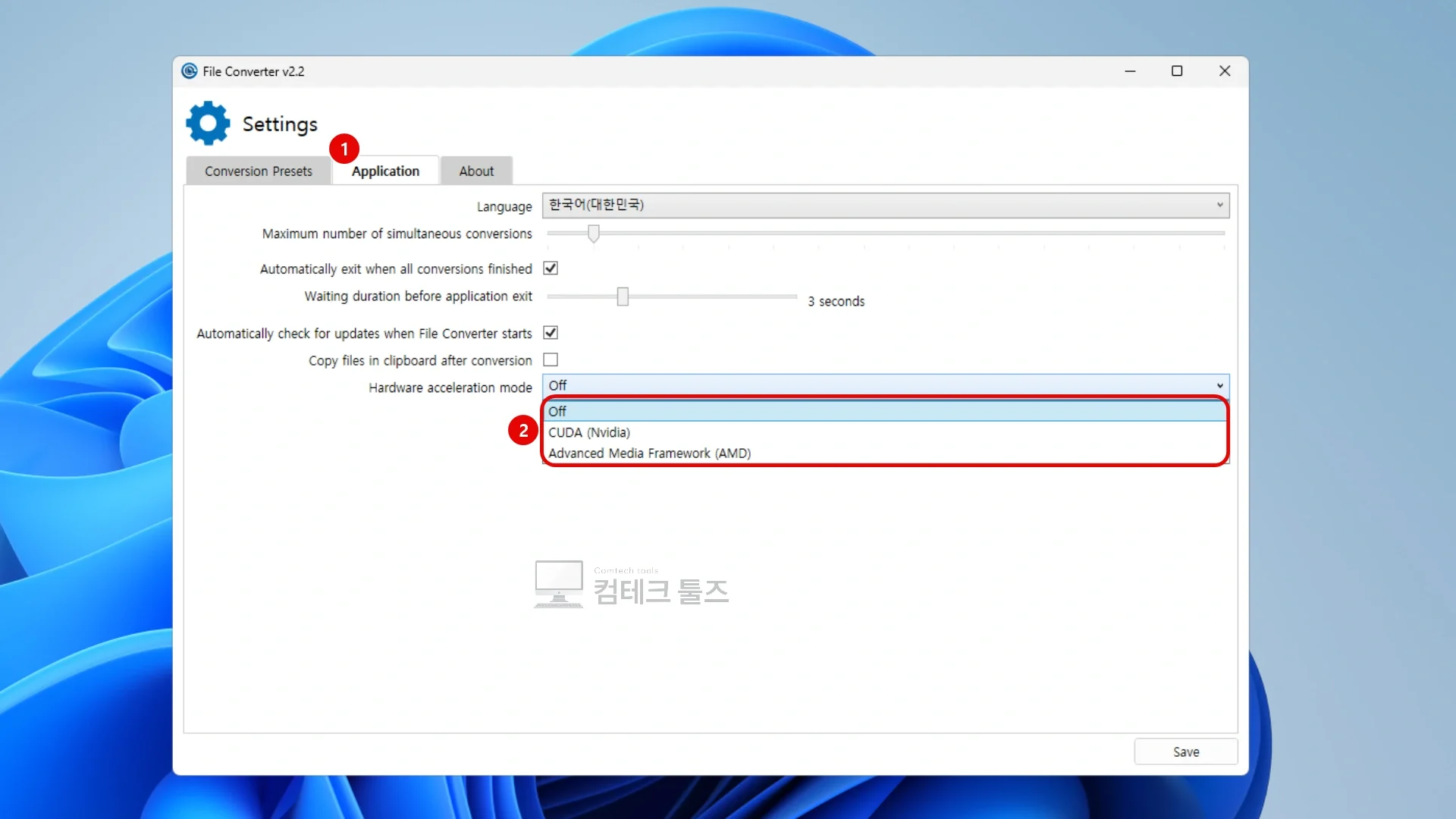
H.264 인코딩 속도를 극대화하려면 환경설정 창을 열고 Application 탭을 클릭합니다.
하단의 Hardware acceleration mode 드롭다운 메뉴를 클릭하여 장착된 그래픽카드에 맞는 모드를 선택합니다.
- Off: CPU 소프트웨어 인코더(
libx264)를 사용합니다. (기본값) - CUDA (Nvidia): 엔비디아 지포스 그래픽카드의 NVENC 하드웨어 가속(
h264_nvenc)을 활성화합니다. - Advanced Media Framework (AMD): AMD 라데온 그래픽카드의 AMF 가속(
h264_amf)을 활성화합니다.
선택 후 Save 버튼을 누르면 이후 모든 MP4 및 MKV 변환 작업 시 GPU 하드웨어 가속이 적용됩니다.
고급 모드(Advanced mode) 사용자 인자 적용 및 로그 진단하기
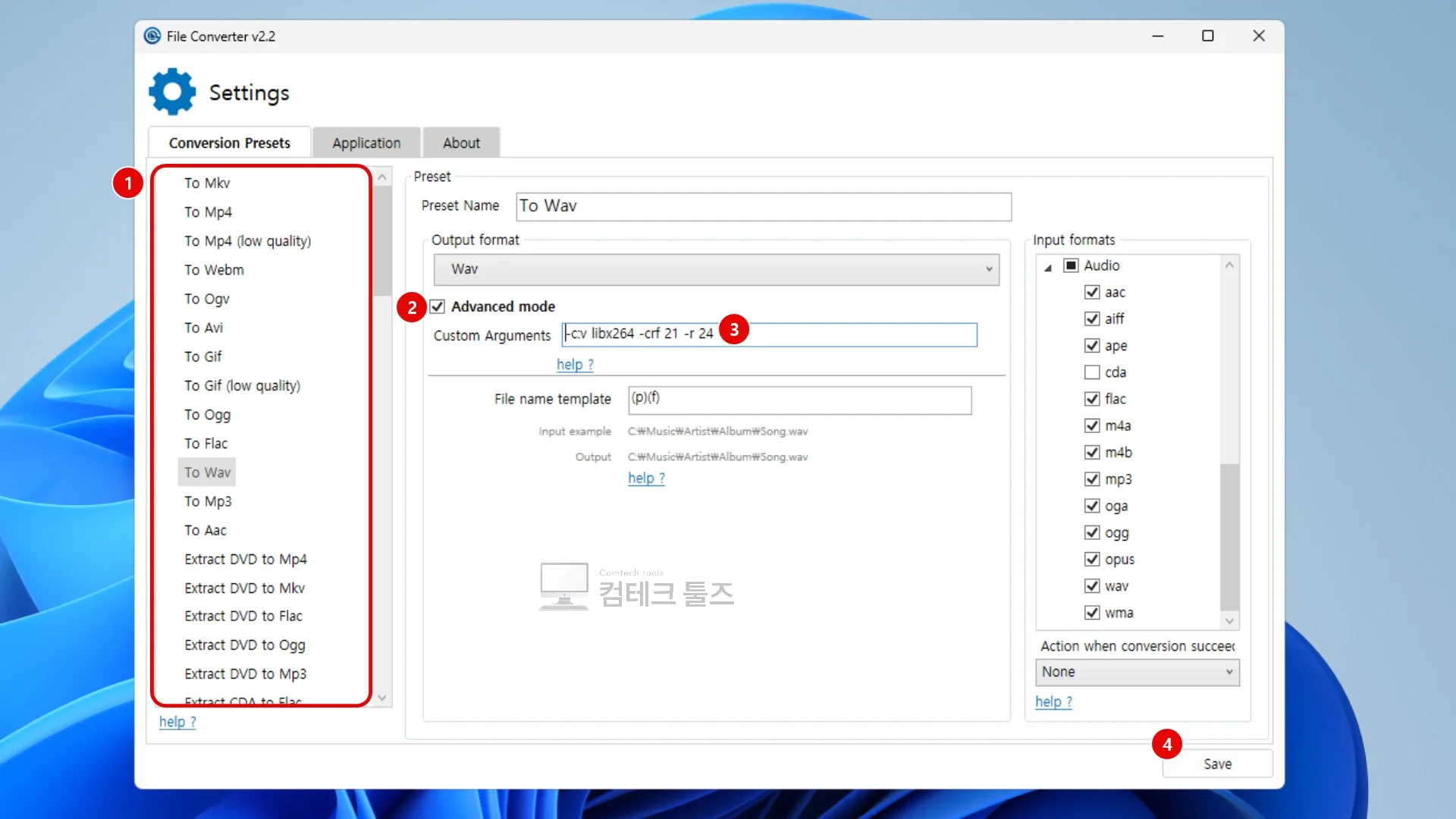
특수한 인코딩 명령어가 필요하다면 설정 창의 프리셋 편집 패널에서 Advanced mode 체크박스를 활성화합니다. 일반 슬라이더 대신 Custom Arguments 텍스트 입력창이 나타나며, ffmpeg 인자(예: -c:v libx264 -crf 21 -r 24 등)를 직접 작성할 수 있습니다.
만약 변환 중 오류가 발생하여 작업 카드가 빨간색 Failed로 표시된다면 대기열 창 우측 상단의 Logs 아이콘을 클릭합니다. 진단 창(Diagnostics)이 열리며 각 스레드 탭에서 ffmpeg의 실제 출력 로그(ffmpeg output: ...)와 세부 에러 메시지를 확인하여 문제를 진단할 수 있습니다.
주의사항
주의:
- Office 변환 취소 불가: Word, Excel, PowerPoint 변환 작업은 COM 자동화 라이선스 및 프로세스 락(Lock) 보호를 위해 작업 카드의 취소(Cancel) 버튼이 비활성화(투명도 처리)되어 작동하지 않습니다.
- CD 트랙 변환 중 디스크 배출 금지: CDA 추출 도중 CD 드라이브를 강제로 열면
The CD has been ejected.에러가 발생하며 즉시 실패 처리됩니다.- 진단 로그 자동 삭제: 생성된 진단 로그 폴더(
Diagnostics-*)는 프로그램 재실행 시 1일이 지난 항목이 자동 삭제되므로, 오류 분석에 필요한 로그는 당일 바로 확인하거나 다른 폴더로 복사해 두어야 합니다.
자주 묻는 질문
Q. Word 문서를 변환하려는데 'Microsoft Word must be installed in order to convert Word documents' 에러가 발생합니다.
A. 시스템 레지스트리에 Microsoft Word 실행 경로(winword.exe)가 등록되어 있지 않기 때문입니다. File Converter는 자체 문서 뷰어가 아닌 설치된 실제 MS Office 프로그램을 연동하여 문서를 변환하므로, 정품 Office 프로그램이 정상 설치되어 있어야 합니다.
Q. 오디오 CD의 여러 트랙을 한꺼번에 선택했는데 왜 한 번에 하나씩만 변환되나요?
A. CD 드라이브는 물리 장치 특성상 여러 스레드가 동시에 접근하면 헤더 충돌과 데이터 손상이 발생합니다. 따라서 File Converter는 CDA 작업 시 CdDriveExtraction 플래그를 활성화하여 CD 트랙 추출 단계가 완전히 끝날 때까지 다른 변환 작업의 시작을 대기시키는 안전 메커니즘을 적용하고 있습니다.
Q. 하드웨어 가속을 켰는데 MP4 변환 시 에러가 발생합니다.
A. 그래픽카드 드라이버가 최신 상태가 아니거나 해당 GPU가 NVENC 또는 AMF H.264 인코더를 지원하지 않는 모델일 수 있습니다. 이 경우 환경설정의 Application 탭에서 Hardware acceleration mode를 다시 Off로 변경하여 CPU 소프트웨어 인코딩으로 진행해야 합니다.
마무리
File Converter의 특수 포맷 변환 기능은 오피스 자동화와 멀티패스 인코딩, 하드웨어 가속을 탐색기 셸 안에 완벽하게 융합합니다. 지원 환경과 구동 메커니즘을 숙지하고 필요 시 로그 진단 도구를 적절히 활용하면, 번거로운 문서 및 미디어 변환 작업을 한층 안정적이고 신속하게 마칠 수 있습니다.