
2026년 10월 1일
Windows 탐색기 우클릭으로 끝내는 File Converter 일괄 파일 변환 방법
파일 형식을 바꾸기 위해 변환 프로그램을 일일이 실행하고 파일을 끌어다 놓는 작업은 반복될수록 번거로워집니다. File Converter는 Windows 탐색기에 셸 확장(Shell Extension) 형태로 통합되어, 탐색기 화면에서 대상 파일을 마우스 오른쪽 버튼으로 클릭하는 동작만으로 즉시 변환 작업을 실행합니다.
오디오, 비디오, 이미지 등 서로 다른 확장자를 가진 파일들을 한 번에 선택해 대기열에 넣을 수 있으며, 설정해 둔 프리셋에 맞춰 규격과 해상도를 일괄 조정합니다. 수백 개의 대용량 파일 목록도 명령줄 길이 제한 없이 안정적으로 처리하도록 설계되어 있습니다.
오늘 소개할 내용을 통해 탐색기 우클릭 메뉴의 활성화 조건을 이해하고, 변환 대기열 창에서 작업 진행 상태를 확인하며, 완료 후 자동 종료와 클립보드 복사 같은 편의 기능을 설정하는 전체 과정을 살펴봅니다.
변환 작업이 필요한 상황
- 여러 개의 스마트폰 동영상(MP4, MOV)을 웹 업로드용 MP4나 WebM으로 용량을 줄여 변환해야 할 때
- 고용량 무손실 음원(FLAC, WAV)이나 다양한 오디오 파일을 차량 또는 휴대용 기기 재생용 MP3로 일괄 추출할 때
- 다양한 포맷의 이미지 파일들을 표준 WebP, PNG, JPG 형식으로 규격화해야 할 때
- 복잡한 인코딩 프로그램을 거치지 않고 탐색기 안에서 마우스 조작 두 번으로 빠른 결과를 얻고자 할 때
작업 전 준비 및 확인사항
- 프로그램 정상 등록 여부 확인: File Converter 설치 시 Windows 탐색기 확장 모듈(
FileConverterExtension.dll)이 시스템에 등록되어 있어야 우클릭 메뉴가 정상 표시됩니다. - 호환 확장자 확인: 지원 대상 확장자(오디오, 비디오, 이미지 등 총 62개 표준 확장자)에 포함된 파일이어야 메뉴가 표시됩니다. 확장자가 없는 파일은 감지 대상에서 제외됩니다.
- 인자 없이 단독 실행 시 동작: 탐색기 우클릭을 거치지 않고
FileConverter.exe를 직접 실행하면 변환 창 대신 탐색기 통합 안내 창(Help Window)이 나타납니다. 실제 변환은 반드시 탐색기 파일 우클릭을 통해 진행해야 합니다.
우클릭 메뉴와 대기열 창의 구성
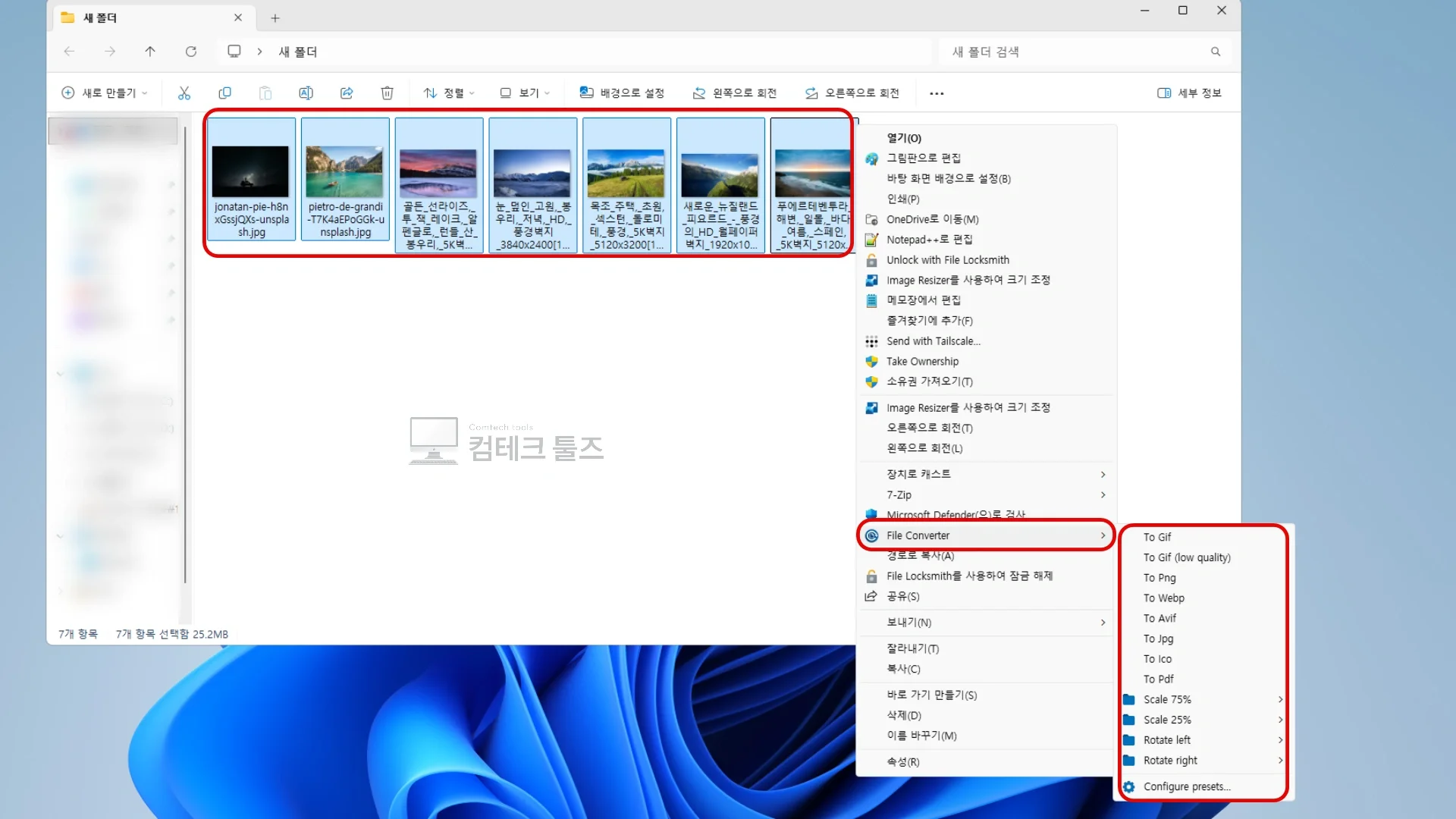
- 우클릭 컨텍스트 메뉴: 탐색기에서 파일을 선택했을 때 나타나는 File Converter 항목입니다. 하위로 저장된 프리셋과 폴더 구조가 서브메뉴로 펼쳐집니다.
- 비활성(회색) 프리셋: 선택한 여러 파일 중 특정 파일의 형식을 지원하지 못하는 프리셋은 회색으로 비활성화되어 잘못된 변환 실행을 방지합니다.
- Configure presets...: 프리셋 편집 및 환경설정 창을 바로 여는 메뉴 항목입니다.
- 변환 대기열 창(Files to convert): 변환이 시작되면 열리는 메인 화면으로, 등록된 각 파일의 변환 진행률, 소요 시간, 변환 상태 문구를 실시간 카드로 표시합니다.
- 상단 도구 버튼: 대기열 창 우측 상단의 Logs(진단 창) 및 Settings(환경설정) 바로가기 아이콘입니다.
단계별 사용 방법
1단계: 탐색기에서 파일 선택 및 우클릭 메뉴 열기
변환하려는 파일 하나 또는 여러 개를 Windows 탐색기에서 마우스 드래그나 Ctrl 키를 누른 채 클릭하여 선택합니다. 선택된 파일 위에서 마우스 오른쪽 버튼을 클릭하여 컨텍스트 메뉴를 엽니다.
목록에서 File Converter 항목에 마우스 커서를 올리면 사용 가능한 프리셋 목록이 하위 메뉴로 펼쳐집니다. 서로 다른 형식의 파일을 동시에 선택했을 경우, 선택된 모든 파일의 확장자를 공통으로 처리할 수 있는 프리셋만 클릭 가능한 활성 상태로 표시됩니다.
2단계: 원하는 변환 프리셋 선택하여 실행하기
서브메뉴에 나타난 프리셋 중 목적에 맞는 항목(예: To Mp3, To Mp4, To Png 등)을 클릭합니다. 대량의 파일(경로 문자열 합계가 약 8,000자를 초과하는 경우)을 선택한 경우에도 내부적으로 임시 목록 파일(file-converter-input-list.txt)을 생성해 누락 없이 작업을 전달합니다.
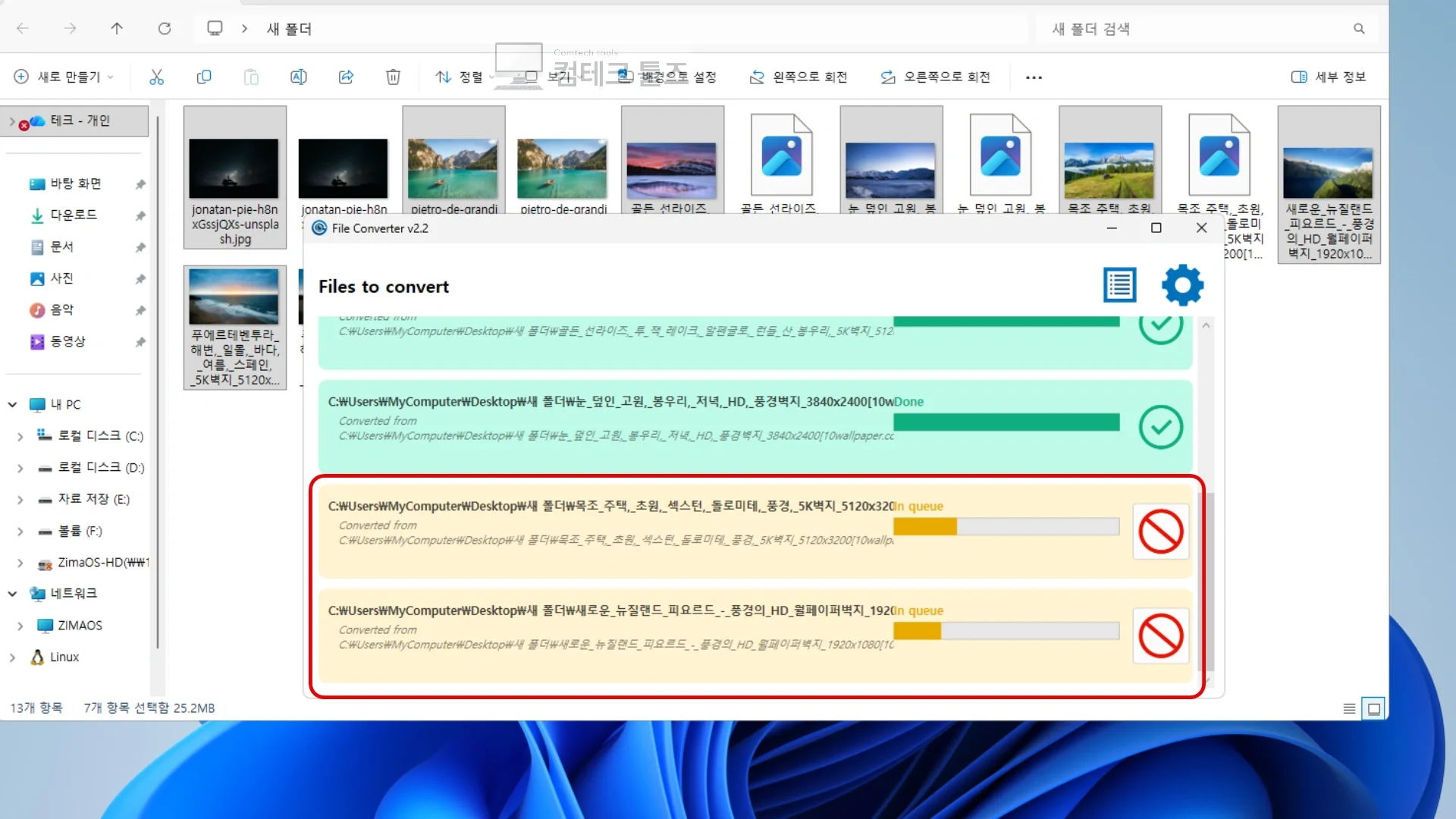
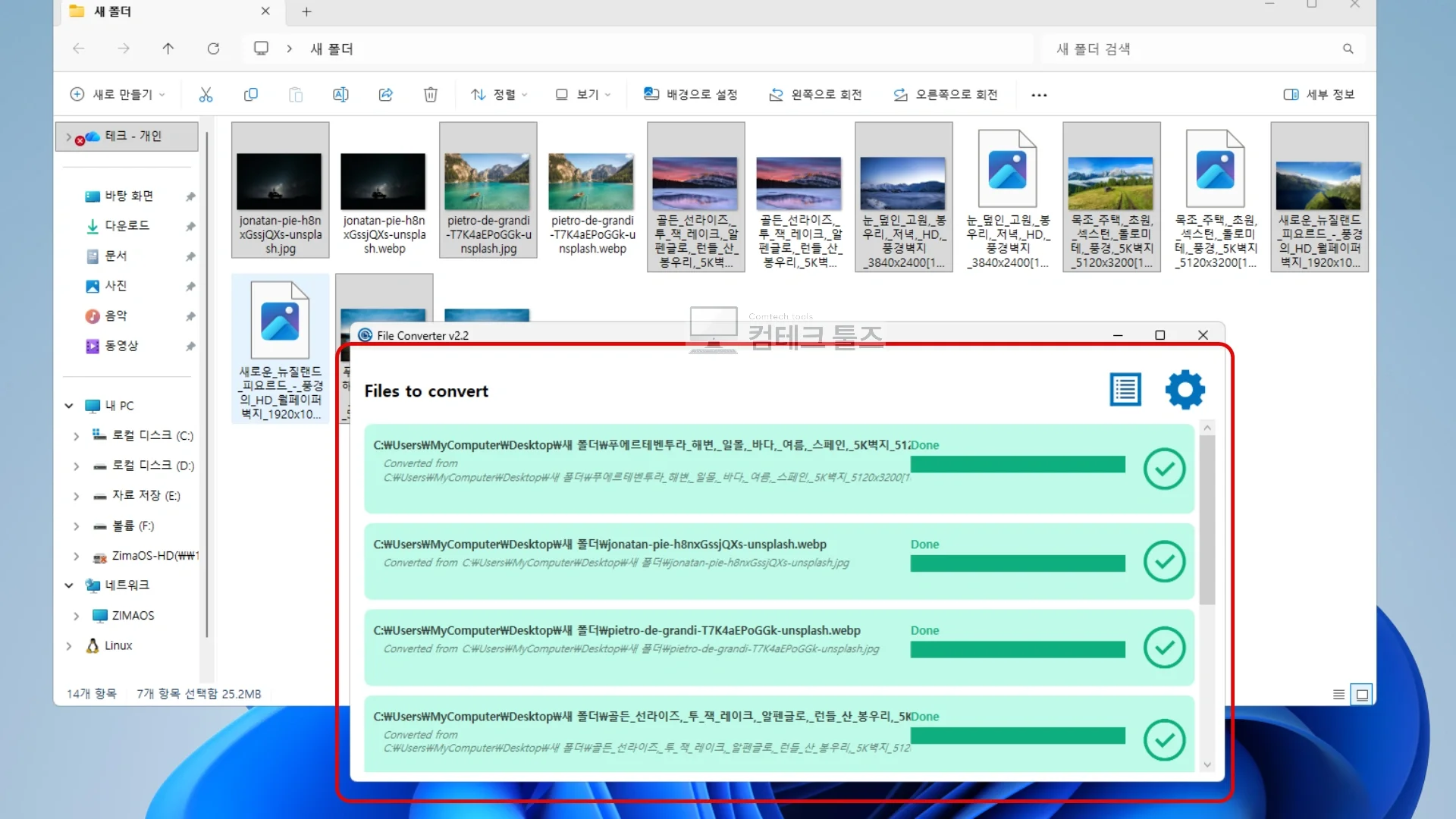
프리셋을 클릭하면 별도의 확인창 없이 메인 변환 대기열 창(Files to convert)이 화면 중앙에 나타나며 백그라운드 변환 스레드가 자동으로 시작됩니다.
3단계: 작업 카드 진행률 및 상태 확인하기
대기열 창에는 선택한 파일마다 개별 작업 카드가 생성됩니다. 카드의 굵은 글씨로 최종 출력될 파일 경로가 표시되며, 그 아래에 원본 파일 경로(Converted from ...)가 이탤릭체로 함께 표기됩니다.
변환이 진행되는 동안 작업 상태 문구(In queue, Conversion, Read document 등)와 함께 진행 막대가 차오릅니다. 변환이 10초 이상 진행되면 우측에 남은 예상 소요 시간(~h:mm:ss)이 자동으로 계산되어 표시됩니다. 작업표시줄 아이콘에서도 전체 평균 진행률이 초록색 막대로 실시간 갱신됩니다.
4단계: 개별 변환 취소 및 결과 검토하기
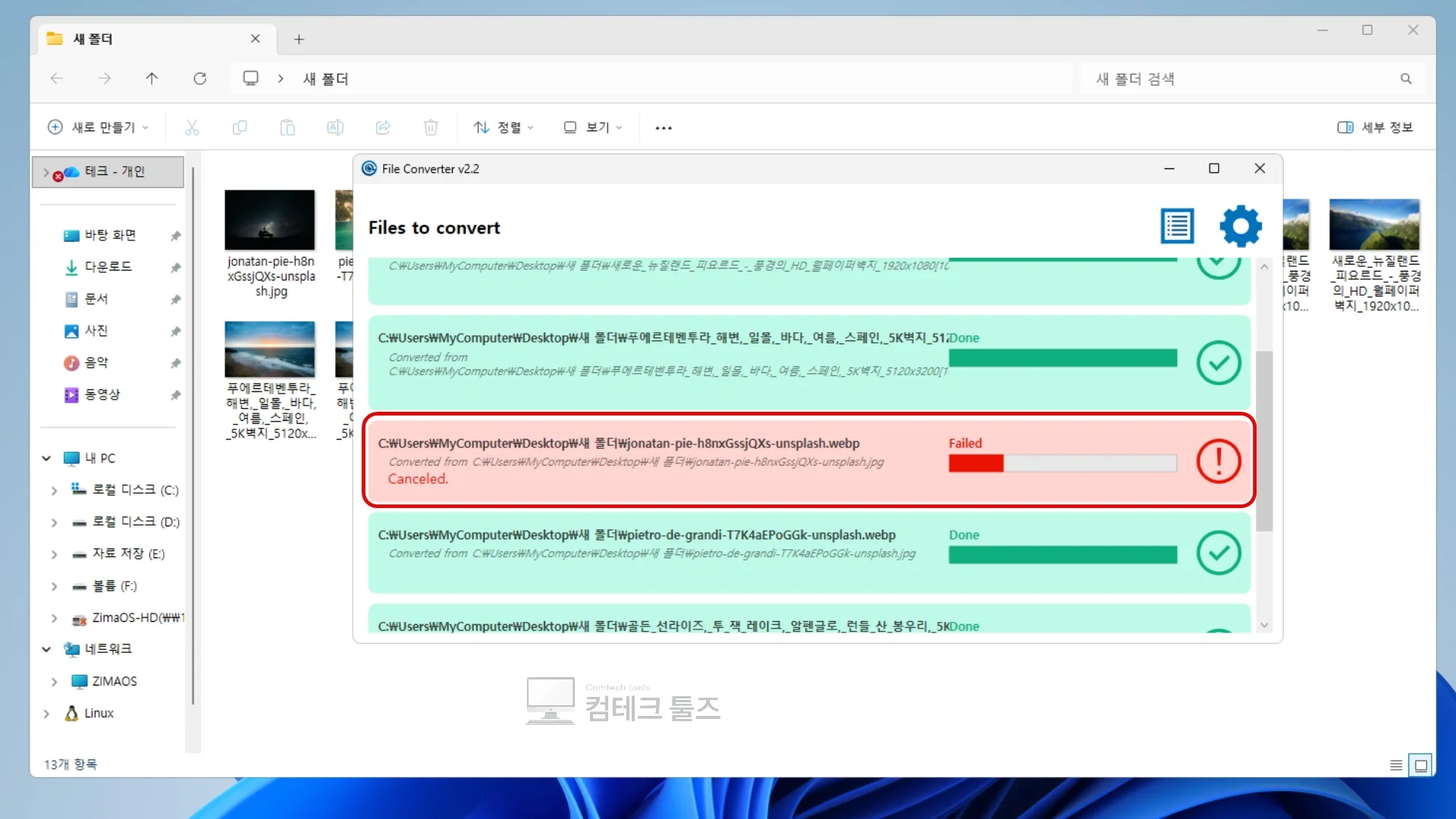
변환 도중 특정 작업만 중단하고 싶다면, 해당 카드가 InProgress(진행 중) 상태일 때 카드 우측에 나타나는 취소 (Cancel) 아이콘을 클릭합니다. 취소를 요청하면 인코딩 프로세스가 안전하게 중단되고 상태가 빨간색 문구의 Failed로 전환됩니다.
모든 작업이 성공적으로 완료되면 카드의 배경이 민트색으로 바뀌며 Done 문구와 체크 아이콘이 표시됩니다. 만약 변환 도중 오류가 발생하면 배경이 붉은색으로 변하고 구체적인 실패 사유가 카드에 기록됩니다.
5단계: 편의 옵션(동시 작업 수, 자동 종료, 클립보드) 설정하기
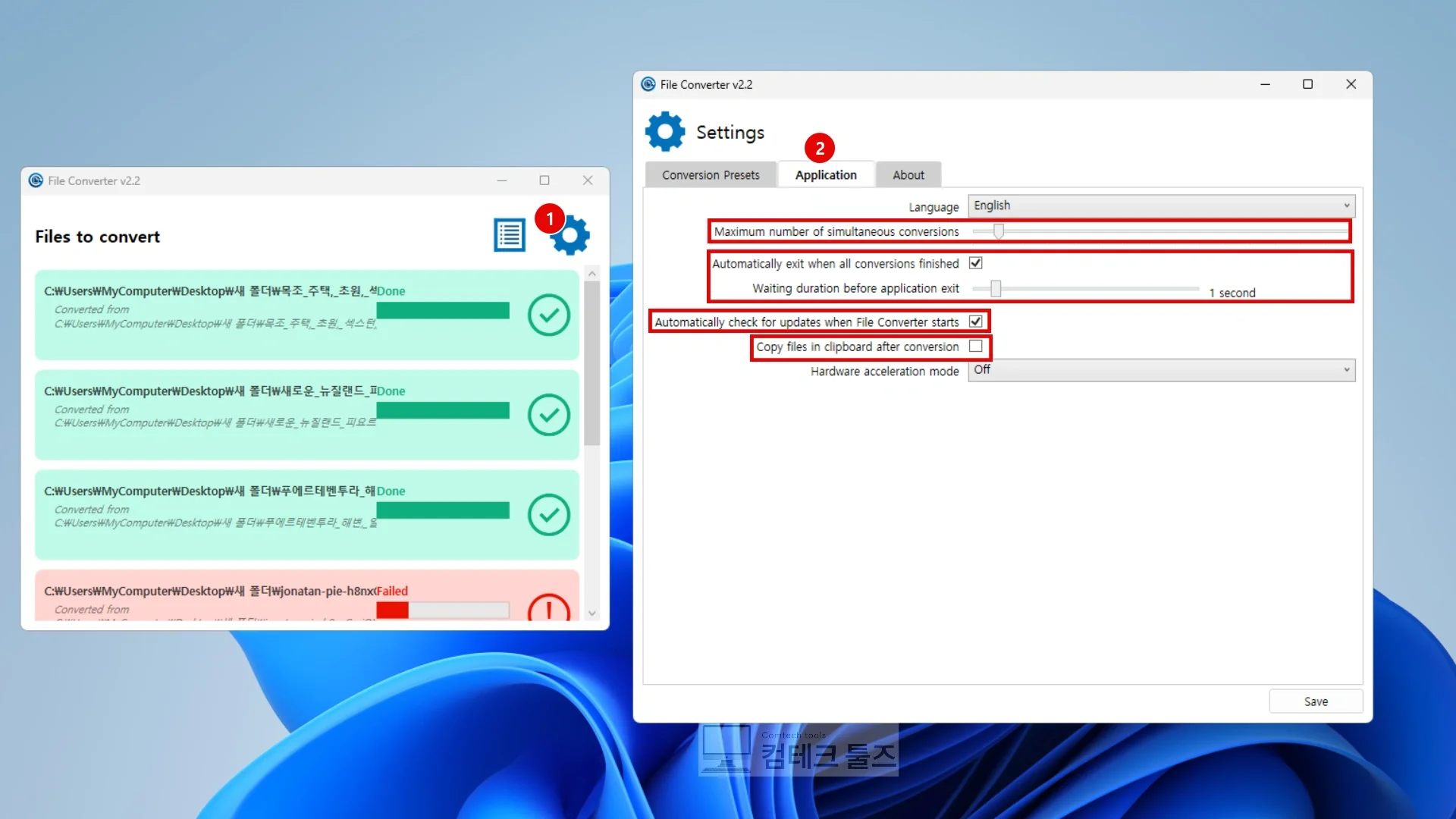
대기열 창 우측 상단의 톱니바퀴 모양 Settings 아이콘을 클릭한 뒤 Application 탭으로 이동합니다.
작업 환경에 맞춰 다음 옵션들을 조정할 수 있습니다.
- Maximum number of simultaneous conversions: 동시 실행할 변환 스레드 수를 1~16 사이로 지정합니다. 기본값(0 이하 처리 시)은 CPU 논리 코어 수의 절반으로 작동합니다.
- Automatically exit when all conversions finished: 모든 작업이 성공했을 때 프로그램을 자동으로 닫도록 활성화합니다.
- Waiting duration before application exit: 자동 종료 카운트다운 대기 시간을 0~10초 사이로 지정합니다.
- Copy files in clipboard after conversion: 변환이 끝난 결과 파일들을 Windows 클립보드에 자동으로 복사하여, 탐색기나 메신저에서 즉시
Ctrl + V로 붙여넣을 수 있게 합니다.
설정을 마친 후 우측 하단의 Save 버튼을 클릭하여 변경 사항을 저장합니다.
실행 결과 확인 방법
- 출력 위치 및 파일 생성 확인: 기본 설정 기준으로 변환된 결과 파일은 원본과 동일한 폴더에 지정된 확장자로 생성됩니다. 동일한 이름의 파일이 이미 존재할 경우 원본을 덮어쓰지 않고
파일명 (2).확장자,파일명 (3).확장자형태로 자동 넘버링이 적용됩니다. - 타임스탬프 일치 확인: 변환 성공 시 원본 파일의 생성 일자, 마지막 수정 일자, 마지막 접근 일자(UTC)가 결과 파일에 동일하게 복제되므로 사진이나 녹음 파일의 정렬 순서가 흐트러지지 않습니다.
- 실패 파일 정리 확인: 변환 중간에 실패하거나 사용자가 취소한 경우, 손상된 불완전한 임시 출력 파일은 프로그램 내부 로직에 의해 자동으로 삭제 처리됩니다.
주의사항
주의:
- 단독 실행 불가:
FileConverter.exe를 직접 실행하면 변환을 시작할 수 없습니다. 항상 탐색기 우클릭 메뉴를 통해 실행해야 합니다.- 설정 확인 대화상자 부재: 환경설정 창에서 우측 상단의 닫기(X) 버튼을 누르면 저장 여부를 묻지 않고 변경 내용이 즉시 취소(Revert)되므로 반드시 Save 버튼을 눌러야 합니다.
- 입력 호환성 불일치 오류: 오디오 파일을 이미지나 비디오 전용 포맷으로 강제 변환하려 하거나 지원하지 않는 확장자 조합을 전달할 경우 대기열 시작 단계에서 즉시 오류가 발생합니다.
자주 묻는 질문
Q. 탐색기에서 파일을 우클릭했는데 File Converter 메뉴가 아예 나타나지 않습니다.
A. 선택한 파일의 확장자가 프로그램이 지원하는 62개 호환 포맷에 포함되어 있는지 확인해야 합니다. 확장자가 없거나 등록되지 않은 파일만 선택된 경우 메뉴 자체가 생성되지 않습니다. 정상 포맷임에도 메뉴가 뜨지 않는다면 설치 시 셸 확장 DLL 등록이 누락되었을 수 있으므로 재설치가 필요합니다.
Q. 메뉴는 뜨는데 원하는 프리셋(예: To Mp4)이 회색으로 비활성화되어 누를 수 없습니다.
A. 여러 확장자의 파일을 동시에 선택했을 때 발생합니다. File Converter는 선택된 모든 파일이 해당 프리셋의 입력 포맷 조건을 충족할 때만 메뉴를 활성화합니다. 예를 들어 이미지와 음악 파일을 함께 선택하면 비디오 전용 프리셋은 비활성화됩니다. 같은 범주의 파일끼리 묶어서 선택해야 합니다.
Q. 여러 파일 중 하나가 실패했는데 자동 종료 카운트다운이 작동하지 않습니다.
A. 자동 종료 옵션은 대기열의 모든 작업이 완벽하게 성공(Done) 했을 때만 작동하도록 설계되어 있습니다. 실패한 작업이 하나라도 포함되어 있으면 사용자가 오류 원인과 실패 카드를 직접 확인할 수 있도록 창이 유지됩니다.
마무리
File Converter는 탐색기 셸과 직접 결합하여 파일 변환에 소요되는 불필요한 단계를 제거해 주는 도구입니다. 우클릭 메뉴를 통한 빠른 실행, CPU 성능에 맞춘 스레드 제어, 변환 후 클립보드 자동 복사 기능을 조합하면 대량의 미디어 정리 작업을 빠르고 직관적으로 처리할 수 있습니다.