
2026년 10월 3일
복잡한 앱 목록 한눈에 정리하는 Open-Shell 시작 메뉴 항목 및 검색창 최적화
시작 메뉴를 클래식 형태로 바꾼 뒤에도 설치된 프로그램이 뒤섞여 있거나 쓰지 않는 기본 시스템 링크가 자리를 차지하고 있다면 작업 효율이 크게 떨어집니다. 특히 문서 작업이나 개발 도구를 빠르게 실행해야 하는 업무 환경에서는 원하는 소프트웨어와 최근 작업 파일에 즉각 접근할 수 있는 동선 정리가 필수적입니다.
Open-Shell은 사용자 계정과 공용 계정의 바로가기 폴더를 내부적으로 자동 병합하며, 사용자의 실행 빈도(MFU)를 분석해 자주 쓰는 프로그램을 상단에 자동 배치합니다. 또한 Windows Search 색인 엔진과 직접 연동되는 강력한 검색 상자를 제공해 키보드 입력만으로 파일과 제어판 설정을 호출할 수 있습니다.
이 글에서는 Customize Start Menu 편집기를 사용해 불필요한 메뉴를 덜어내고, 점프 목록(Jump Lists)과 검색 상자 색인 범위를 최적화하는 방법을 자세하게 소개해 드리겠습니다.
시작 메뉴 바로가기 병합 원리와 빈도 기반 정렬 방식
윈도우는 각 사용자별 시작 메뉴 폴더(%APPDATA%\Microsoft\Windows\Start Menu)와 모든 사용자 공용 폴더(%ALLUSERSPROFILE%\Microsoft\Windows\Start Menu)를 분리해 관리합니다. 이로 인해 탐색기에서는 프로그램 바로가기가 두 폴더로 쪼개져 관리가 매우 번거롭습니다.
Open-Shell의 메뉴 컨테이너 엔진은 이 두 경로의 이름 해시(FNV Hash)를 비교하여 동일한 이름의 폴더를 가상으로 하나로 묶어 보여줍니다. 또한 윈도우 UserAssist 레지스트리를 판독하여 단순 최근 실행 순서(MRU)가 아닌, 실제 사용 빈도와 가중치 기반 순위(MFU)를 계산해 가장 손이 많이 가는 앱을 메뉴 상단에 똑똑하게 배치해 줍니다.
작업 전 확인해야 할 필수 체크포인트
메뉴 편집과 검색 기능 설정을 시작하기 전에 다음 환경을 확인하세요.
- Windows Search 서비스 가동 여부: 파일 및 내용 검색 기능을 정상적으로 활용하려면 윈도우 서비스 관리자(
services.msc)에서Windows Search(WSearch) 서비스가 실행 중이어야 합니다. - 설정 창 세부 보기 전환: Open-Shell Menu Settings 창 상단의 Show all settings 체크박스를 켜야 Customize Start Menu, Main Menu, Search Box 탭이 모두 표시됩니다.
- 임의 프로그램 고정 폴더: 고정 모드(Pinned) 사용 시 실제 바로가기 파일은
%APPDATA%\OpenShell\Pinned경로에 저장됩니다.
메뉴 항목 배치와 검색 상자 최적화 설정 순서
1단계: 사용자 정의 메뉴 편집기로 불필요한 링크 정리하기
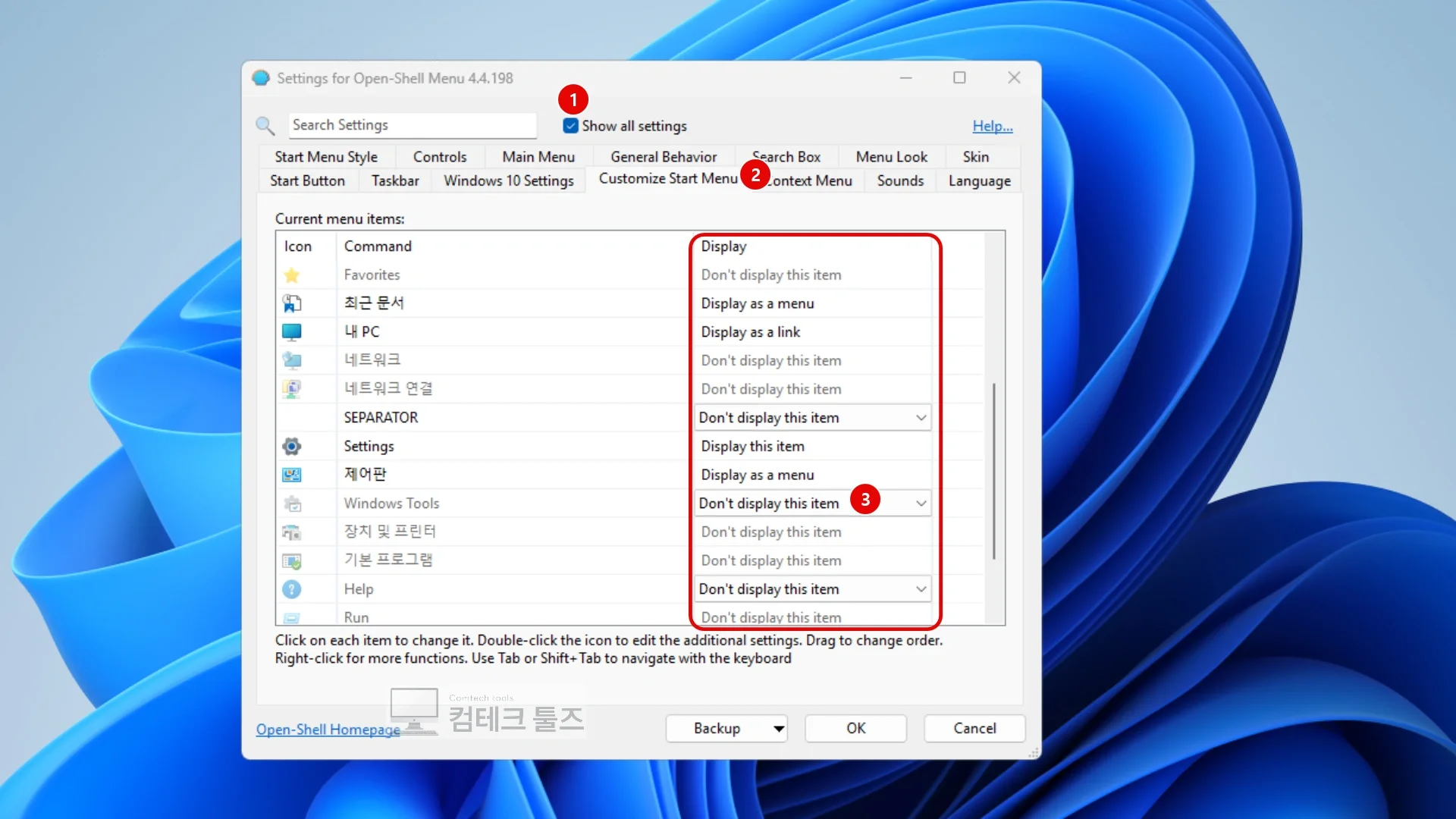
설정 창 상단의 Show all settings를 체크한 뒤 Customize Start Menu 탭을 클릭합니다. 윈도우 7 스타일을 쓰는 경우 오른쪽 열 항목 목록이 그리드 형태로 표시됩니다.
- 목록에서 쓰지 않는 항목(예: 'Games', 'Music', 'Help and Support' 등)의 Display에 "Don't display this item"으로 설정을 변경하여 비활성화합니다.
- 자주 들어가는 'Control Panel'(제어판)이나 'Settings'(PC 설정) 항목을 마우스로 클릭한 채 위아래로 끌어다 놓아 원하는 순서로 이동합니다.
- 세부 설정이 필요한 항목을 더블클릭하면 편집 대화상자가 열리며, 여기서 표시 라벨, 아이콘 경로, 링크 대상을 직접 수정할 수 있습니다. 수정을 마쳤으면 대화상자에서 OK를 누릅니다.
2단계: 자주 쓰는 프로그램(MFU) 및 점프 목록 활성화하기
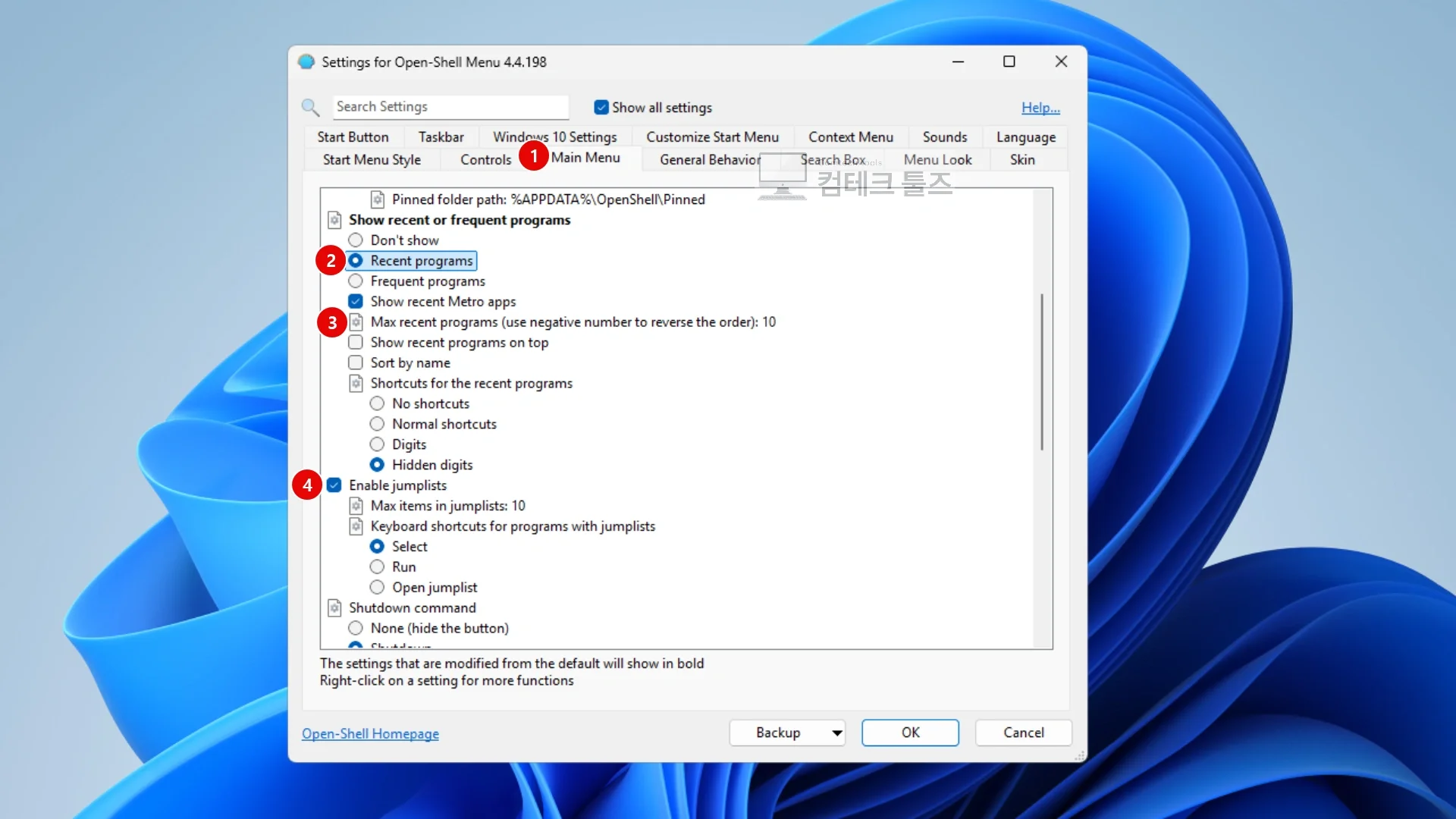
상단 탭 중 Main Menu로 이동하여 왼쪽 메인 열의 프로그램 표시 규칙을 지정합니다.
- Recent programs 설정을 확인합니다. 단순 최근 실행 기록을 보려면 Recent, 실행 횟수 기반 순위를 쓰려면 Frequent를 선택합니다.
- Max recent ( 또는 frequent) programs에서 목록에 노출할 앱 개수(권장: 8~10개)를 숫자로 입력합니다.
- Enable jump lists 체크박스를 활성화합니다. 점프 목록은 윈도우 7처럼 프로그램 항목 옆에 작은 분할 화살표를 만들어 최근 작업 문서나 고정된 작업 목록을 펼쳐주는 기능입니다.
- 화살표 반응 속도가 너무 빠르거나 느리다면 Split menu delay 수치를 기본값(200%)에서 알맞게 조정합니다.
3단계: 시작 메뉴 상단에 핵심 프로그램 직접 고정(Pin)하기
자동 순위와 무관하게 언제나 메뉴 최상단에 머물러야 하는 메인 브라우저나 업무 툴은 고정 목록으로 지정합니다.
- 키보드의
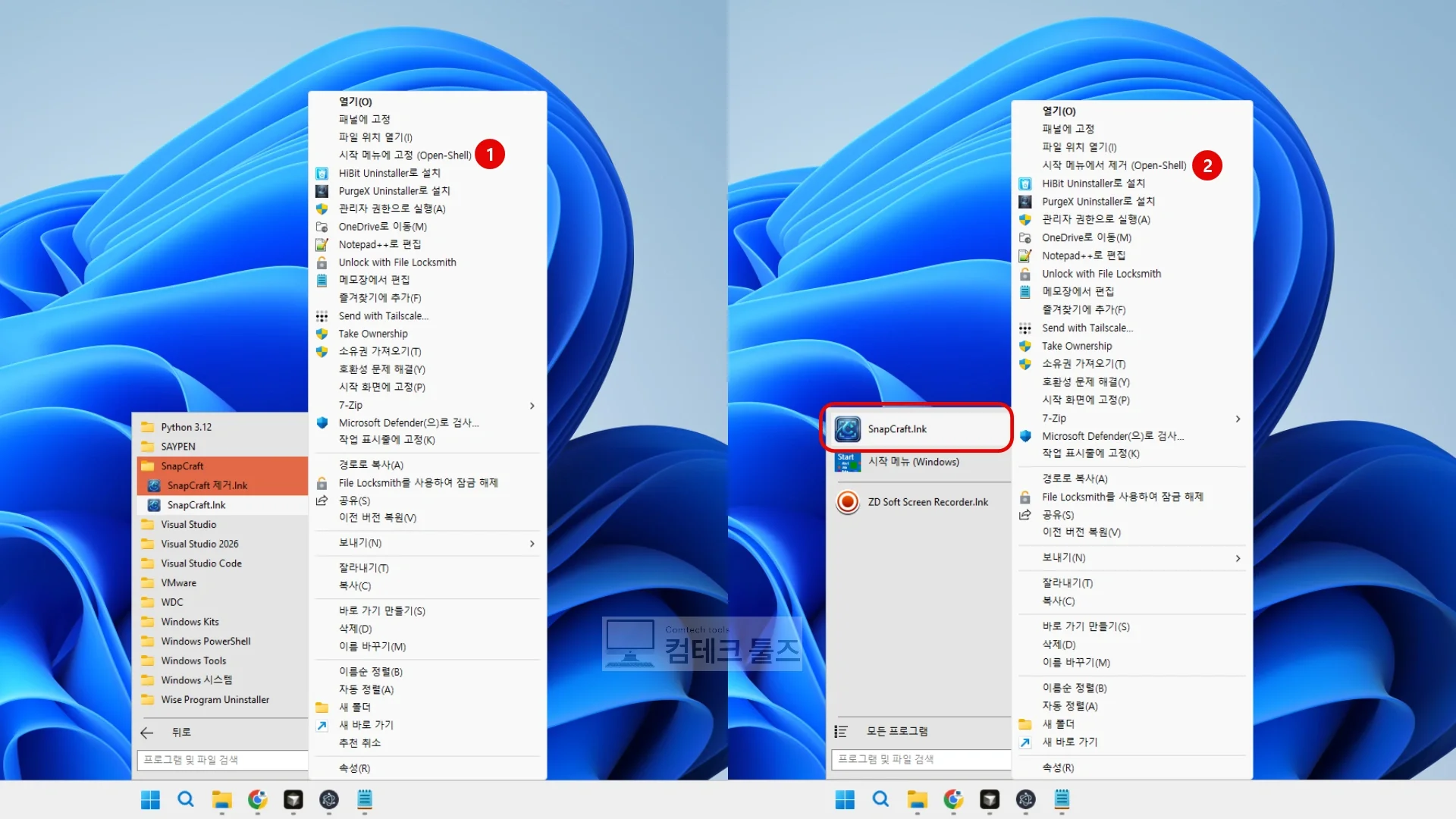
Win 키를 눌러 시작 메뉴를 엽니다. - '모든 프로그램' 목록이나 파일 탐색기에서 고정하고자 하는 프로그램 실행 파일 또는 바로가기를 찾습니다.
- 해당 항목을 마우스 오른쪽 버튼으로 클릭한 뒤 "시작메뉴에 고정(Open-Shell)"을 선택합니다.
- 메뉴 맨 위쪽 고정 영역에 등록된 것을 확인하고, 마우스로 위아래 끌어서 원하는 순서로 맞춥니다. 제거할 때는 우클릭 후 시작메뉴 제거(Open-Shell)를 누르면 됩니다.
4단계: Search Box 탭에서 통합 검색 범위 최적화하기
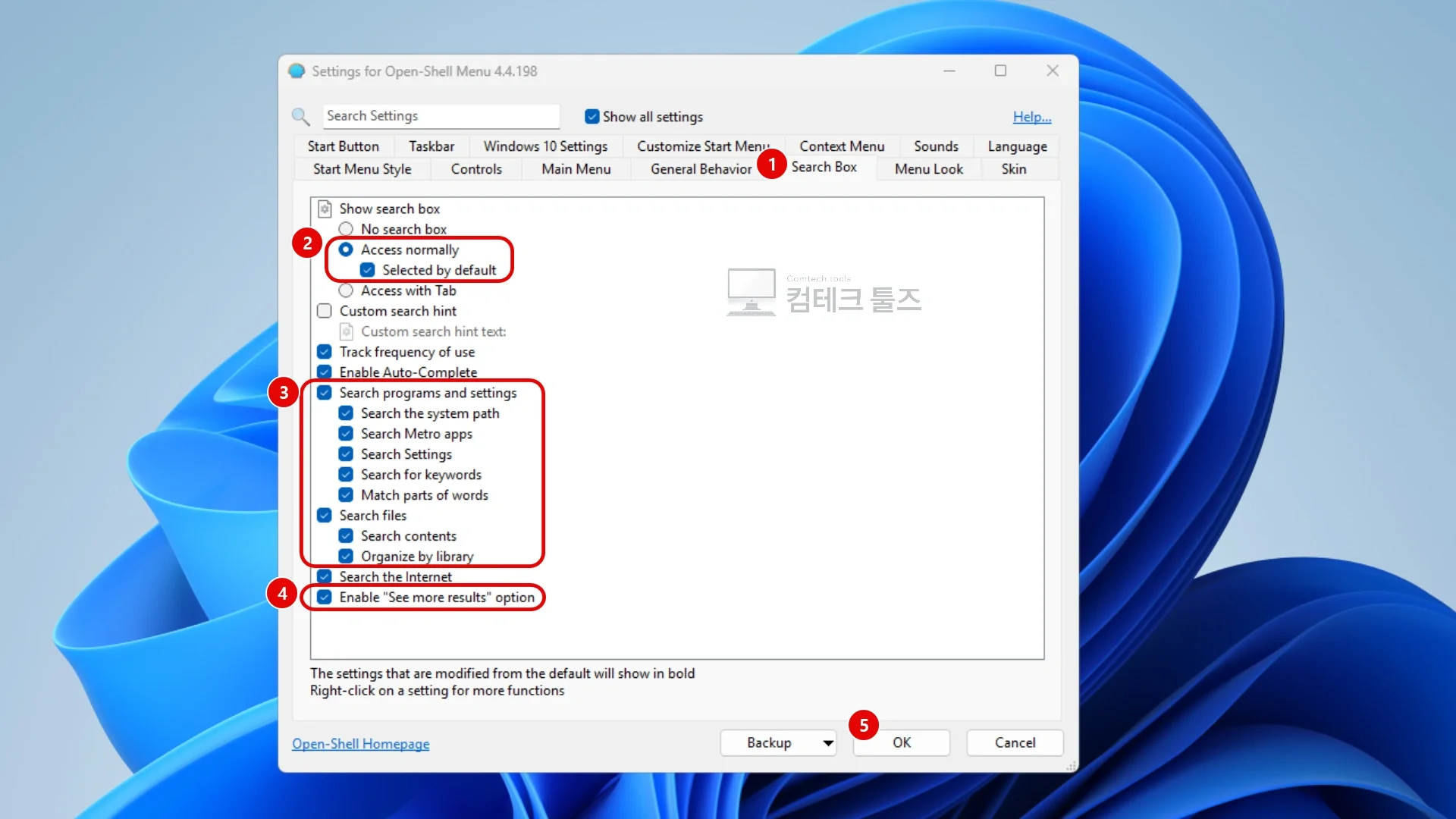
시작 메뉴 하단 검색 상자의 성능과 범위를 조율하기 위해 설정 창의 Search Box 탭으로 이동합니다.
- Show search box 설정이 Access normally(항상 표시)로 되어 있는지 확인하고, 메뉴를 열자마자 검색창에 타이핑되도록 Selected by default를 체크합니다.
- 검색 대상 체크박스를 검토합니다.
-
Search programs and settings: 시작 메뉴 프로그램 및 제어판/PC 설정 검색을 켭니다.
-
Search the system path: 환경변수 PATH에 등록된 커맨드라인 도구 실행을 지원합니다.
-
Search files: 윈도우 색인 기반 파일 검색을 활성화합니다. 문서 내용 검색까지 포함하려면 하위의 Search contents를 켭니다.
-
- Match parts of words를 켜면 단어 중간 철자만 입력해도(예: 'word' 입력 시 'Microsoft Word' 검출) 검색 결과에 바로 반영됩니다. 설정 후 OK를 눌러 저장합니다.
정상 동작 검증 및 검색 색인 예외 점검
작업이 완료되었으면 시작 메뉴를 띄워 실전 동작을 검증합니다.
- 고정 및 점프 목록 점검: 상단에 고정한 프로그램이 올바른 아이콘으로 유지되는지 확인하고, 프로그램 옆 화살표를 눌러 최근 열람한 파일 목록이 점프 목록으로 매끄럽게 펼쳐지는지 확인합니다.
- 검색 실행 테스트:
Win 키를 누르고 'control'이나 'notepad' 등 단어를 입력했을 때 100ms 지연 후 프로그램/제어판 항목이 범주별로 빠르게 분류되어 나오는지 확인합니다. - 파일 검색 결과가 비어 있을 때: Windows Search 서비스가 꺼져 있으면 검색 결과에 파일이 나타나지 않습니다. 설정 창 Search Box 탭의 파일 검색 옵션 옆에 경고 아이콘이 떠 있는지 확인하고 색인 옵션을 점검하세요.
사용 중 자주 겪는 궁금증과 문제 해결
Q. 검색창에 명령어를 입력하고 바로 엔터를 쳤을 때 관리자 권한으로 실행하고 싶습니다.
A. 검색창에 실행할 프로그램이나 명령어를 입력한 뒤 일반 Enter 대신 Shift + Ctrl + Enter를 누르면 Windows UAC 권한 승인 창이 뜨며 즉시 관리자 권한으로 실행됩니다.
Q. 최근 프로그램 목록에 표시하고 싶지 않은 프로그램이 자꾸 뜹니다.
A. 메뉴의 최근/자주 쓰는 목록에 올라온 해당 프로그램 아이콘을 마우스 우클릭한 뒤 Remove from this list를 클릭하세요. UserAssist 기록에서 예외 처리되어 더 이상 목록에 나타나지 않습니다.
Q. 메뉴 안에서 새 폴더를 만들거나 바로가기 이름을 바꾸고 싶습니다.
A. Open-Shell 메뉴 내 빈 공간이나 폴더에서 마우스 우클릭을 누르면 New Folder를 바로 생성할 수 있으며, 이름을 바꾸려는 항목을 선택한 뒤 F2 키를 누르면 즉시 이름 변경 창이 뜹니다.
메뉴 항목과 검색 최적화를 마치며
자주 실행하는 10여 개의 프로그램과 주요 시스템 폴더를 손이 닿기 쉬운 자리에 배치하고, 나머지는 키보드 검색 한 번으로 호출할 수 있도록 세팅해 두면 마우스로 폴더를 뒤적거리는 시간을 획기적으로 절약할 수 있습니다.