
2026년 10월 3일
윈도우 11 시작메뉴가 불편할 때 Open-Shell로 익숙한 클래식 스타일 되돌리기
윈도우 11 환경으로 전환한 뒤 가장 먼저 체감되는 불편은 중앙 정렬된 아이콘과 계층 구분이 사라진 시작 메뉴입니다. 자주 사용하는 업무용 소프트웨어를 실행하거나 제어판, 실행 창, 시스템 종료 메뉴를 누르기 위해 불필요하게 검색창을 거치거나 여러 단계를 탐색해야 하는 비효율이 발생합니다.
Open-Shell(구 Classic Shell 프로젝트)은 윈도우의 탐색기 프로세스에 안전하게 연동되어, 윈도우 7이나 XP 시절의 직관적인 프로그램 트리와 시스템 바로가기 동선을 그대로 복원합니다. 복잡한 시스템 파일 변조 없이 프로그램 설정 창에서 스타일과 스킨을 선택하는 것만으로 작업 동선을 즉각 최적화할 수 있습니다.
이 글에서는 처음 Open-Shell을 실행했을 때 원하는 메뉴 스타일을 선택하고, 시각적 일체감을 주는 스킨 테마와 시작 버튼 모양을 변경하는 상세 방법을 설명해 드리겠습니다.
윈도우 11 기본 시작 메뉴가 업무 흐름을 끊는 이유
기본 윈도우 11 시작 메뉴는 고정된 앱 아이콘과 추천 문서 위주로 배치되어 있어, 설치된 소프트웨어가 많아질수록 스크롤 압박이 심해집니다. 전통적인 폴더 계층 구조가 제공되지 않아 보조프로그램이나 특정 유틸리티 폴더를 찾으려면 전체 앱 목록을 다시 열어야 합니다.
Open-Shell은 StartMenuDLL.dll이 탐색기 작업표시줄과 결합하여 동작하므로, 시작 버튼 클릭 시 운영체제의 무거운 XAML 런처를 우회하고 가벼운 Win32 기반 메뉴를 즉시 띄웁니다. 이를 통해 왼쪽에는 체계적인 프로그램 목록과 검색창을, 오른쪽에는 문서·사진·제어판·종료 단추를 한 화면에 정렬해 동선을 대폭 줄여줍니다.
작업 전 확인해야 할 필수 체크포인트
설정을 진행하기 전 원활한 적용을 위해 다음 항목을 점검하세요.
- 운영체제 버전 요건: Open-Shell은 윈도우 7 이상 환경을 지원하므로 윈도우 10 및 윈도우 11 전 빌드에서 동작합니다.
- 설정 창 진입 경로: 시작 버튼이 이미 클래식 형태로 변경된 상태라면 작업표시줄의 시작 버튼을 마우스 오른쪽 버튼으로 클릭한 뒤 Settings를 선택하세요.
- 기본 메뉴 병행 사용 여부: 클래식 메뉴 설정 후에도
Shift + 클릭또는Shift + Win 키를 누르면 윈도우 11 원래 시작 메뉴를 언제든 호출할 수 있습니다.
익숙한 시작 메뉴 스타일과 스킨을 적용하는 실전 순서
1단계: 작업 환경에 맞는 시작 메뉴 스타일 선택하기
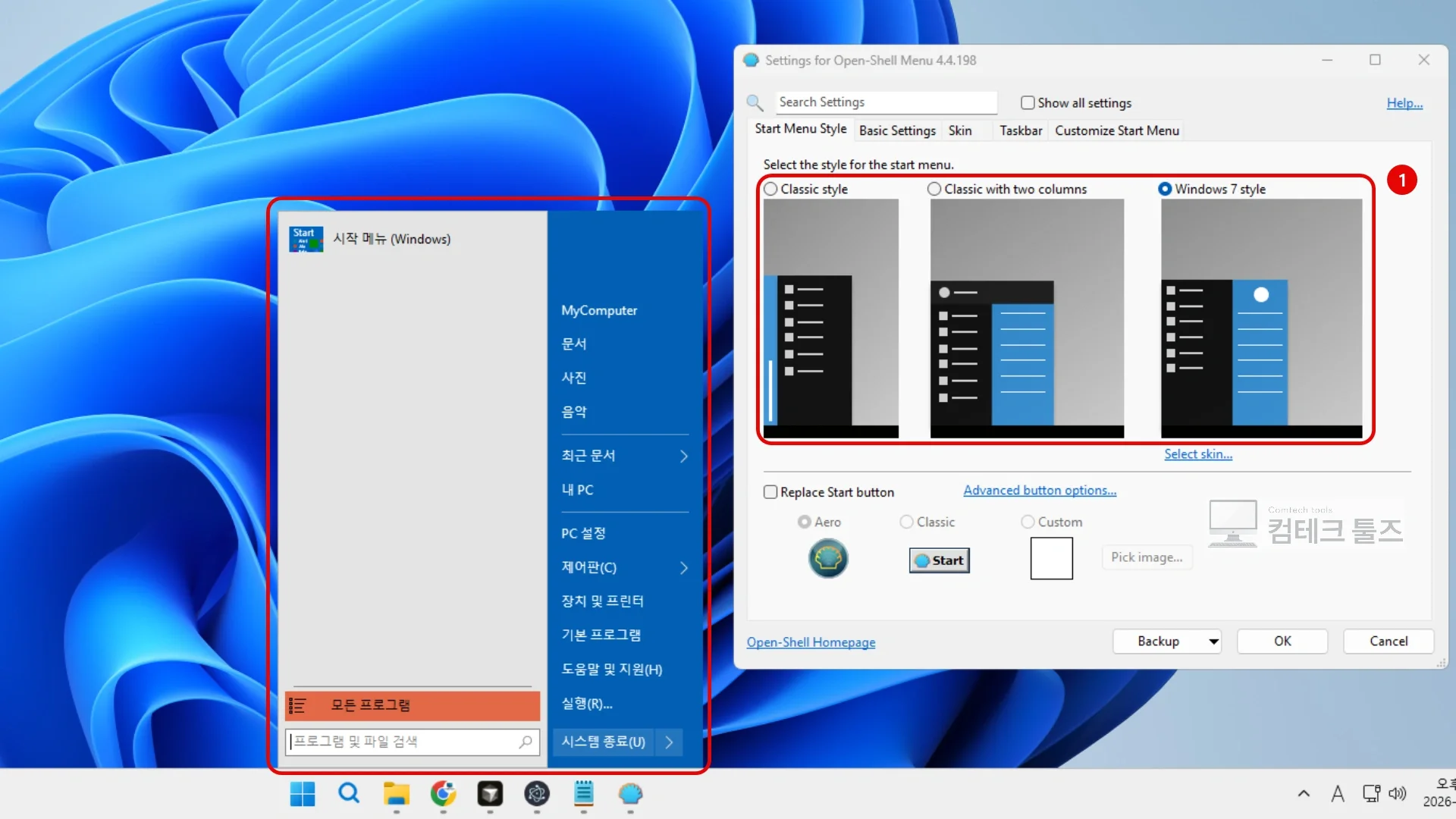
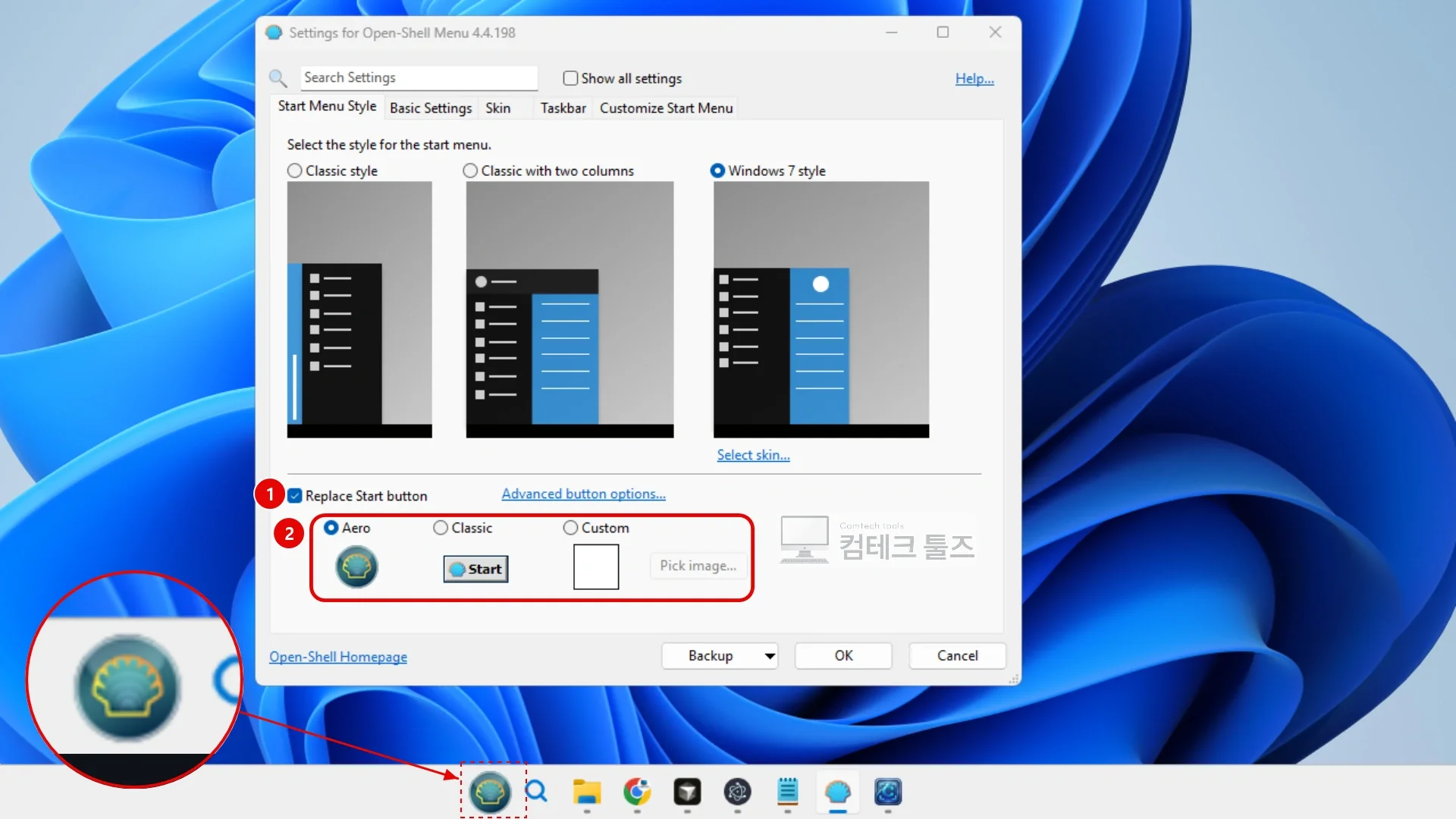
설정 창이 열리면 최상단의 Start Menu Style 탭이 나타납니다. 화면에 제공되는 세 가지 스타일 중 자신의 작업 패턴에 알맞은 라디오 버튼을 선택합니다.
- Classic style: 90년대 윈도우 95/98/2000 방식의 단일 열 메뉴입니다. 프로그램 수가 적고 최소한의 공간만 차지하길 원할 때 적합합니다.
- Classic with two columns: 왼쪽에는 프로그램과 검색창, 오른쪽에는 제어판과 설정 바로가기가 나뉘는 윈도우 XP 스타일의 2열 메뉴입니다.
- Windows 7 style: 왼쪽 열에 최근/자주 쓰는 프로그램과 '모든 프로그램' 트리가 들어가고, 오른쪽 열에 사용자 폴더와 전원 버튼이 배치되는 가장 표준적인 형태입니다.
원하는 스타일 그림을 클릭하면 MenuStyle 값이 즉시 변경되며, 각 스타일에 최적화된 기본 검색 동작과 프로그램 목록 표시 방식이 자동으로 연동됩니다.
2단계: 운영체제와 어울리는 테마 스킨 지정하기
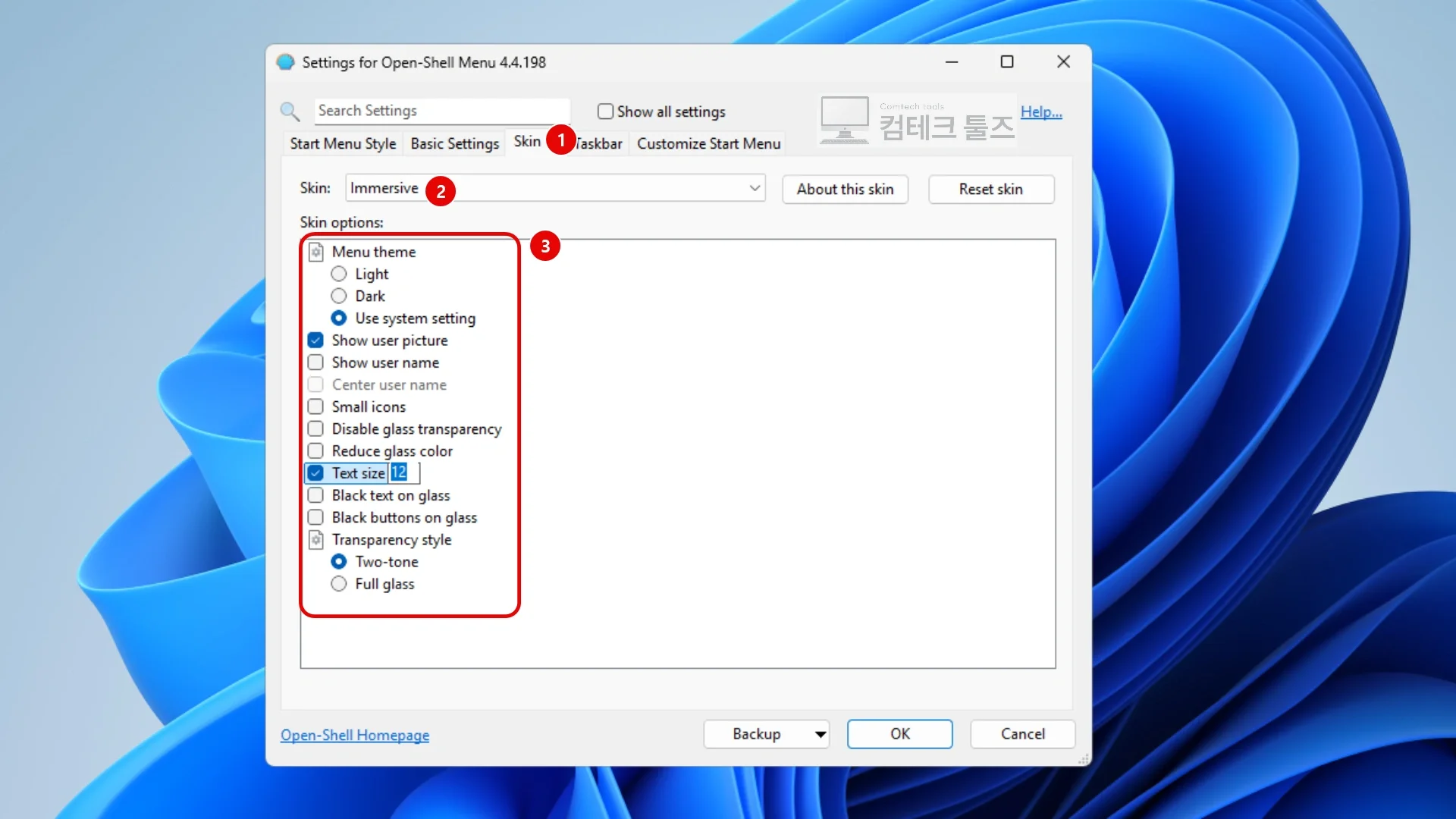
메뉴 스타일을 골랐다면 상단 탭에서 Skin(윈도우 7 스타일 선택 시 Skin7) 탭으로 이동합니다. 스킨은 메뉴의 배경 질감, 글꼴, 아이콘 크기, 유리(Aero) 효과를 결정합니다.
- 상단의 Skin 드롭다운 메뉴를 클릭합니다.
- 윈도우 11 환경에서는 일체감이 뛰어난 Immersive 또는 Metro를 권장하며, 고전적인 반투명 창 효과를 원한다면 Windows Aero나 Midnight을 선택합니다.
- 스킨을 고르면 아래쪽 옵션 목록에 세부 항목이 표시됩니다. Small icons(작은 아이콘 모드), Text siez(글 사이즈 설정), User picture(사용자 계정 사진 표시 여부) 등의 체크박스를 취향에 맞춰 켜거나 끕니다.
스킨 옵션을 조정하면 별도의 확인 버튼 없이도 다음 메뉴 호출 시 그래픽 리소스가 실시간으로 반영됩니다.
3단계: 시작 버튼 외형 및 사용자 아이콘 교체하기
시작 메뉴 본체 외에 작업표시줄 왼쪽 구석에 자리 잡은 버튼 자체도 교체할 수 있습니다. 윈도우 7 및 윈도우 8.1 이상에서는 기본 시작 버튼 교체 옵션이 꺼져 있을 수 있으므로 수동으로 활성화합니다.
- Start Menu Style 탭 하단 또는 Start Button 전용 탭에서 Replace Start button 체크박스를 활성화합니다.
- 버튼 종류를 선택합니다.
- Aero: 운영체제 해상도(DPI)에 맞춰 선명하게 렌더링되는 기본 조개 모양 로고 버튼입니다.
- Classic: 윈도우 클래식 테마 형태의 단순 입체 사각 버튼입니다.
- Custom: 사용자가 준비한 비트맵 이미지를 버튼으로 사용합니다.
- Custom을 선택한 경우 Pick image 단추를 눌러 준비한
.png또는.bmp파일을 지정합니다. 가로/세로 비율과 마우스 호버/클릭 상태가 포함된 3단 프레임 이미지가 자동으로 크기 보정되어 적용됩니다. - 모든 설정이 완료되었으면 창 하단의 OK 버튼을 클릭하여 설정을 저장하고 창을 닫습니다.
정상 적용 확인과 메뉴가 열리지 않을 때 점검 사항
설정을 마친 후 작업표시줄의 시작 버튼을 클릭하거나 키보드의 Win 키를 눌러 봅니다.
- 정상 동작 확인: 선택한 스타일(예: 윈도우 7)대로 2열 메뉴가 펼쳐지고, 지정한 스킨 테마의 투명도와 글꼴이 올바르게 출력되는지 확인합니다.
- 스킨 오류 알림 풍선이 뜰 때: 만약 스킨 버전이 맞지 않거나 손상된 경우 시작 버튼 위에 오류 알림이 표시될 수 있습니다. 이 경우 설정 창의 Skin 탭으로 다시 이동하여 기본 스킨인 Immersive 또는 Classic Skin으로 재지정하세요.
- 윈도우 기본 메뉴가 계속 뜰 때: 작업표시줄 오른쪽 트레이 영역이나 설정 창의 Controls 탭에서
Left Click opens항목이 Classic Menu로 설정되어 있는지 확인하세요.
사용 중 자주 겪는 궁금증과 문제 해결
Q. 윈도우 원래의 타일/위젯 형태 시작 메뉴가 급히 필요할 때는 어떻게 여나요?
A. 기본 단축키 설정상 키보드의 Shift 키를 누른 상태에서 작업표시줄의 시작 버튼을 마우스로 클릭하거나, Shift + Win 키를 누르면 언제든지 윈도우 원래의 시작 메뉴가 나타납니다.
Q. 설정을 다시 변경하고 싶은데 설정 창은 어디서 여나요?
A. 작업표시줄의 시작 버튼 위에 마우스 커서를 올리고 오른쪽 버튼을 클릭하면 Open-Shell 전용 시스템 메뉴가 팝업됩니다. 여기서 Settings 항목을 선택하면 언제든 설정 대화상자가 열립니다.
Q. 설정을 바꿨는데 일부 그래픽이 어색하게 보입니다.
A. 고DPI 다중 모니터를 사용하는 환경에서는 탐색기가 새 배율을 읽는 과정에서 일시적 지연이 발생할 수 있습니다. 설정 창 하단의 OK를 눌러 설정을 저장한 뒤 시작 메뉴를 닫았다가 다시 열면 모니터 해상도에 맞게 다시 계산되어 깔끔하게 출력됩니다.
시작메뉴 스타일 설정을 마치며
Open-Shell의 핵심 장점은 운영체제 핵심 컴포넌트를 강제로 덮어쓰지 않고 독립된 후킹 인터페이스를 통해 빠르고 가벼운 메뉴를 띄운다는 점입니다. 본인이 가장 편안함을 느끼는 스타일과 스킨을 지정해 두면 불필요한 마우스 이동과 탐색 단계를 줄이고 본연의 PC 작업에 집중할 수 있습니다.