
2026년 9월 30일
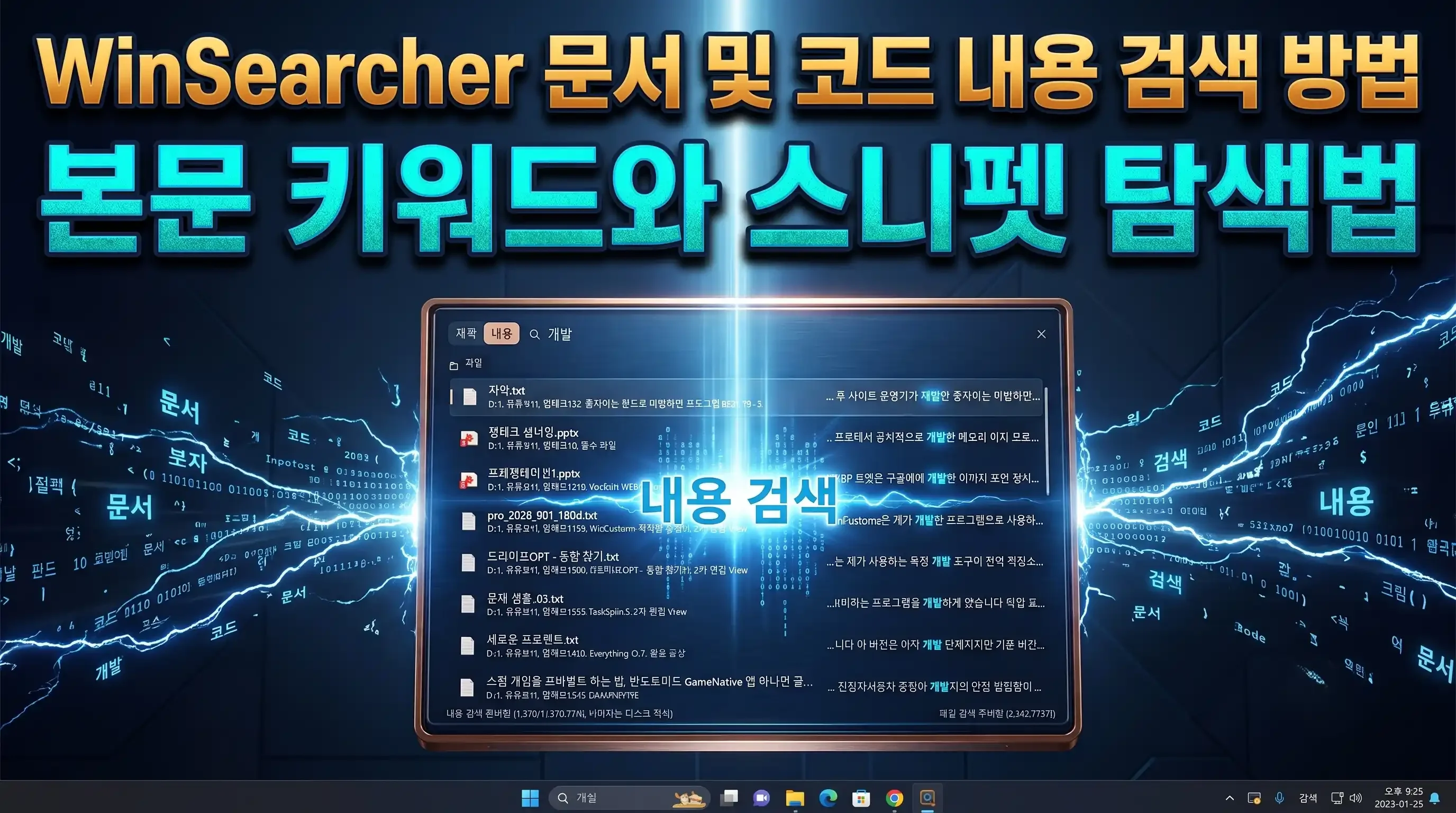
WinSearcher 문서 및 코드 내용 검색 방법, 본문 키워드와 스니펫 탐색법
작업 중 파일의 정확한 이름이나 저장 경로가 떠오르지 않지만 문서 내부에 작성했던 문구나 코드의 특정 변수명만 기억나는 경우가 있습니다. 일반적인 파일명 검색기로는 이러한 파일을 찾을 수 없어 폴더마다 파일을 열어보아야 하는 비효율이 발생합니다.
WinSearcher의 내용 검색(Content Mode)은 지정된 작업 폴더 내의 문서 파일과 소스 코드를 탐색하여 본문 텍스트를 실시간으로 스캔합니다. 검색된 키워드 주변의 문맥을 80자 내외의 스니펫(Snippet) 형태로 추출하고 검색어를 강조 표시해 줍니다.
오늘 소개해 드릴 내용을 통해 검색 모드를 전환하는 방법부터 본문 검색 키워드 입력 기준, 진행률 확인, 그리고 검색된 스니펫을 확인하고 파일을 여는 자세한 과정을 확인할 수 있습니다.
기능이 필요한 상황
- 파일명이 아닌 계약서, 기획서, 회의록 본문에 포함된 단어로 문서를 찾아야 할 때
- 소스 코드 파일(.cs, .js, .py 등) 안에 작성된 특정 API 키, 함수명, 설정값을 추적해야 할 때
- 검색된 파일을 직접 열기 전에 검색 키워드가 어떤 문맥에서 쓰였는지 본문 미리보기를 먼저 확인하고 싶을 때
- EUC-KR, CP949, UTF-8, UTF-16 등 다양한 파일 인코딩이 섞여 있는 개발 프로젝트 폴더를 탐색할 때
작업 전 준비 및 확인사항
- 검색 대상 폴더 지정: 내용 검색 엔진은 환경설정에 등록된 작업 폴더만을 대상으로 동작합니다. 폴더가 하나도 지정되지 않은 경우 "내용 검색 경로가 지정되지 않았습니다" 안내가 나타나며 검색이 진행되지 않습니다.
- 검색어 길이 규칙: 무분별한 전체 디스크 스캔 부하를 방지하기 위해 검색어는 최소 2글자 이상이어야 조회가 시작됩니다. 1글자 입력 시 "두 글자 이상 입력하세요" 메시지가 노출됩니다.
- 지원 확장자 확인: 기본 텍스트 파일(.txt, .md, .log 등) 외에 커스텀 소스 코드 파일이 스캔 대상 확장자로 등록되어 있는지 확인합니다.
내용 검색 레이아웃의 특징
내용 모드로 전환하면 일반 제목 모드와 화면 구성이 완전히 달라집니다.
- 단일 와이드 패널 전환: 좌측 앱 레인이 닫히고(
AppsColumn.Width = 0), 우측 결과 패널이 런처 전체 너비로 확장되어 긴 본문 문장을 읽기 편한 구조로 바뀝니다. - 스니펫 전용 템플릿: 각 결과 항목에 파일명뿐만 아니라 검색어가 포함된 앞뒤 약 80자의 문맥 텍스트가 표시됩니다.
- 검색어 강조 하이라이트: 본문 스니펫 내부에서 사용자가 입력한 검색 단어가 강조 색상으로 하이라이트 처리됩니다.
- 하단 실시간 진행 표시줄 (
ProgressBar): 스캔 중인 파일 수와 발견된 일치 건수(예:120 / 1,450 · 3건 찾음)가 하단 상태 표시줄에 실시간으로 집계됩니다.
단계별 사용 방법
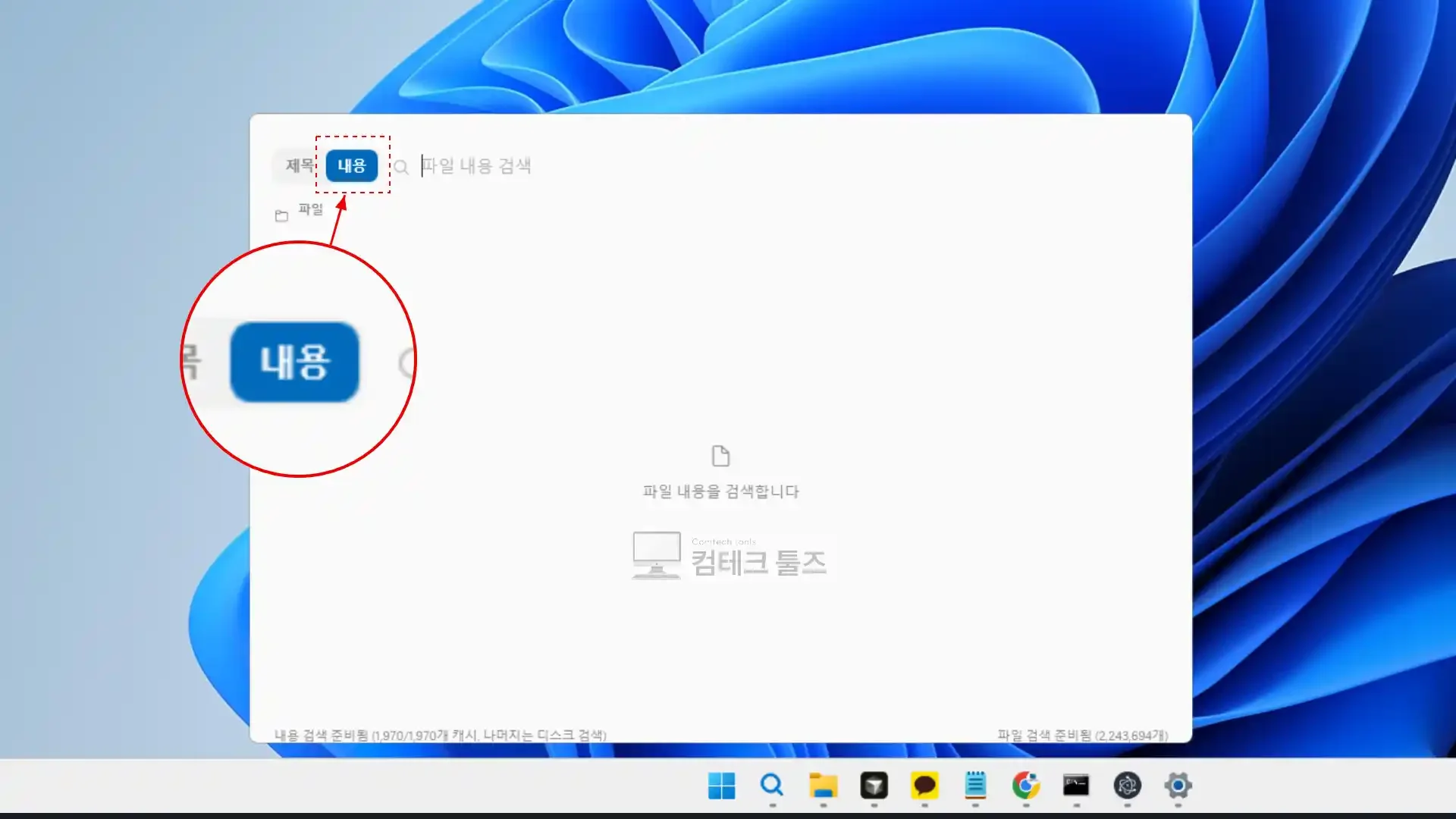
1단계: 상단 [내용] 세그먼트 버튼 선택하기
Win + S를 눌러 런처를 연 뒤 상단 좌측에 위치한 세그먼트 스위치에서 [내용] 버튼을 클릭합니다.
클릭 즉시 좌측 앱 레인과 중앙 구분선이 숨겨지고 전체 영역이 단일 와이드 리스트 레이아웃으로 변경됩니다. 이전에 제목 검색을 진행 중이었다면 전환과 동시에 내용 검색 모드 기준에 맞추어 화면이 리셋됩니다.
2단계: 2글자 이상의 본문 키워드 입력하기
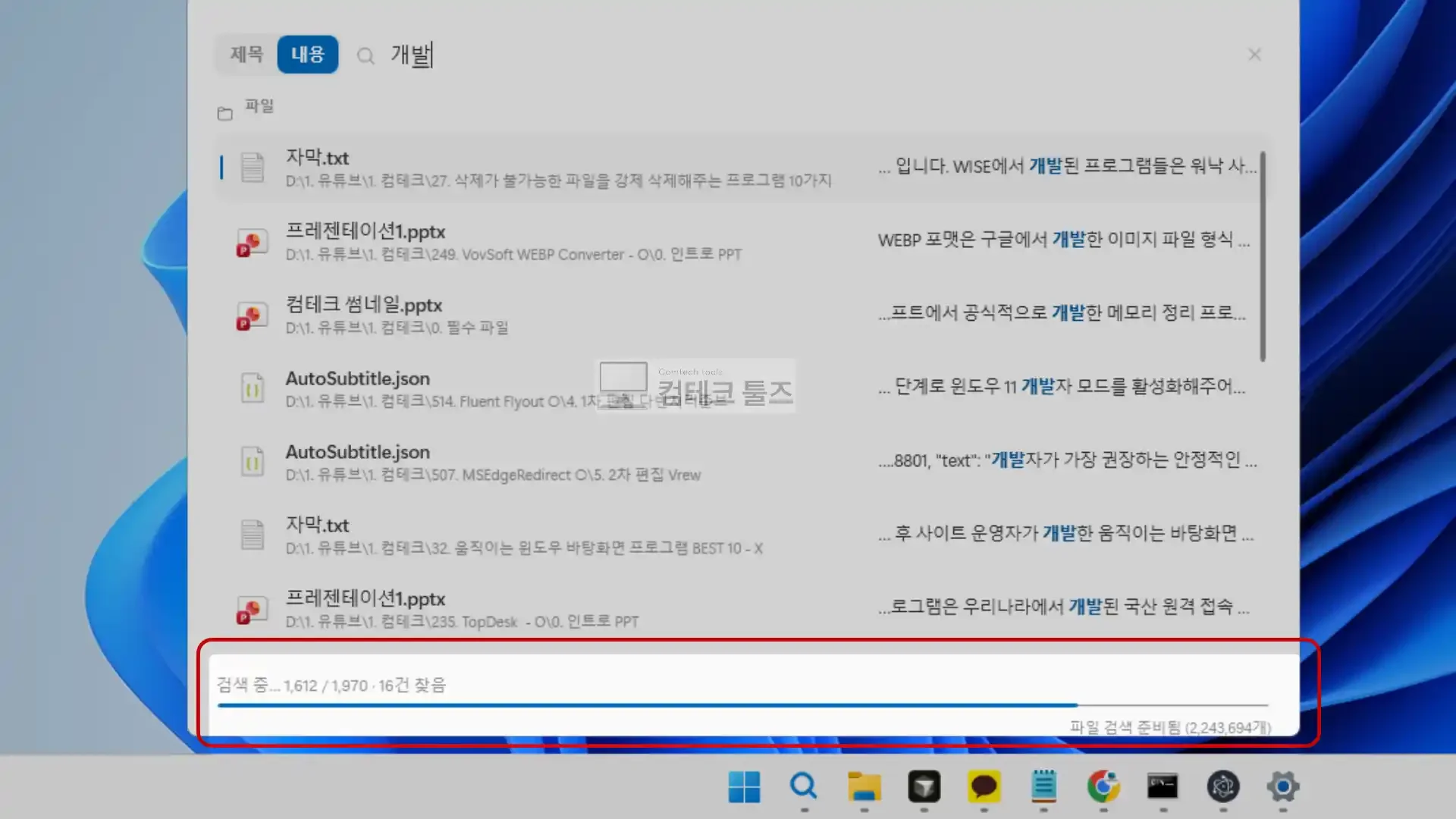
검색창에 찾고자 하는 문서 본문 단어나 코드 키워드를 2글자 이상 입력합니다.
1글자만 입력한 상태에서는 검색이 시작되지 않고 하단에 "두 글자 이상 입력하세요"라는 안내 문구가 표시됩니다. 두 번째 글자가 입력되는 순간 비동기 검색 작업이 트리거되며 하단에 ProgressBar와 함께 "검색 중… N / 전체 · M건 찾음" 형태로 실시간 탐색 진행 상황이 출력됩니다.
3단계: 본문 스니펫 및 검색어 하이라이트 확인하기
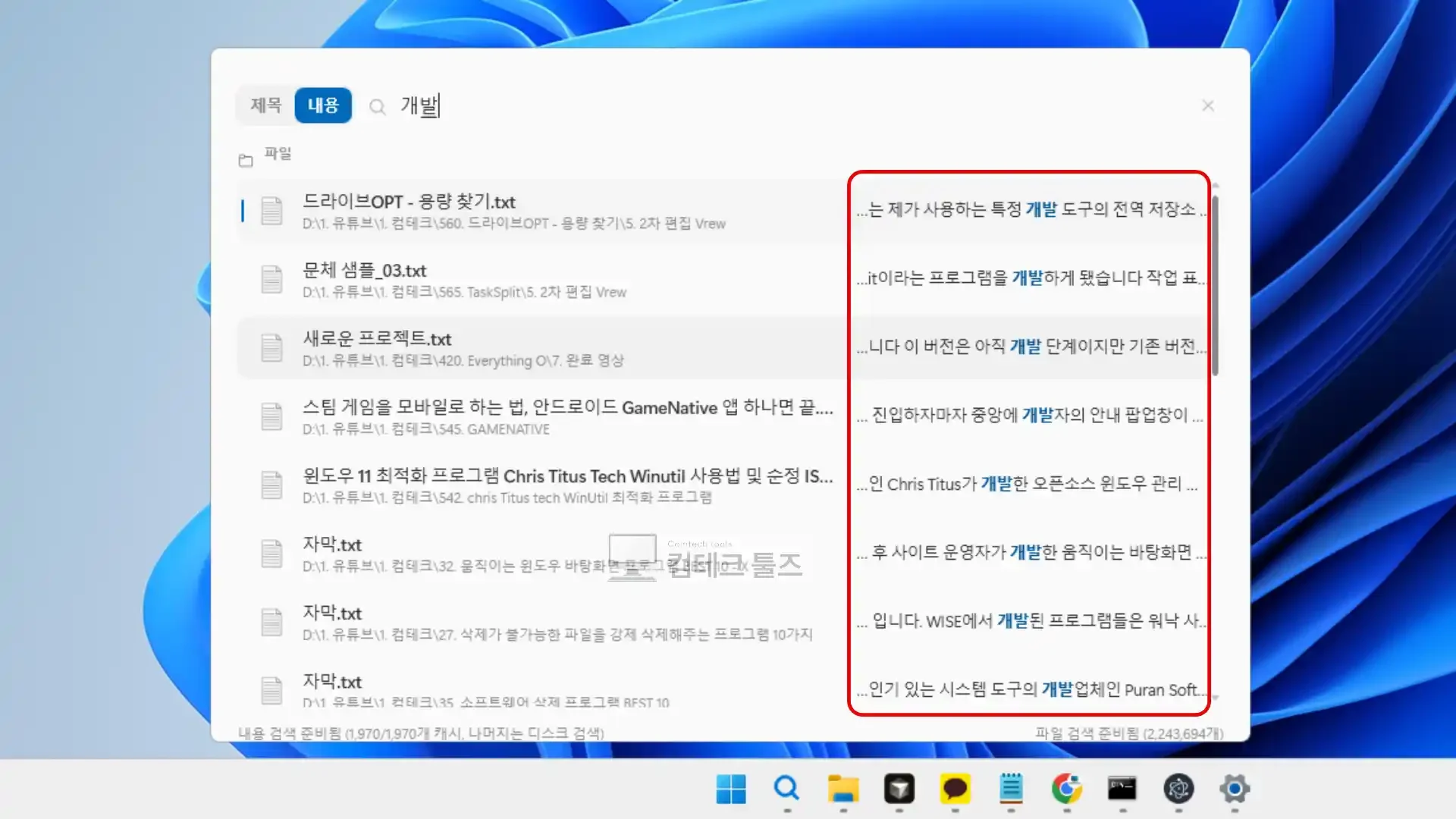
결과 목록에 나열된 항목들의 본문 미리보기(스니펫)와 파일 경로를 확인합니다.
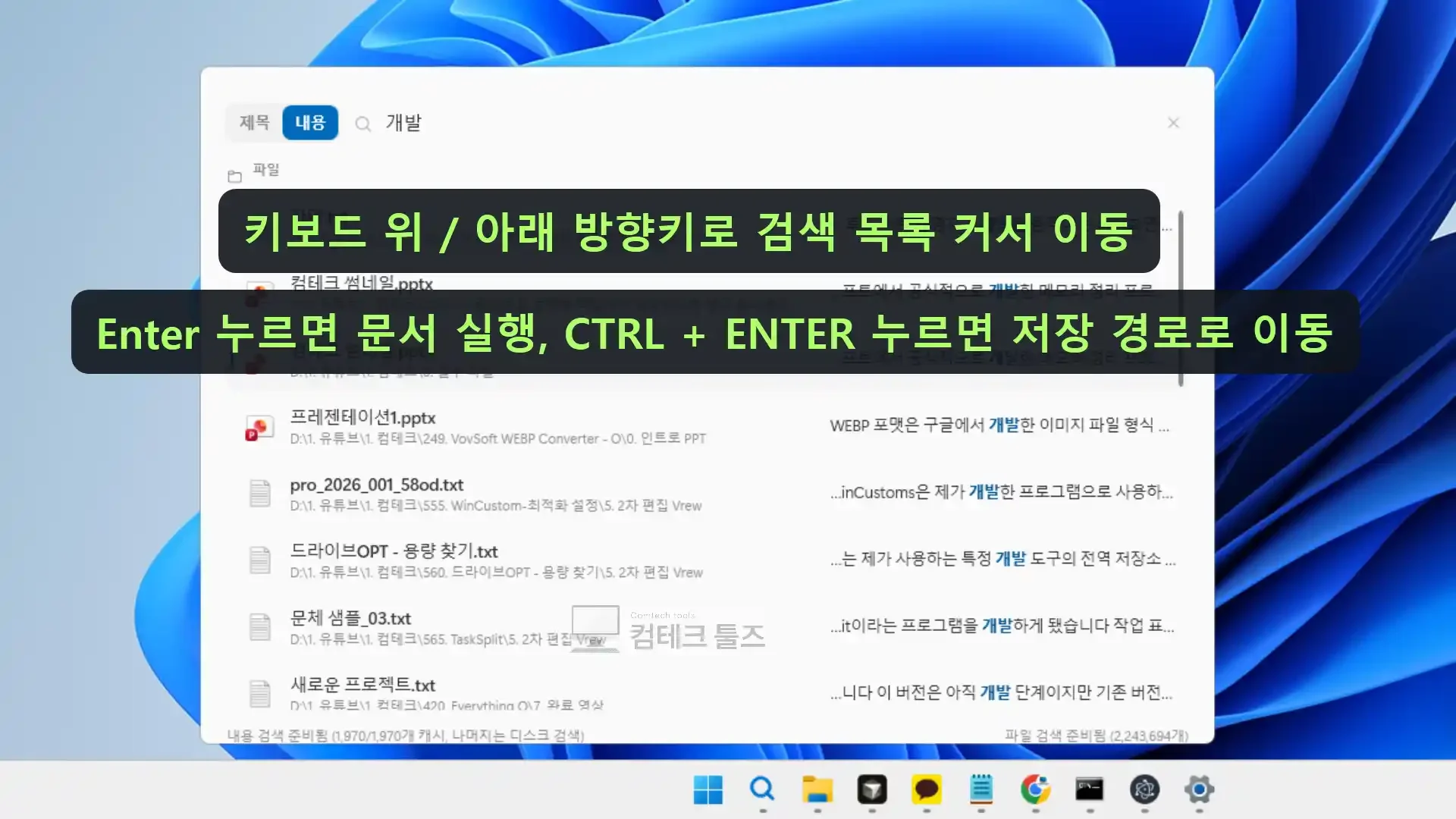
WinSearcher는 일치하는 단어를 기준으로 앞뒤 80자 가량의 텍스트를 추출하여 파일명 하단에 표시합니다. 검색 키워드가 강조 색상으로 하이라이트되어 나타나므로 파일을 직접 실행해 보지 않고도 찾고 있던 문서가 맞는지 목록에서 즉시 판별할 수 있습니다.
4단계: 키보드 또는 마우스로 결과 파일 열기
원하는 결과 항목을 확인한 뒤 키보드 단축키를 눌러 파일을 실행하거나 위치를 엽니다.
Down/Up방향키로 검색 목록 커서를 이동합니다.- 선택 상태에서
Enter를 누르거나 마우스로 더블 클릭하면 해당 문서가 기본 편집기나 뷰어로 즉시 열리며 런처가 닫힙니다. - 선택 상태에서
Ctrl + Enter를 누르면 파일이 위치한 윈도우 탐색기 폴더가 열리며 해당 파일이 선택된 상태로 표시됩니다.
실행 결과 확인 방법
- 진행률 표시줄 완료 상태: 백그라운드 인덱서 서비스의 스캔이 완료되면
ProgressBar진행 애니메이션이 종료되고 총 발견 건수가 하단 상태에 확정되어 표시됩니다. - 경로 미지정 상태 안내: 설정 창에서 내용 검색 폴더를 지정하지 않은 상태에서 키워드를 입력하면 검색 결과 대신 "내용 검색 경로가 지정되지 않았습니다" 문구가 출력되므로 폴더 등록 여부를 확인할 수 있습니다.
활용 팁
활용 팁: WinSearcher는
System.Text.Encoding.CodePages를 내장하고 있어 UTF-8뿐만 아니라 과거 문서에서 흔히 쓰이는 EUC-KR 및 CP949 인코딩 파일도 한글 깨짐 없이 정상적으로 읽어와 스니펫으로 보여줍니다.
활용 팁: 다시 앱 및 파일명 듀얼 패널로 복귀하고 싶다면 상단 좌측의 [제목] 세그먼트 버튼을 클릭하면 즉시 50:50 2열 화면으로 전환됩니다.
주의사항
주의: 내용 검색 대상 파일이 매우 많고 용량이 클 경우 백그라운드 인덱서의 본문 캐시 상한선(최대 512MB)을 초과하는 데이터는 디스크에서 실시간 읽기를 수행하므로 드라이브 읽기 속도에 따라 검색 시간이 일부 소요될 수 있습니다.
주의: 본문 검색은 사전에 환경설정에 등록된 작업 폴더 및 등록된 파일 확장자만을 탐색합니다. 지원되지 않는 바이너리 포맷(실행 파일, 압축 파일 등)의 내부는 검색되지 않습니다.
자주 묻는 질문
Q1. 검색어를 1글자만 입력하면 검색이 왜 진행되지 않나요?
A. 내용 검색 규칙(ContentSearchRules.cs)에 따라 1글자 키워드는 수많은 문서 본문에서 무의미한 일치를 대량 발생시켜 시스템 부하를 유발하므로, 최소 2글자 이상 입력해야 조회가 시작되도록 제한되어 있습니다.
Q2. 특정 폴더 안에 있는 문서가 내용 검색 결과에 전혀 나오지 않습니다.
A. 해당 폴더가 WinSearcher 설정의 '내용 검색 폴더'에 포함되어 있는지, 그리고 문서의 확장자가 등록된 확장자 목록에 포함되어 있는지 확인하세요.
Q3. 스니펫에 보이는 텍스트 길이는 얼마인가요?
A. 일치한 검색 키워드를 중심으로 앞뒤 문맥 약 80자 내외가 잘려 나와 UI 스니펫 영역에 구성됩니다.
마무리
WinSearcher의 내용 검색 기능은 파일명이 흐릿한 상태에서도 본문 문구만으로 문서를 정확히 찾아낼 수 있는 유용한 도구입니다. 최소 2글자 규칙과 스니펫 확인법을 숙지하여 방대한 코드 및 텍스트 자료를 신속하게 탐색해 보시기 바랍니다.