2026년 9월 28일
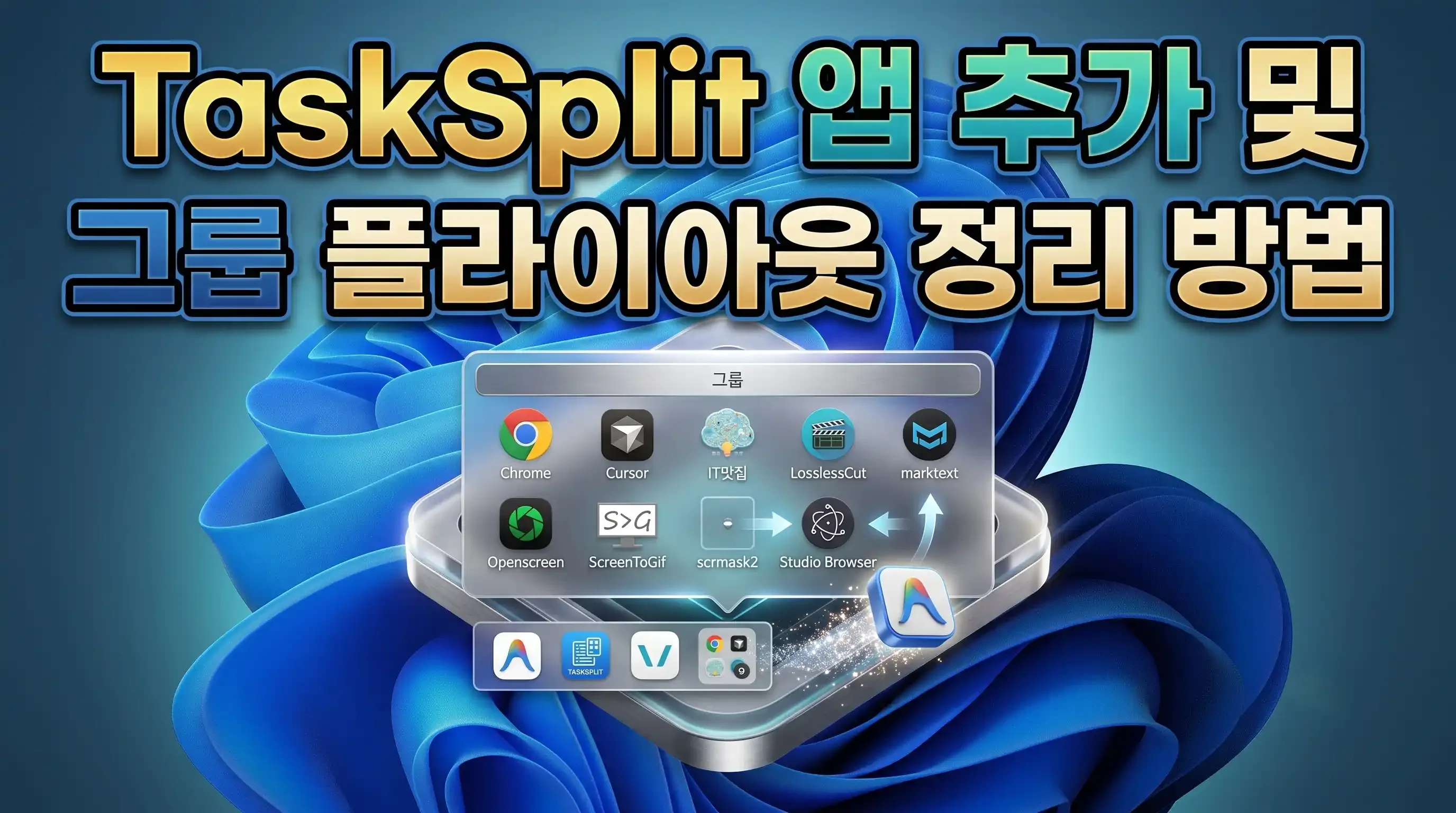
TaskSplit 앱 추가 및 그룹 플라이아웃 정리 방법
작업 표시줄에 고정된 아이콘이 많아지면 실행하려는 프로그램을 한눈에 찾기 어려워집니다. TaskSplit은 Windows 기본 환경을 수정하지 않고 독립적인 패널에 바로가기와 앱을 등록하여 관리할 수 있는 도구입니다.
이 포스팅을 통해 파일 탐색기 연동으로 앱을 고정하는 법, 시각적 구분을 위한 라인 삽입, 2개 이상의 앱을 묶어 격자형 팝업으로 관리하는 그룹 플라이아웃 기능까지 단계별로 진행할 수 있습니다.
기능이 필요한 상황
- 자주 쓰는 업무용 프로그램과 개인용 앱이 섞여 작업 표시줄 정리가 필요한 경우
- 복잡한 폴더 경로에 있는 실행 파일을 매번 탐색기에서 찾지 않고 즉시 실행하고 싶을 때
- 관련 프로그램(예: 그래픽 툴 모음, 오피스 문서 도구 등)을 작은 공간 안에 묶어 깔끔하게 실행하고 싶을 때
작업 전 준비 및 확인사항
- 지원 운영체제 확인: 64비트 Windows 10(버전 2004 / 빌드 19041 이상) 또는 Windows 11 환경이 필요합니다.
- 프로그램 실행 상태: TaskSplit이 실행되어 바탕화면이나 작업 표시줄에 패널이 표시되어 있어야 합니다.
- 등록 대상 파일: 일반 실행 파일(
.exe), 바로가기 파일(.lnk), Windows 스토어(UWP) 앱 및 폴더를 패널에 등록할 수 있습니다.
단계별 사용 방법
1단계: 실행 파일 패널에 등록하기
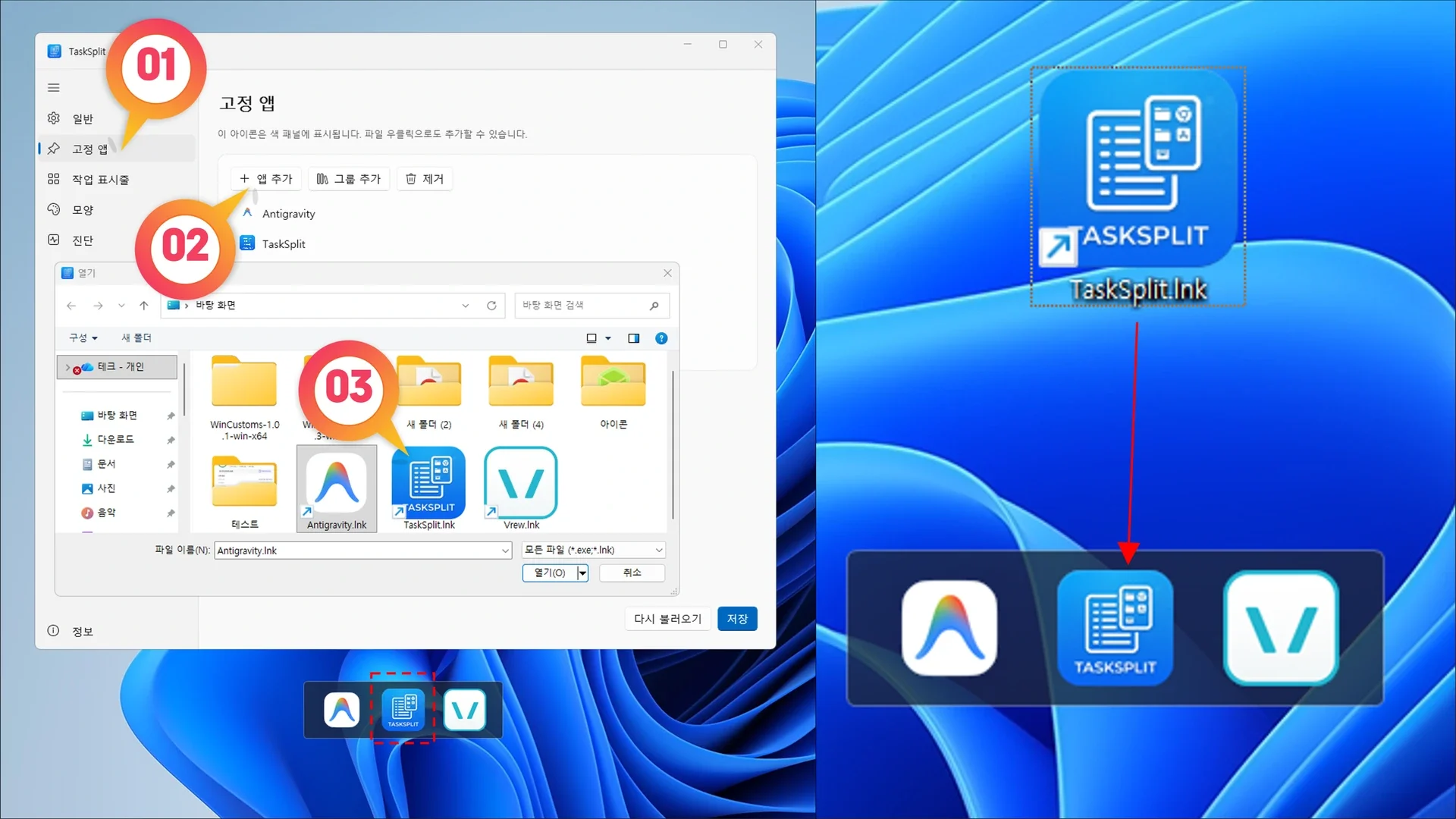
패널에 앱을 추가하는 방법은 두 가지가 있습니다.
- 드래그 앤 드롭 방식: 파일 탐색기를 열고 원하는
.exe또는.lnk파일을 TaskSplit 패널 위로 직접 마우스로 끌어다 놓습니다. - 설정 창 이용 방식: TaskSplit 설정 화면에서 고정 앱 - 앱 추가 버튼을 누른 후, 파일 선택 창에서 실행할 프로그램을 선택합니다.
등록이 완료되면 파일 확장자가 제거된 깔끔한 이름으로 앱 정보가 저장되며, 패널 너비가 자동으로 재계산되어 고화질 아이콘이 표시됩니다.
2단계: 탐색기 우클릭 메뉴로 즉각 고정하기
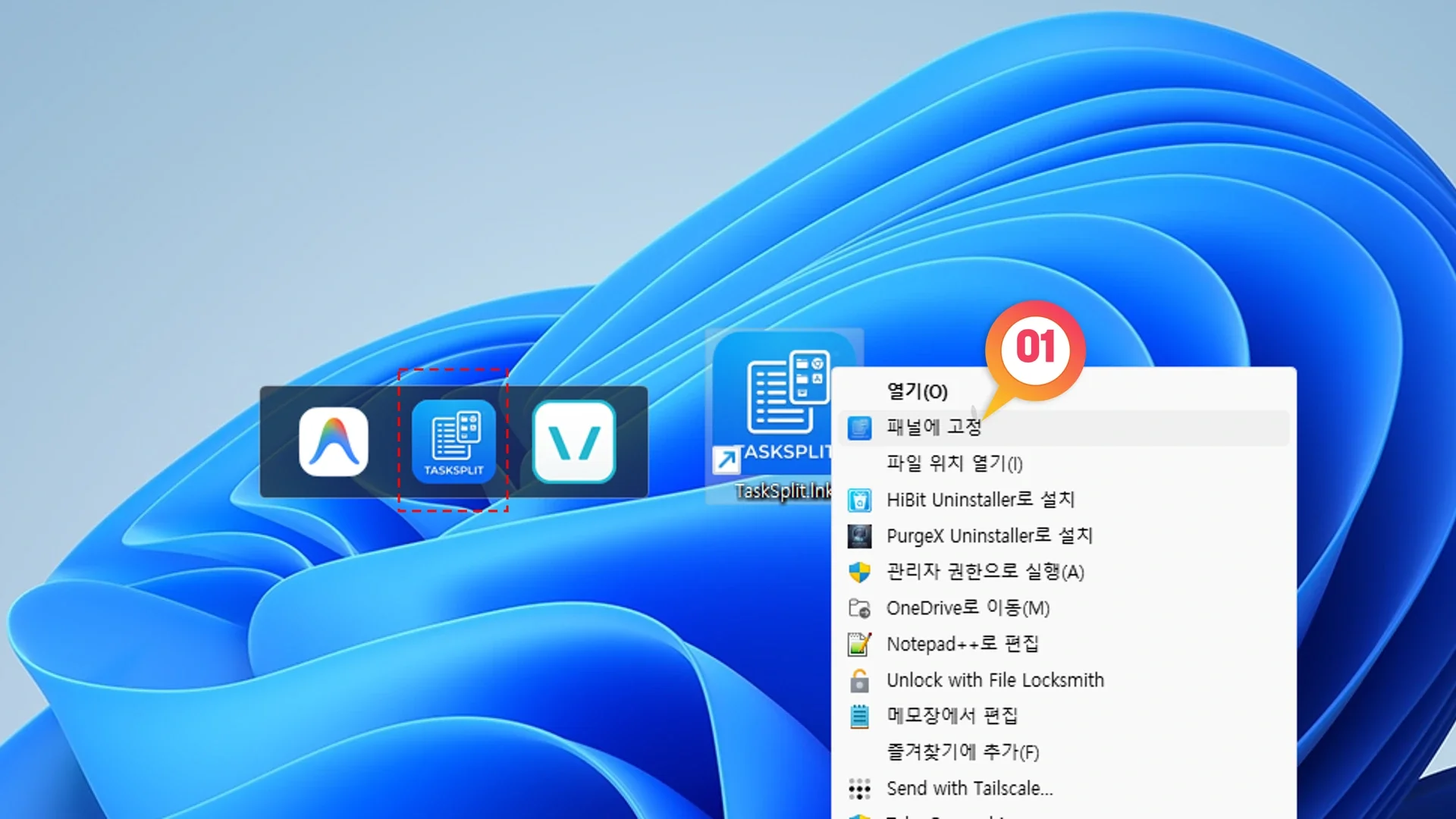
작업 도중 파일 탐색기 내에서 바로 앱을 추가할 수 있습니다.
- 파일 탐색기에서 등록할 실행 파일(
.exe)이나 바로가기(.lnk)를 마우스 오른쪽 버튼으로 클릭합니다. - 셸 메뉴에 표시되는 패널에 고정(또는 TaskSplit) 항목을 선택합니다.
- 백그라운드 프로세스가 실행 명령을 수신하여 현재 열려 있는 패널의 목록 끝에 새 앱을 즉시 배치합니다.
3단계: 구분선(Separator)으로 구역 나누기
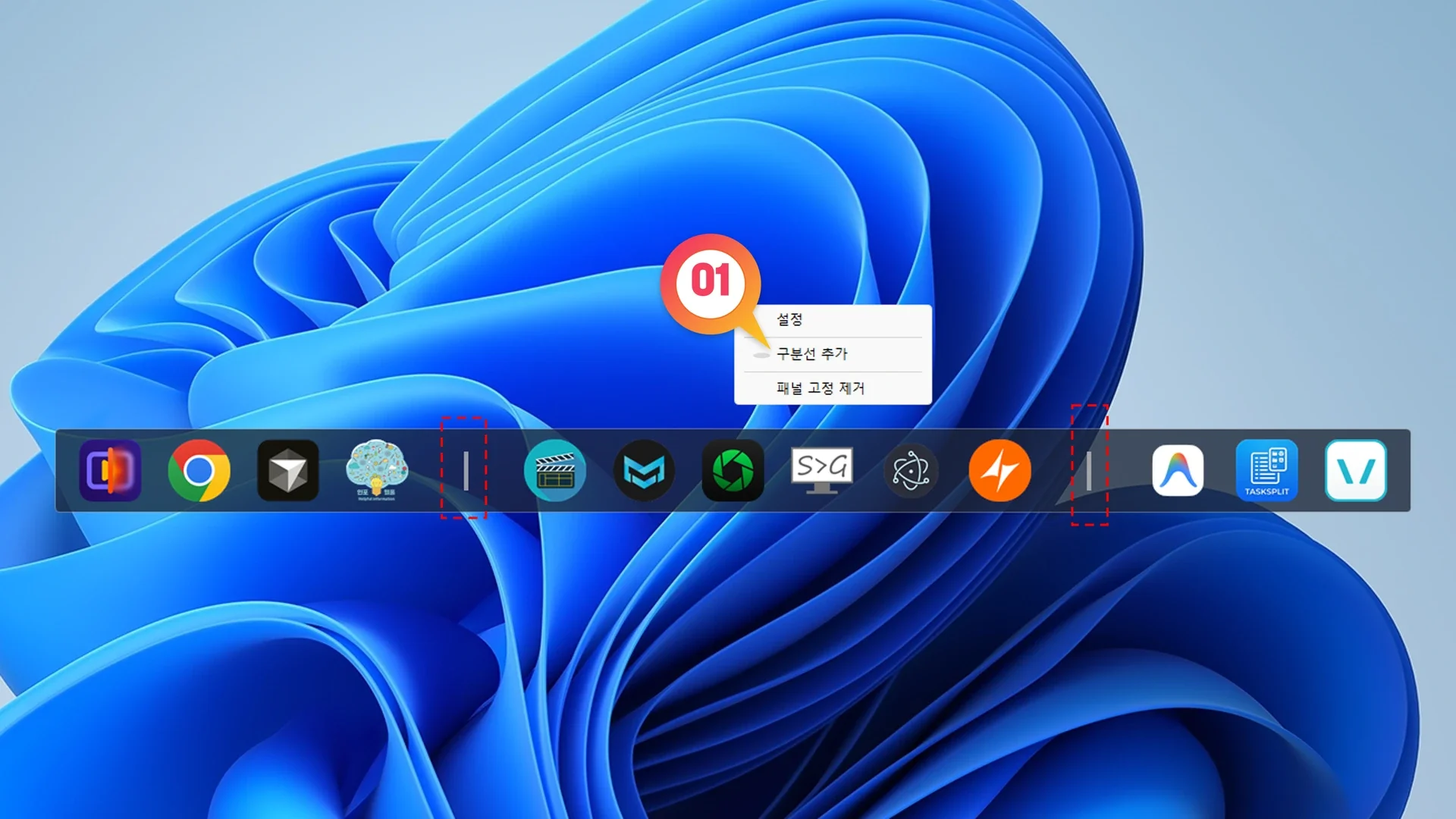
성격이 다른 프로그램 사이에 시각적인 경계선이 필요할 때 사용합니다.
- TaskSplit 설정 창 또는 패널 우클릭 메뉴에서 구분선 추가를 클릭합니다.
- 아이콘 사이에 반투명한 세로 분할 라인이 삽입되어 업무용 영역과 도구 영역을 손쉽게 구분할 수 있습니다.
4단계: 2개 이상의 앱을 묶어 그룹 만들기
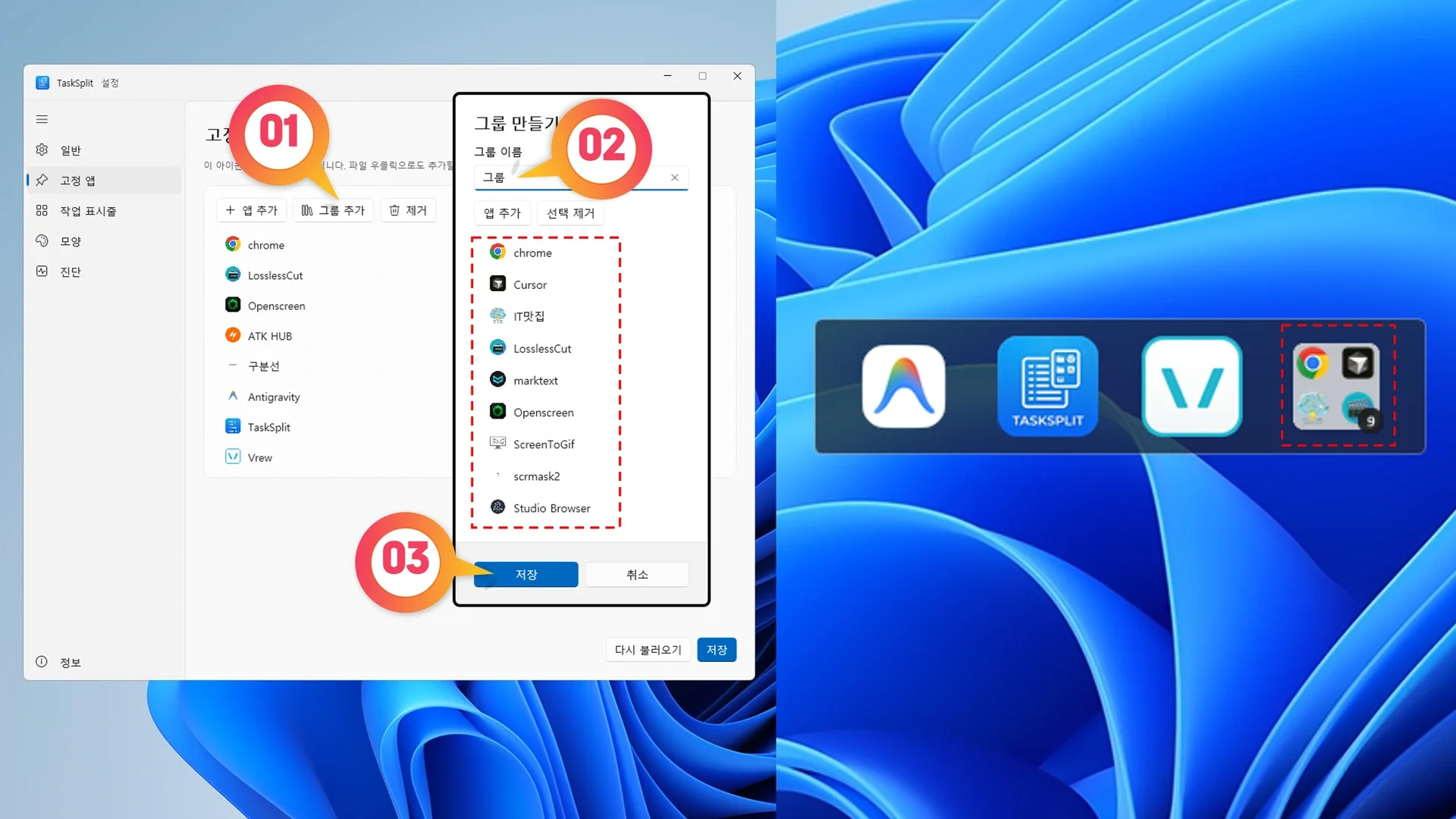
공간을 절약하면서 여러 앱을 하나로 관리하려면 그룹 기능을 사용합니다.
- 설정 화면의 그룹 관리 섹션으로 이동하여 새 그룹 이름을 입력합니다.
- 하나의 묶음으로 구성할 앱을 2개 이상 선택하여 그룹을 생성합니다.
- 패널 위에는 2x2 형태의 미니 썸네일과 함께 포함된 앱의 총 개수를 나타내는 숫자 배지(Badge)가 렌더링됩니다.
5단계: 그룹 플라이아웃(Group Flyout) 호출 및 실행
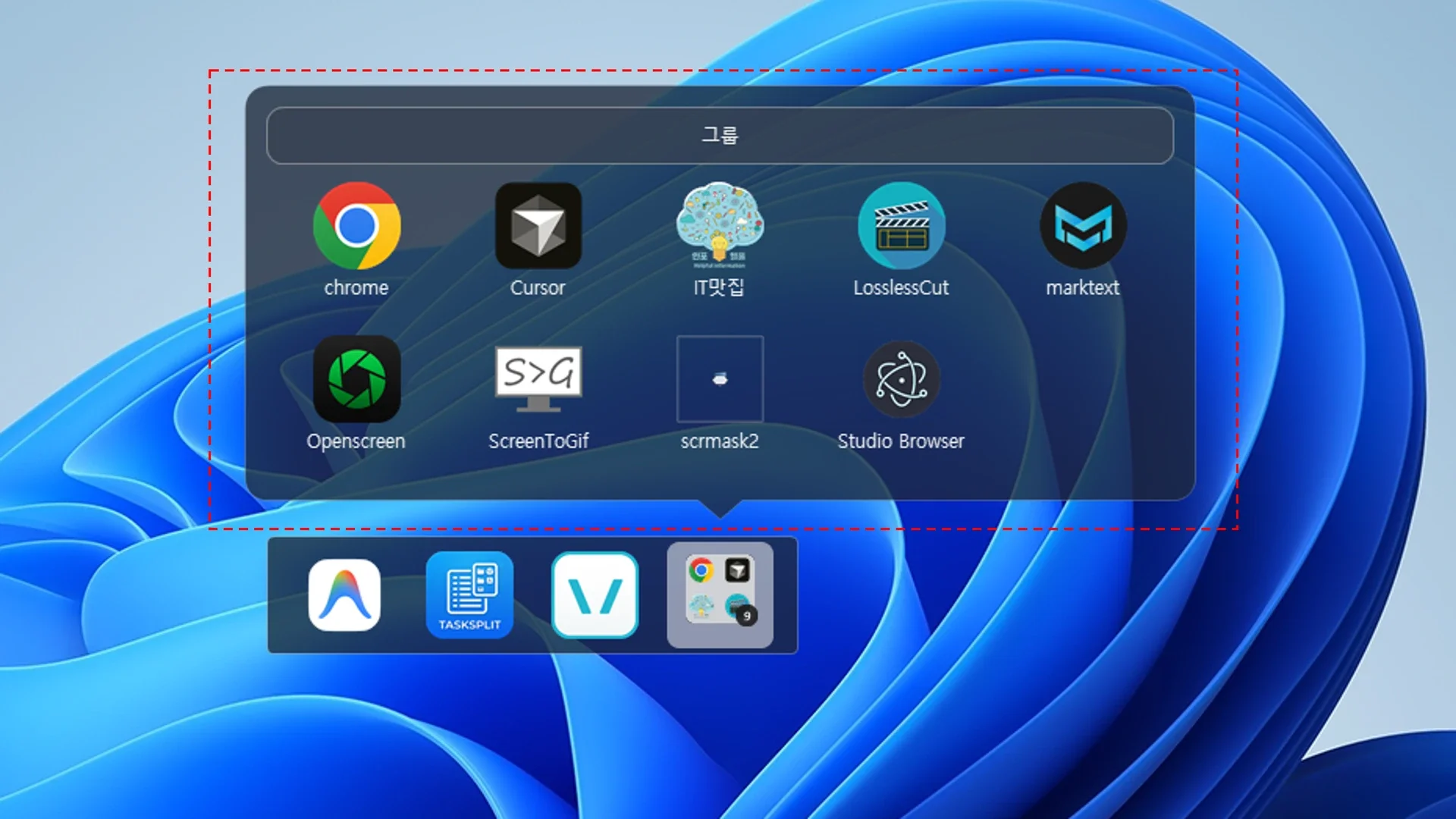
- 패널에 생성된 그룹 아이콘을 클릭합니다.
- 최대 5열 격자 형태로 정렬된 전용 팝업 창(Group Flyout)이 열리며, 포함된 앱의 아이콘과 텍스트 레이블이 나열됩니다.
- 실행하려는 앱을 클릭하면 프로그램이 즉시 실행됩니다.
- 열린 플라이아웃 창 외부를 마우스로 클릭하면 창이 부드럽게 닫힙니다.
실행 결과 확인 방법
- 패널 위에 추가한 아이콘이 원본 해상도에 맞게 선명하게 렌더링되는지 확인합니다.
- 등록된 아이콘을 클릭했을 때 해당 프로그램이 오류 없이 구동되는지 확인합니다.
- 그룹 아이콘 우측 상단 배지에 포함된 프로그램 개수가 정확하게 반영되어 있는지 확인합니다.
주의: TaskSplit은 전역 네임드 뮤텍스를 통해 시스템 내 단 1개의 프로세스로만 구동됩니다. 이미 프로그램이 실행 중인 상태에서 다시 실행 파일을 열면 중복 실행되지 않고 기존 패널로 명령이 자동 이관됩니다.
활용 팁: 한글이나 외국어 경로가 포함된 파일이 시스템 인코딩 차이로 인해 깨지는 경우, 내장된 자동 복구 기능이 디렉터리 검사를 통해 유효한 파일명을 찾아 설정을 복원합니다.
자주 묻는 질문 (FAQ)
Q. 탐색기 우클릭 메뉴에 ‘패널에 고정’이 보이지 않으면 어떻게 하나요?
TaskSplit 실행 시 레지스트리(HKCU\Software\Classes\exefile 및 lnkfile)에 셸 명령어가 등록되므로, 프로그램이 정상 실행 중인지 알림 영역(트레이)에서 먼저 확인해야 합니다.
Q. 그룹 창은 최대 몇 개 열까지 지원되나요?
그룹 아이콘 클릭 시 열리는 플라이아웃 팝업 창은 한 줄당 최대 5열 기반의 격자 레이아웃으로 계산되어 표시됩니다.
Q. 관리자 권한으로 실행해야만 앱이 등록되나요?
TaskSplit은 시스템 핵심 DLL 변조 없이 동작하므로 관리자 권한이 필요하지 않으며, 일반 사용자 권한(Non-Admin) 상태에서 모든 고정 기능을 정상적으로 사용할 수 있습니다.
TaskSplit 패널에 앱을 배치하고 그룹 플라이아웃으로 정돈해 두면 복잡한 작업 표시줄을 간결하게 유지하면서 필요한 도구를 빠르게 실행할 수 있습니다.
컴테크 자체 개발 도구
이 문제는 제가 만든 무료 도구 TaskSplit로 3초 만에 해결됩니다