2026년 9월 28일
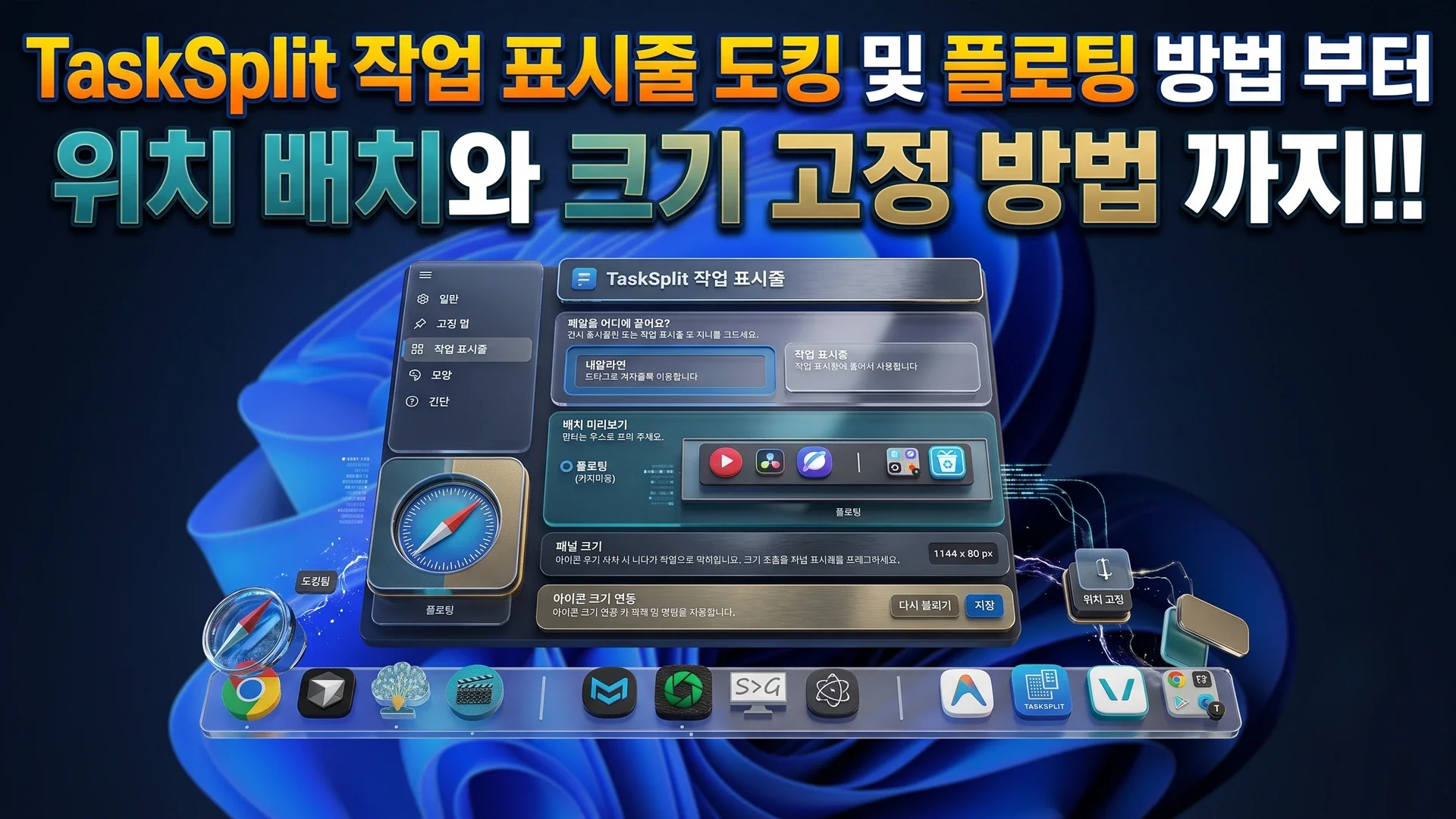
TaskSplit 작업 표시줄 도킹 및 플로팅 방법 부터 위치 배치와 크기 고정 방법까지!!
Windows 작업 표시줄에 앱 바로가기를 많이 등록하면 아이콘이 과도하게 밀집되어 작업 공간이 비좁아집니다. TaskSplit은 시작 메뉴나 시스템 DLL을 직접 변조하지 않는 독립형 퀵 런치 도구로, 패널을 바탕화면 위에 자유롭게 띄우거나 작업 표시줄의 비어 있는 슬롯에 정밀하게 도킹할 수 있는 레이아웃 앵커링 엔진을 갖추고 있습니다.
이번 포스팅에서는 TaskSplit 패널을 바탕화면 플로팅 형태로 띄워 사용하는 방법부터 작업 표시줄 빈 슬롯에 자연스럽게 도킹하는 과정, 순정 작업 표시줄 감성을 유지하는 투명 스타일 적용법, 그리고 의도치 않은 패널 이동을 방지하는 크기 및 위치 고정 기능까지 순서대로 설명합니다.
글을 끝까지 읽고 순서대로 진행하면 자신의 모니터 사용 환경에 맞춰 패널을 안정적으로 안착시키고, 마우스 휠 스크롤을 활용해 공간 낭비 없는 쾌적한 런처 환경을 구축할 수 있습니다.
기능이 필요한 상황
- 작업 표시줄 아이콘이 너무 많아 업무용 프로그램과 보조 유틸리티를 별도 영역으로 분리하고 싶을 때
- 바탕화면 특정 위치에 독립적인 런처 바를 띄워 두고 창 크기를 원하는 대로 조절하며 사용하고 싶을 때
- Windows 11 순정 작업 표시줄의 디자인 이질감 없이 빈 영역에 바로가기 슬롯을 확장하고 싶을 때
- 마우스 조작 중 실수로 패널이 밀려나거나 크기가 변형되지 않도록 위치를 단단히 고정해야 할 때
작업 전 준비 및 확인사항
- 운영체제 환경 확인: Windows 10(2004 / 빌드 19041 이상) 또는 Windows 11 64비트 환경이어야 합니다.
- 작업 표시줄 정렬 방식 확인: Windows 설정에서 작업 표시줄 정렬이 '가운데'인지 '왼쪽'인지 확인하세요. 작업 표시줄이 '왼쪽 정렬'인 경우, 시스템 안전 규칙에 따라 '시작 버튼 왼쪽'이나 '작업 표시줄 왼쪽 끝' 슬롯을 선택해도 '트레이 왼쪽' 모드로 자동 변환됩니다.
- 실행 권한: 관리자 권한 없이 일반 사용자 권한(Non-Admin)으로 모든 설정과 도킹 작업이 가능합니다.
배치 및 고정 메뉴의 역할
- 플로팅(바탕화면) 모드: 패널을 작업 표시줄 밖으로 꺼내 바탕화면 원하는 위치로 자유롭게 이동하고, 상하좌우 및 모서리 8방향에서 크기를 조절하는 모드입니다.
- 작업 표시줄 도킹 모드: 윈도우 내부 좌표(
Shell_TrayWnd,Start,TrayNotifyWnd,MSTaskListWClass)를 계산하여 작업 표시줄의 남는 슬롯 영역에 패널을 밀착시키는 모드입니다. - 순정 작업 표시줄 스타일 (
nativeTaskbarDock: true): 패널의 커스텀 배경 도형과 투명도를 숨기고, 마우스를 올렸을 때 Windows 11 고유의 은은한 사각형 호버 플레이트만 렌더링하여 순정 고정 아이콘처럼 보이게 만듭니다. - 색상 도킹 (
nativeTaskbarDock: false): 사용자가 지정한 배경색과 투명도를 그대로 유지하며 작업 표시줄 빈 슬롯 내에서 좌우 드래그로 미세 위치를 조정할 수 있습니다. - 너비 고정 (
panelWidthLocked): 앱이 추가되거나 삭제되어도 패널 가로 폭을 고정하고, 영역을 초과하는 아이콘은 마우스 휠 스크롤(m_scroll)로 탐색하게 전환합니다. - 위치 고정 (
dockPositionLocked): 마우스 드래그 인식 영역(HitZone::Drag)을 차단하여 사용 중 패널 위치가 임의로 변경되는 것을 방지합니다.
단계별 사용 방법
1단계: 플로팅 모드 활성화 및 크기 조절하기
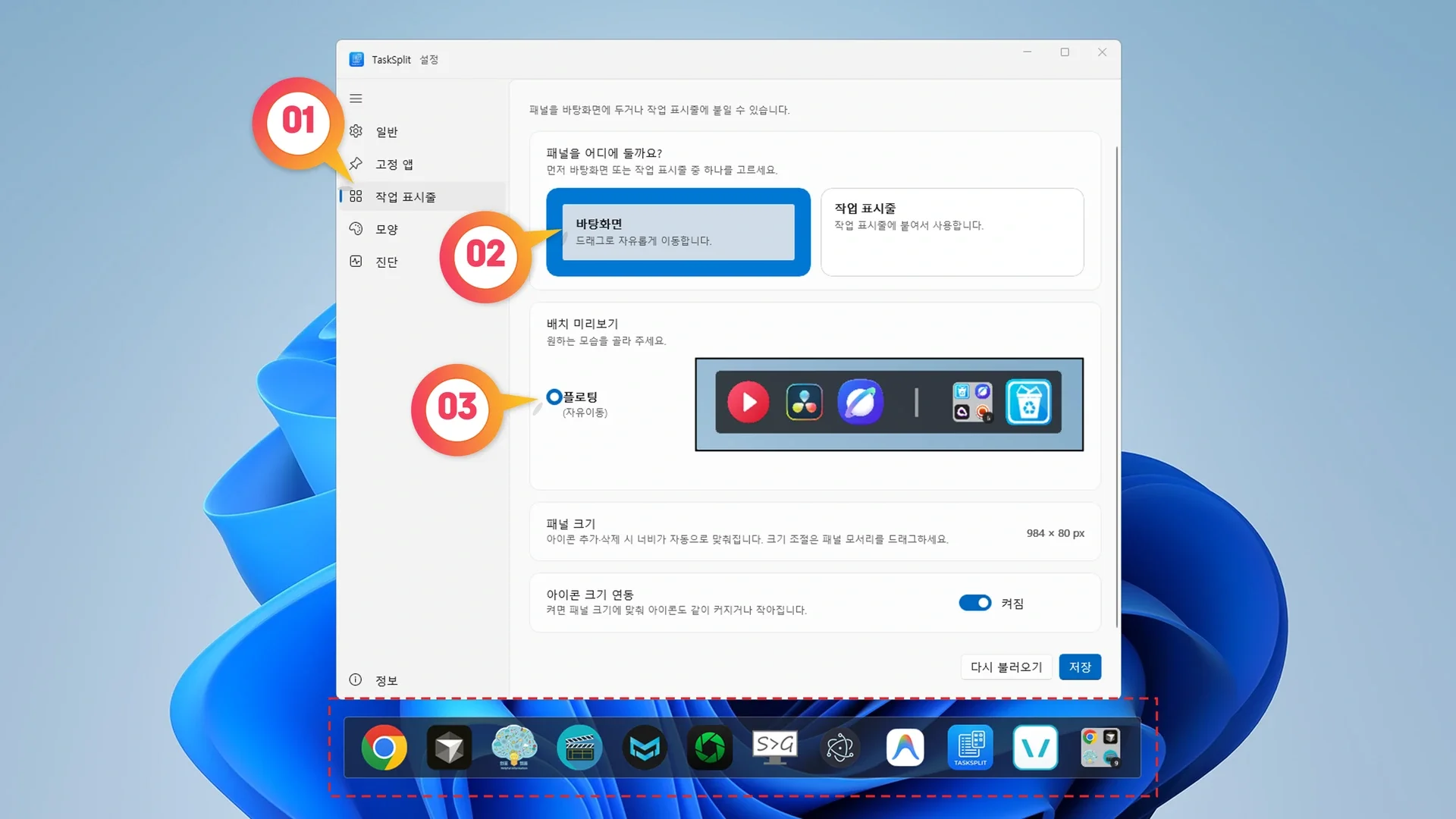
패널을 작업 표시줄에 묶지 않고 독립적인 플로팅 바로 사용하려면 배치 옵션에서 플로팅(바탕화면) 모드를 지정합니다.
- TaskSplit 설정 창을 열고 패널 배치 설정을 확인합니다.
- 배치 대상을 플로팅(바탕화면)으로 선택합니다.
- 바탕화면에 나타난 패널의 빈 공간을 클릭한 채로 끌어 원하는 화면 위치로 이동합니다.
- 패널의 테두리와 모서리 8개 방향에 마우스 커서를 올린 뒤 드래그하여 패널의 가로·세로 크기를 원하는 비율로 조정합니다.
2단계: 작업 표시줄 빈 슬롯 선택 및 도킹하기
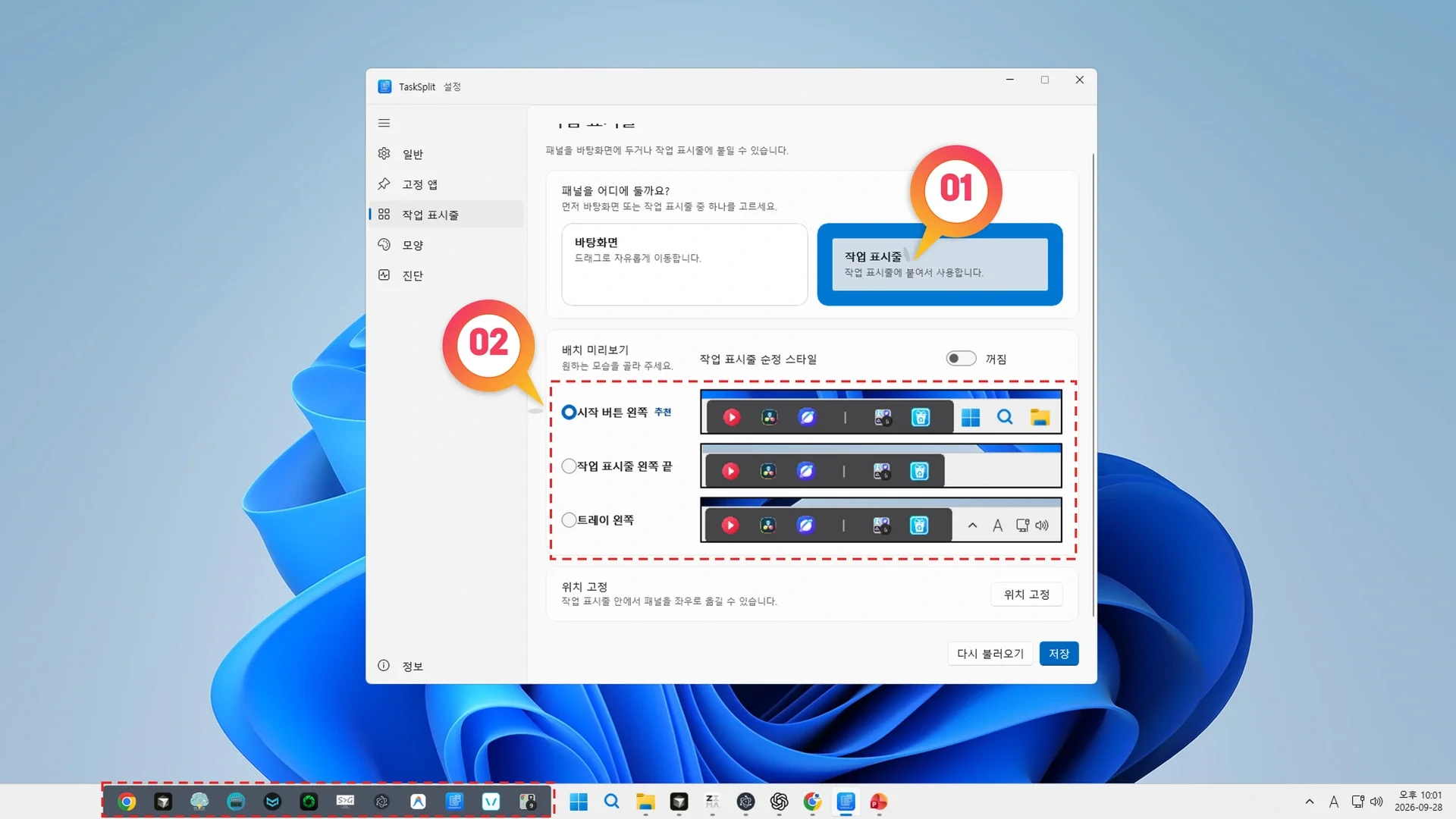
패널을 작업 표시줄 내부 빈 공간에 일체형으로 배치하려면 도킹 슬롯을 선택해야 합니다.
- 설정 창의 배치 설정에서 작업 표시줄 도킹을 선택합니다.
- 도킹을 원하는 슬롯 위치(시작 버튼 왼쪽, 작업 표시줄 왼쪽 끝, 트레이 왼쪽 중 하나)를 선택합니다.
- 엔진이 작업 표시줄 높이와 DPI 변경 사항을 실시간 조사하여 선택한 슬롯 내부로 패널 크기와 위치를 자동 안착시킵니다.
- 작업 표시줄이 왼쪽 정렬인 상태에서 시작 버튼 왼쪽 또는 왼쪽 끝을 선택했다면, 패널이 트레이 왼쪽으로 자동 정렬되는지 확인합니다.
3단계: 순정 작업 표시줄 스타일 또는 색상 도킹 선택하기
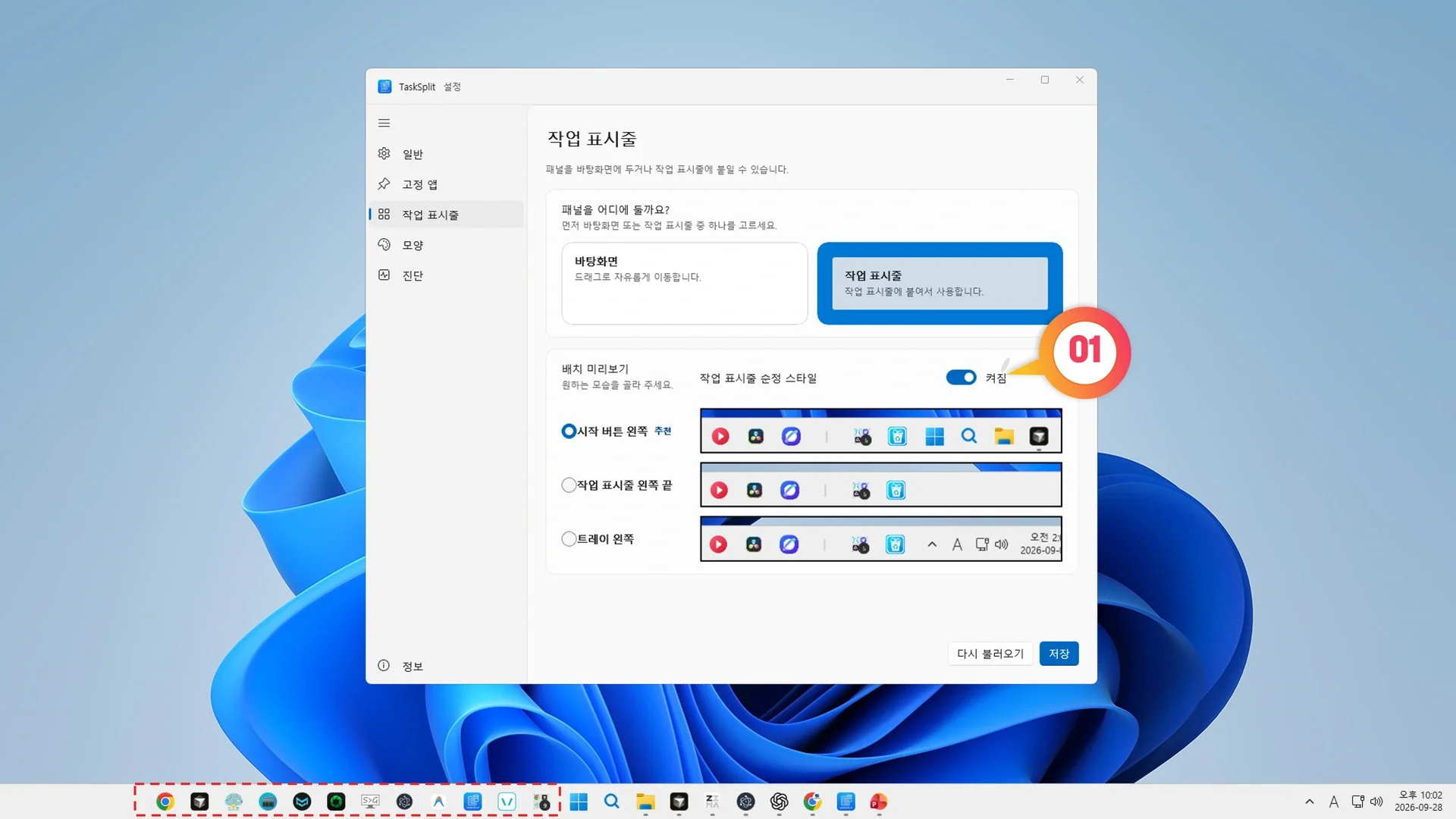
도킹된 패널의 배경 외형을 순정 윈도우 스타일로 통일할지, 아니면 커스텀 배경색을 유지할지 결정합니다.
- 순정 아이콘처럼 이질감 없이 배치하고 싶다면 순정 작업 표시줄 스타일 옵션을 켭니다(
nativeTaskbarDock: true). 이 경우 패널 배경 셰이프가 완전히 투명화되며 마우스 호버 시 순정 사각형 플레이트(NativeHoverPlateFill)가 표시됩니다. - 독자적인 패널 테마를 유지하고 싶다면 해당 옵션을 끕니다(
nativeTaskbarDock: false). - 색상 도킹 상태에서는 슬롯 영역 내부에서 패널을 마우스로 좌우로 드래그(
SlideColoredDockX)하여 원하는 여백 위치로 미세 조정합니다.
4단계: 패널 너비 고정 및 위치 잠금 적용하기
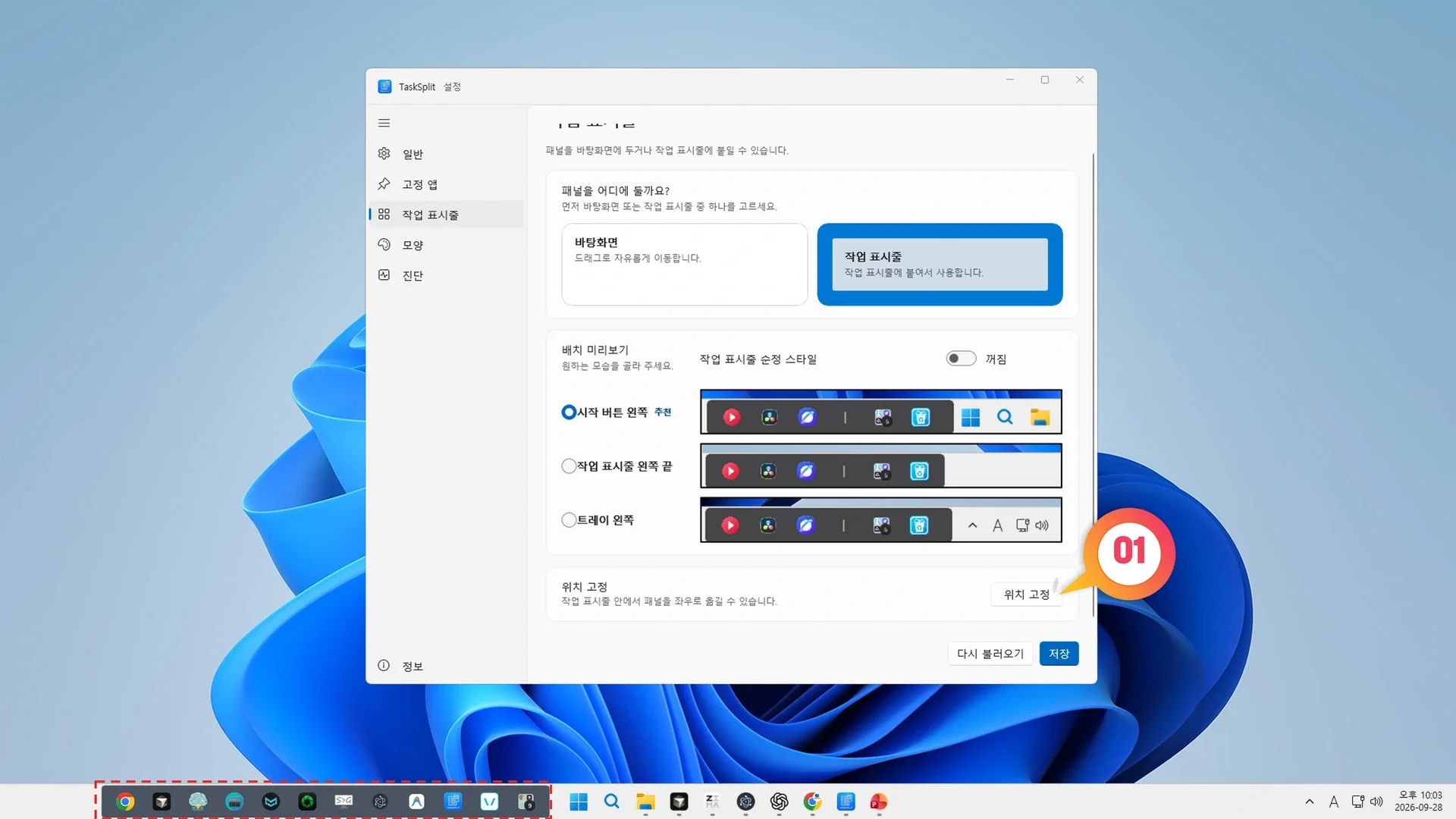
원하는 위치와 스타일이 완성된 후 레이아웃이 임의로 흐트러지지 않도록 잠금 기능을 설정합니다.
- 설정 창에서 너비 고정(
panelWidthLocked) 옵션을 활성화합니다. 패널 가로 폭이 고정되며, 이후 아이콘 수가 많아져 표시 범위를 초과하면 마우스 휠 스크롤을 통해 가려진 아이콘을 탐색할 수 있습니다. - 설정 창에서 위치 고정(
dockPositionLocked) 옵션을 활성화합니다. - 마우스 커서로 패널 빈 영역을 드래그해 보았을 때 드래그 입력(
HitZone::Drag)이 완전히 차단되어 패널이 제자리에 고정되는지 확인합니다.
실행 결과 확인 방법
- 플로팅 상태: 바탕화면 내 임의의 위치에 패널이 안정적으로 떠 있으며 모서리 리사이즈 핸들이 부드럽게 반응하는지 확인합니다.
- 도킹 상태: 작업 표시줄의 높이나 해상도 변경 시 패널이 밀려나지 않고 지정된 슬롯에 정확히 맞물려 표시되는지 확인합니다.
- 순정 스타일 적용 여부: 마우스를 아이콘 위에 올렸을 때 Windows 순정 스타일의 사각 호버 플레이트가 나타나고 배경 이질감이 사라졌는지 확인합니다.
- 잠금 동작: 패널 내부에서 마우스 휠을 굴렸을 때 초과 등록된 아이콘들이 좌우로 매끄럽게 스크롤되며, 드래그 시도 시 위치가 고정되어 움직이지 않는지 확인합니다.
주의사항
주의: Windows 작업 표시줄이 '왼쪽 정렬'로 구성된 환경에서는 시작 버튼 왼쪽 및 작업 표시줄 왼쪽 끝 모드가 지원되지 않으며, 시스템 충돌 및 겹침 방지를 위해 '트레이 왼쪽' 모드로 자동 전환됩니다.
주의: 위치 고정(
dockPositionLocked)을 켠 상태에서는 마우스 드래그로 패널을 밀어서 옮길 수 없습니다. 위치를 다시 변경해야 할 때는 설정 창에서 위치 고정 옵션을 먼저 해제해야 합니다.
활용 팁
활용 팁: 등록할 프로그램 수가 많아 작업 표시줄 공간이 부족하다면, 너비 고정 옵션을 켠 상태로 패널 가로 길이를 아담하게 설정해 보세요. 슬롯 공간을 최소한으로 차지하면서 패널 위에 마우스 휠을 굴려 수많은 프로그램을 빠르게 전환하고 실행할 수 있습니다.
자주 묻는 질문
Q1. 도킹 모드에서 패널 배경이 보이지 않고 아이콘만 뜹니다. 오류인가요?
오류가 아닙니다. 순정 작업 표시줄 스타일(nativeTaskbarDock: true)이 활성화되어 패널 배경 셰이프가 투명 처리된 정상 상태입니다. 배경색을 보고 싶다면 설정 창에서 순정 스타일 옵션을 해제하세요.
Q2. 패널을 마우스로 잡고 끌어도 움직이지 않습니다.
설정 창에서 위치 고정(dockPositionLocked) 옵션이 켜져 있는지 확인하세요. 이 옵션이 켜지면 드래그 감지 영역이 차단되므로 설정을 비활성화한 뒤 이동해야 합니다.
Q3. 시작 버튼 왼쪽 슬롯을 선택했는데 트레이 왼쪽으로 자꾸 이동합니다.
현재 Windows 작업 표시줄 정렬이 '왼쪽 정렬'로 설정되어 있기 때문입니다. TaskSplit 엔진은 작업 표시줄이 왼쪽 정렬일 때 레이아웃 충돌을 막기 위해 도킹 슬롯을 '트레이 왼쪽'으로 자동 보정합니다.
마무리
TaskSplit의 도킹 및 플로팅 엔진을 활용하면 복잡한 시스템 파일 수정 없이도 순정 작업 표시줄의 레이아웃을 넓고 유연하게 활용할 수 있습니다. 필요에 따라 플로팅 자유 배치와 작업 표시줄 순정 도킹을 전환해 보고, 위치 잠금과 마우스 휠 스크롤 기능을 결합해 나만의 정돈된 데스크톱 환경을 완성해 보세요.